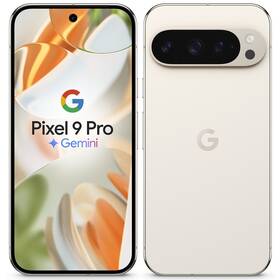
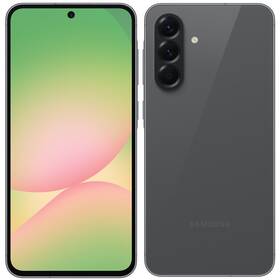
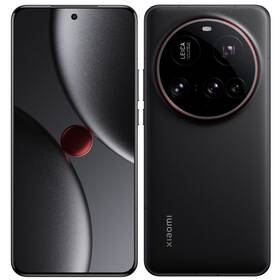
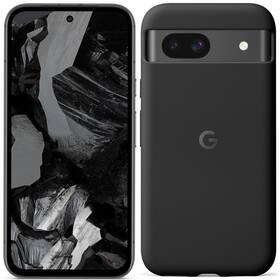
Vše o mobilech: 10 otázek, na které se ptáte nejčastěji
Zatímco ještě nedávno jsme řešili, jak přenést kontakty, dnes se ptáme, co všechno za nás v mobilu vyřeší umělá inteligence (AI). Některé otázky se ale nemění. Co dělat se zapomenutým PINem? Jak zachránit utopený mobil? Jak si vybrat nový a přenést soubory ze starého? Nejen na tyto otázky najdete odpověď v našem článku s přehledem 10 nejčastějších otázek ze světa mobilních telefonů.

O čem se dočtete:
- Jak vybrat mobil
- Jak přenést data do nového telefonu
- Jak najít ztracený mobil
- Jak odblokovat telefon
- Jak zamezit rychlému vybíjení baterie
- Jak vysušit mobil
- Jak uvolnit místo v telefonu
- Jaké jsou AI funkce v mobilech
- Jak platit telefonem
- Jak propojit mobil s televizí
1. Jak vybrat mobil?
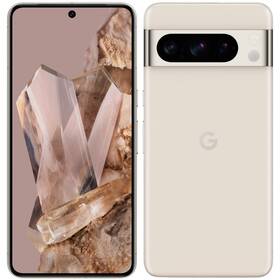
Před pořízením nového telefonu si nejdřív musíte ujasnit, co od mobilu vlastně očekáváte. Jiné parametry musí splňovat mobil pouze pro volání a SMS a jiné zase mobil, od kterého chcete profesionální snímky. Pokud hledáte perfektní fotomobil, zaměřte se na kvalitu snímačů, světelnost a optickou stabilizaci. Pro hráče a náročnější uživatele bude rozhodující výkonný procesor, rychlost obnovovací frekvence displeje a velká kapacita paměti RAM. Jestli na mobilu trávíte opravdu hodně času, bude pro vás rozhodující také kapacita baterie. Důležitým kritériem pro někoho může být bezesporu i cena a operační systém – Android nebo iOS (Apple). Celým výběrem vás provede náš přehledný průvodce Jak vybrat mobilní telefon.
Chcete první mobil pro svou ratolest nebo hledáte mobil s co nejjednodušším ovládáním pro prarodiče? I s tím vám můžeme poradit v našich článcích Nejlepší mobily pro děti a Nejlepší mobily pro seniory.
2. Jak přenést data do nového telefonu?
Výběr nového telefonu už máte úspěšně za sebou. Teď už jen zbývá přenos dat z vašeho starého zařízení do nového. Nemusíte se bát, dnes vám už žádné ruční přepisování kontaktů nehrozí. Pokud přecházíte z Androidu na Android nebo z iPhonu na iPhone, stačí telefony položit vedle sebe a postupovat podle pokynů na obrazovce – vaše původní data ze zálohy na cloudu (Google či iCloud) se automaticky stáhnou. Skvěle to funguje i při přechodu mezi konkurenčními systémy, kdy můžete využít bezplatné aplikace přímo od výrobců, jako je Přechod na iOS nebo Samsung Smart Switch, které bezpečně přetáhnou fotky, zprávy i stažené aplikace. Poslední možností je také stažení dat pomocí kabelu. Jak na přenos dat krok za krokem se dočtete v našem článku.
Chcete uvolnit místo na svém zařízení a přesunout své vzpomínky do svého počítače? Jak na to, si můžete přečíst v našem rádci Jak stáhnout fotky z mobilu do počítače.
3. Jak najít ztracený mobil?
Každý to někdy zažil. Sáhnete do kapsy a mobil nikde. Co teď? Hlavně žádnou paniku. Dnešní smartphony už v sobě mají praktické systémy, které vám pomohou telefon hned lokalizovat, popřípadě zablokovat přístup k důležitým údajům. U iPhonů se jedná o aplikaci Najít (Find My), uživatelé Androidu zase využijí službu Najít zařízení (Find My Device) od Googlu. Stačí se z jakéhokoliv jiného mobilu nebo počítače přihlásit ke svému účtu a hned uvidíte polohu zařízení na mapě. Skrze záchranný systém můžete navíc telefon na dálku hlasitě prozvonit (i v tichém režimu), zamknout ho zprávou pro nálezce, nebo v nejhorším případě kompletně vymazat všechna citlivá data. Více o tom, jak najít mobil, píšeme zde.
4. Jak odblokovat telefon?
Zapomněli jste svůj PIN nebo přihlašovací gesto? V těchto případech proti vám stojí zabezpečení dnešních smartphonů, které už je na tak vysoké úrovni, že je žádný laik jen tak neobejde. V drtivé většině případů vás bohužel čeká takzvaný hard reset, tedy návrat do továrního nastavení. Ten zařízení sice úspěšně odblokuje, ale zároveň z něj vymaže všechna data. U iPhonu k tomu využijete připojení k počítači, u Androidu zase speciální kombinaci bočních tlačítek nebo vzdálené smazání přes Google účet. Následně si nastavíte nový kód a obnovíte svá data z cloudového úložiště. Právě pro takové případy je dobré svá data pravidelně zálohovat. Celý postup jsme pro vás krok za krokem sepsali do článku Jak odblokovat telefon.
5. Jak zamezit rychlému vybíjení baterie?
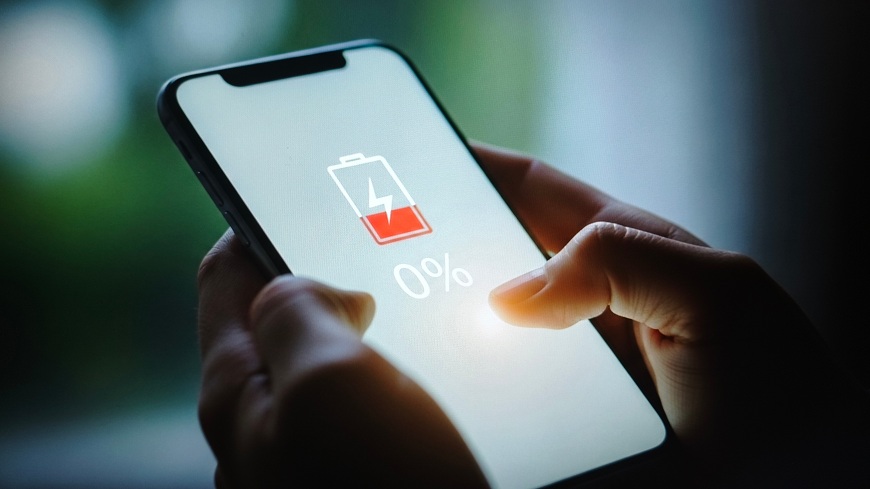
Nemáte u sebe nabíječku, ale potřebujete, aby váš mobil zvládnul celodenní zápřah? Jako první určitě stáhněte jas displeje, zapněte tmavý režim a zkontrolujte, jaké aplikace vám běží na pozadí (často to bývají navigace, NFC nebo sociální sítě). Drahocenná procenta vám pomůže ušetřit také Úsporný režim. Aby byla vaše baterie v dlouhodobé kondici, snažte se vyhýbat extrémům – nenechávejte telefon dlouho ležet na přímém slunci a omezte vybíjení úplně „do nuly“. Další tipy pro úsporu baterie najdete v našem článku 20 tipů, jak šetřit baterii mobilu.
Přečtěte si také o možnostech nabíjení mobilních telefonů nebo o tom, jak funguje rychlonabíjení.
6. Jak vysušit mobil?
Spadnul vám telefon nedopatřením do vody? Nezoufejte. Jako první telefon vypněte, sundejte obal a povrch osušte hadříkem. Opatrně vyjměte SIM kartu. Teď se dostáváme k tomu nejdůležitějšímu: zapomeňte na rady o rýži, topení a fénu. Napáchali byste víc škody než užitku. Telefon dejte do svislé polohy a nechte jej přirozeně vyschnout 24 až 48 hodin. Po tu dobu se jej nepokoušejte zapnout ani nabíjet. První pomoc jsme pro vás podrobně popsali v článku Jak vysušit mobil.

7. Jak uvolnit místo v telefonu?
Došlo vám místo pro ukládání fotek a stahování nových aplikací? Prostor v úložišti uvolníte nejrychleji promazáním nepotřebných souborů (fotografie, videa, dokumenty). Dalším žroutem místa je mezipaměť aplikací (cache) – tu pročistíte přímo v nastavení telefonu v sekci Úložiště. Neváhejte také odinstalovat aplikace nebo hry, které jste delší dobu neotevřeli. Pokud o své vzpomínky nechce přijít, přesuňte je do cloudového úložiště (Google Fotky, iCloud), kde se k nim můžete kdykoliv vrátit, aniž by vám zabíraly místo v mobilu. Přečtěte si, jak o svůj telefon pečovat zvenku i zevnitř.
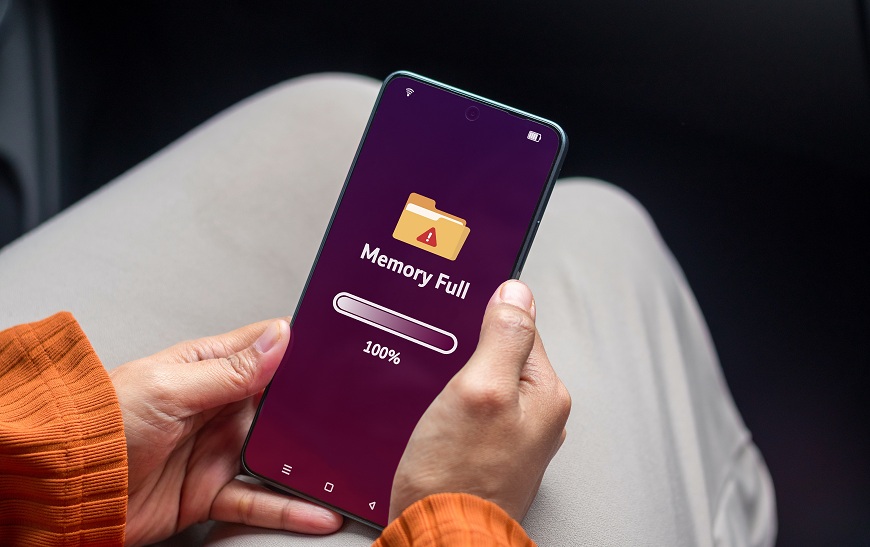
Pokud jste si do zařízení stáhli nebezpečný soubor nebo jste otevřeli podezřelý odkaz, bude se vám hodit článek Jak odvirovat mobil.
8. Jaké AI funkce mají mobilní telefony?
Osobní asistenti v podobě AI jsou dnes nedílnou součástí i chytrých mobilních telefonů. Mezi špičky na trhu patří Apple Intelligence, Google Gemini a Samsung Galaxy AI. Doménou AI nástrojů jsou tři hlavní oblasti: práce s textem (přehledná shrnutí, generování textů a chytré formátování), revoluce ve zpracování fotografií (generativní úpravy, mazání a přesouvání objektů) a usnadnění komunikace (živý překlad hovorů a zpráv). Za zmínku stojí mimo jiné přelom ve vyhledávání Circle to Search. Přehled jednotlivých AI nástrojů i jejich funkcí jsme pro vás připravili zde.

9. Jak platit mobilem?
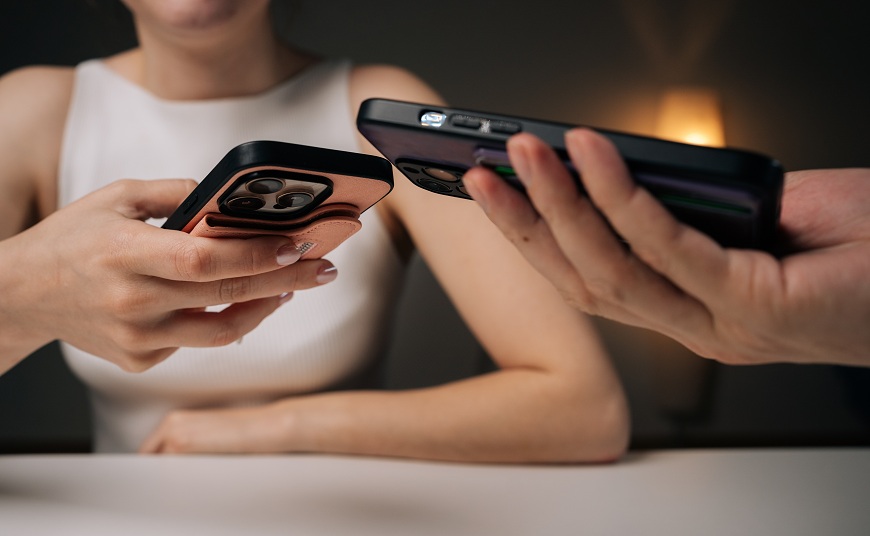
Placení mobilem může být dnes mnohem rychlejší a bezpečnější, než je lovení peněženky ze zadní kapsy vašich kalhot. K okamžitému placení potřebujete pouze telefon s funkcí NFC a platební kartu. Do mobilního telefonu Android stáhněte aplikaci Google Wallet (Peněženka Google). U iPhonů využijete již zabudovanou aplikaci Apple Wallet (Peněženka). Otevřete aplikaci a zvolte možnost Přidat kartu. Jednorázově opište údaje z vaší fyzické karty (nebo si ji vyfoťte) a potvrďte přidání kódem z banky. Při samotném placení pak už jen telefon odemknete (otiskem prstu nebo obličejem) a přiložíte ho k terminálu. O tom, jak platit mobilním telefonem, jsme pro vás také psali.

10. Jak propojit mobil s televizí?
Sedíte s přáteli a chcete se pochlubit fotkami z dovolené? Nejjednodušší způsob, jak sdílet obrazovku vašeho telefonu s chytrou televizí, je takzvané bezdrátové zrcadlení. Obě zařízení – váš mobil i chytrá televize – musí být připojena ke stejné Wi-Fi síti. U telefonů Android, stáhněte horní roletku a hledejte funkci Smart View, Zrcadlení obrazovky nebo Odesílat. U iPhonů klikněte na ikonu dvou překrývajících se čtverečků v Ovládacím centru, pojmenovanou Zrcadlit obrazovku (funguje přes technologii AirPlay). Následně jen vyberete název vaší televize ze seznamu a média z mobilu se objeví na velké obrazovce. Postup najdete v našem článku Jak propojit mobil s TV anebo s PC. Pokud nemáte takzvaně chytrou televizi s možností připojení k Wi-Fi, situaci zachrání buď klasický HDMI kabel s redukcí na USB-C, nebo chytrá krabička (např. Google Chromecast), kterou zapojíte do televize a uděláte z ní rázem chytrou.
Svůj mobilní telefon můžete rovnou používat místo dálkového ovládání. Více o tom píšeme v článku Jak ovládat televizi mobilem.
***
Doufáme, že vám náš rychlý přehled pomohl odpovědět na vaše otázky. Pokud už vašemu telefonu přece jen není pomoci a potřebuje vyměnit, prozkoumejte rovnou naši aktuální nabídku mobilních telefonů a objevte kousek, který vám padne do ruky!

Související články:
Další aktuality

Sychravý podzim sušení prádla nepřeje. Sušičky Whirlpool ano!

Jak vybrat kávovar?

Recenze: Herní klávesnice ROG Azoth 96 HE – parťačka pro náročné e-sportovce

Grand Theft Auto VI: Vše o nejočekávanější hře desetiletí – novinky i spekulace (aktualizováno)