Jak udělat screenshot na mobilu?
Ať už používáte Android, nebo iOS, pořízení snímku obrazovky je otázkou vteřiny. V našem návodu vám ukážeme, jaké typy snímků existují a jaké klávesové zkratky či gesta vám ušetří čas.

O čem se dočtete:
- Jaké jsou typy screenshotů
- Jak na screenshot na Androidu
- Jak na screenshot na iPhonu
- AI vychytávky
- Co dělat, když screenshot nefunguje
Typy screenshotů
Screenshot (snímek obrazovky) patří mezi jednu z nejpoužívanějších funkcí mobilu. Hodí se při řešení problémů, sdílení konverzací nebo ukládání důležitých informací. Každý snímek obrazovky se může hodit pro něco jiného. Zde jsou nejčastější typy:
Celá obrazovka (Full Screenshot)
Základní možností je pořízení snímku, který zachycuje veškerý obsah, jenž je aktuálně zobrazen na displeji, tedy včetně lišt, notifikací a dalších zobrazených prvků.
Snímek vybrané oblasti obrazovky / částečný printscreen (Crop Screenshot)
Tato funkce umožňuje uživateli vybrat specifickou část obrazovky, kterou chce zachytit, a v podstatě ignorovat zbytek obsahu displeje.
Oblast rolovacího snímku (Scrolling Screenshot)
Typ screenshotu s větším záběrem, který umožňuje zachytit obsah, jenž se vejde do okna, a pokračovat ve snímání i při posouvání nahoru nebo dolů (tzv. scrollingu) v kontextu stránky nebo aplikace. Tím získáte obraz nejen toho, co právě sledujete na displeji, ale i záznam toho, co byste viděli, kdybyste scrollovali níže.
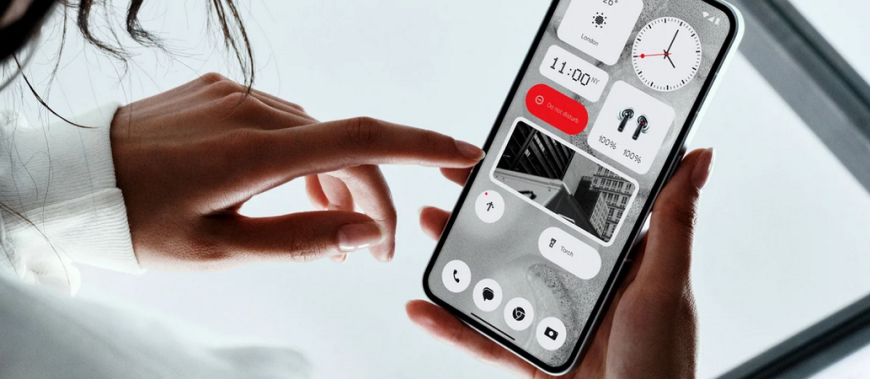
Jak pořídit snímek obrazovky v zařízeních s OS Android
Pokud vlastníte mobil značky Samsung, Xiaomi či jiný s operačním systémem Android, nabízí se vám hned několik způsobů pro získání screenshotu:
Standardní metoda
Výchozím způsobem, jak jednoduše udělat screenshot na mobilu, je kombinace tlačítek telefonu tzv. dvojhmatem, kdy:
- U většiny modelů krátce stiskněte současně tlačítko Power (zapnutí/vypnutí) a tlačítko pro snížení hlasitosti. Pořízení screenshotu vám potvrdí zvuk či vizuální efekt obrazovky.
- U některých modelů dlouze stiskněte tlačítko Power (zapnutí/vypnutí) a následně klepněte na možnost "Snímek obrazovky".
Poznámka: U starších modelů s tlačítkem Domů může fungovat „původní“ kombinace tlačítek Domů a Vypnutí.
Po úspěšném pořízení screenshotu se vám na displeji (zpravidla ve spodní části nebo v rohu) objeví možnost si snímek prohlédnout a před finálním uložením oříznout na požadovaný výsek či ho dále editovat. Po dokončení úprav a uložení do galerie přístroje ho můžete snadno sdílet, například prostřednictvím sociálních sítí či e-mailu.
Rolovací snímek obrazovky
Pokud chcete zachytit celou stránku v prohlížeči nebo delší konverzaci, využijte rolovací snímek obrazovky. Vlastníte-li zařízení s operačním systémem Android 13 (a novější), tak nejprve stiskněte klasickou kombinaci tlačítek (Power + snížení hlasitosti) pro běžný screenshot. Vzápětí se vám na displeji objeví lišta nástrojů s nabídkou možností „Zachytit více“ (případně ikonka s šipkami). Po jejím stisknutí můžete zachytit celou délku stránky.
Další možnosti zachycení obrazovky na OS Android
„Obecná“ metoda pořízení snímku obrazovky na mobilech s OS Android není jedinou. Mezi další patří:
Gesta
Screenshotu u moderních smartphonů pořídíte velmi snadno použitím jednoduchého gesta. Ta se liší podle konkrétní značky vašeho telefonu.
- Telefony Xiaomi či Motorola: U těchto zařízení obvykle stačí položit tři prsty na obrazovku a sjet s nimi směrem dolů.
- Telefony Samsung: U mobilních telefonů Samsung musíte pro pořízení screenshotu použít unikátní gesto – stačí přejet celou hranou dlaně z jedné strany displeje na druhou (zprava doleva či naopak).
- Google Pixel: Telefony s čistým Androidem podporují funkci Rychlé klepnutí. Stačí dvakrát poklepat na zadní stranu telefonu (funkci je třeba aktivovat v nastavení gest). Další rychlou možností je otevřít přehled spuštěných aplikací potažením odspodu nahoru a kliknout na tlačítko Snímek obrazovky.
Pokud vám gesta nefungují, je nutné povolit jejich používání v Nastavení telefonu. Konkrétně v sekci Gesta nebo Rozšířené funkce.
Notifikační panel
Další jednoduchou alternativu pro pořízení printscreenu můžete nalézt přímo na notifikačním panelu svého telefonu. Stačí prstem stáhnout takzvanou roletku s rychlým nastavením (tam, kde zapínáte Wi-Fi nebo svítilnu) a klepnout na ikonu s názvem Snímek obrazovky nebo Screenshot.

Hlasoví asistenti
Máte plné ruce práce, nebo máte na telefonu špinavé ruce? Nechte si pomoct umělou inteligencí. Stačí aktivovat hlasového asistenta (Google Asistent, Bixby, nebo Gemini) a jednoduše mu dát povel. Často funguje prosté zvolání: „Hey Google, take a screenshot,“ případně český ekvivalent „Pořiď snímek obrazovky“.
Aplikace třetích stran
Pokud vám nestačí zabudované nástroje a potřebujete velmi pokročilé úpravy (např. přidávání složitých vodoznaků, lupy, mozaiky na skrytí citlivých údajů), můžete sáhnout po externích aplikacích. Mezi oblíbené v Google Play patří například Screen Master nebo AZ Screen Recorder (který primárně nahrává video, ale umí i skvělé screenshoty).
Jak pořídit snímek obrazovky v zařízeních s iOS
Jednoduše „vyfotit“ si můžete také obsah displeje vašeho iPhonu. Postup pořízení snímku obrazovky na iPhonu se liší podle stáří vašeho zařízení, respektive přítomností systémů Face ID a Touch ID.
Pořízení screenshotu na iPhonu s Face ID
- Stiskněte současně postranní tlačítko a tlačítko pro zvýšení hlasitosti a hned je zase pusťte.
- V levém dolním rohu obrazovky se dočasně zobrazí miniatura snímku obrazovky.
- Snímek zobrazíte klepnutím na miniaturu nebo ho můžete přejetím doleva zahodit.
Pořízení screenshotu na iPhonu s Touch ID
- Zde je postup úplně totožný, jen místo tlačítka pro zvýšení hlasitosti zmáčknete tlačítko plochy.
V obou případech se výsledné snímky automaticky ukládají do knihovny fotografií v aplikaci Fotky. Chcete-li zobrazit všechny snímky obrazovky na jednom místě, otevřete Fotky, klepněte na Alba a potom v oddílu Typy médií na položku Snímky obrazovky.
Tip: Také iPhony (od verze iOS 14) umí vyfotit obrazovku pouhým poklepáním na zadní stranu telefonu. Tuto šikovnou zkratku si můžete nastavit přes Nastavení, sekce Zpřístupnění, část Dotyk a možnost Klepnutí na zadní stranu. Vybrat si můžete dvojité, nebo trojité poklepání.
AI vychytávky pro pořízení screenshotů
Pro nové smartphony není AI už ničím neobvyklým. Díky nástupu umělé inteligence dostávají nyní i snímky obrazovky zcela nový rozměr. Telefony nejenže nabízejí velmi užitečné funkce pro práci s obrázky, ale často dokážou hned pochopit, co se na snímku nachází. Zde je pár AI vychytávek, které by neměly uniknout vaší pozornosti:
- Kopírování a překlad textu – AI dokáže na screenshotu rozpoznat jakýkoliv text. Můžete si tak ušetřit čas a ze snímku obrazovky rovnou zkopírovat potřebnou adresu, telefonní číslo nebo nechat text okamžitě přeložit do češtiny. Funkci najdete: Google Lens (na Androidu i iOS v Google aplikacích) nebo funkce Živý text (přímo v galerii iPhonu).
- Mazání textu i objektů – Potřebujete sdílet screenshot dokumentu nebo konverzace, ale jsou na něm citlivé osobní údaje? Místo nepřesného začmárání fixem použijte AI zmizík. Ten označené údaje smaže a pozadí přirozeně dotvoří, takže obrázek vypadá čistě a profesionálně. Funkci najdete: Kouzelný zmizík (Google Fotky), Mazání objektů (Samsung) nebo nástroj Clean Up (iOS 18.1 a novější).
- Circle to Search (Zakroužkuj a hledej) – Zalíbil se vám módní kousek na sociálních sítích? Není problém. Stačí dlouze podržet domovské tlačítko a věc na obrazovce jen zakroužkovat. AI ji okamžitě najde v e-shopech. Funkce je zatím dostupná primárně na nových modelech Samsung Galaxy a Google Pixel.

Co dělat, když screenshot nefunguje?
Někdy se může stát, že snímek obrazovky nejde pořídit. Zde je pár tipů, které můžete zkusit, když taková situace nastane:
- Zkontrolujte kombinaci tlačítek – Je možné, že jste nedopatřením zmáčkli špatnou kombinaci.
- Restartujte telefon – Restartování telefonu většinou pomůže opravit drobné softwarové chyby.
- Ověřte, zda konkrétní aplikace neblokuje možnost pořízení snímku obrazovky – Toto je častá příčina například u mobilního bankovnictví, kde je kvůli bezpečnosti pořizování snímku obrazovky vypnuto. U některých aplikací lze snímek obrazovky povolit v nastavení aplikace.
- Zkontrolujte paměť zařízení – Pokud má váš telefon plnou paměť, systém neumožní pořízení snímku obrazovky. Zkuste promazat nepotřebné soubory a pokus opakujte.
- Nefunkční hardwarová tlačítka – U starších modelů se může stát, že došlo k opotřebení hardwarových tlačítek. V tom případě zkuste jinou možnost pro pořízení screenshotu.

FAQ – na co se ptáte nejčastěji?
U obou operačních systémů (Android i iOS) se snímek obrazovky automaticky ukládá do vaší hlavní aplikace pro fotografie (Fotky Apple, Google Fotky nebo systémová Galerie). Systém pro ně většinou automaticky vytváří samostatnou složku či album s názvem Snímky obrazovky (případně Screenshots).
Pokud vyfotíte obrazovku a výsledný snímek je černý, nejde o chybu telefonu. Jedná se o bezpečnostní ochranu (tzv. DRM), kterou využívají některé aplikace pro ochranu dat a autorských práv. Černá obrazovka se objevuje u aplikací mobilního bankovnictví, ve streamovacích službách (Netflix, HBO, Disney+) nebo při používání anonymního okna ve webovém prohlížeči.
Záleží na konkrétní aplikaci. U běžných SMS zpráv, na WhatsAppu, Messengeru nebo u klasických zpráv na Instagramu se protistrana o pořízení screenshotu nic nedozví. Zpozornět byste však měli u aplikací jako Snapchat, BeReal nebo u fotek a zpráv s jednorázovým zobrazením na Instagramu a Messengeru – v těchto případech aplikace druhého uživatele vždy upozorní.
Související články:
Další aktuality

Sychravý podzim sušení prádla nepřeje. Sušičky Whirlpool ano!

Jak vybrat kávovar?

Recenze: Herní klávesnice ROG Azoth 96 HE – parťačka pro náročné e-sportovce

Grand Theft Auto VI: Vše o nejočekávanější hře desetiletí – novinky i spekulace (aktualizováno)