

Jak stáhnout fotky z mobilu do počítače?
Máte v mobilu už solidní zásobu fotek a potřebujete v něm uvolnit místo, aniž byste o své drahocenné snímky přišli? Přesun fotek do počítače je snadným a rychlým řešením, které nejen uvolní prostor ve vašem úložišti, ale také poskytne užitečnou zálohu. V tomto článku se dozvíte, jak stáhnout fotografie z Androidu či iPhonu do vašeho počítače – pomocí kabelu, bezdrátově skrze aplikace Quick Share a AirDrop i prostřednictvím cloudových služeb, jako jsou Google Disk, Google Fotky nebo iCloud.

Dočtete se:
- Jak stáhnout fotky z telefonu s Androidem do počítače
- Jak stáhnout fotky z iPhonu do počítače
- Co dělat, když počítač mobil nerozpozná
Jak stáhnout fotky z telefonu Android do počítače
U mobilních telefonů s operačním systémem Android máte pro přenos fotografií hned několik možností. Připravili jsme pro vás přehled nejčastěji využívaných způsobů i méně vyhledávaných řešení včetně podrobných postupů krok za krokem.
Přenos pomocí USB kabelu
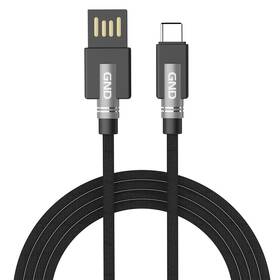
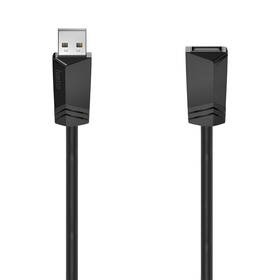
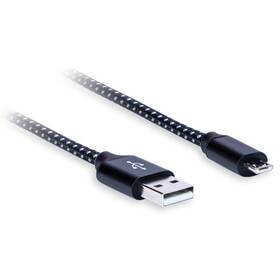
Pokud nemáte k dispozici internet, nebo je vaše připojení příliš pomalé, je použití USB kabelu ideálním řešením. Nejde o nic složitého. Stačí mít správný kabel.
Pak už jen stačí:
1. Propojte mobil s počítačem pomocí USB kabelu.
2. Odemkněte telefon.
3. Na oznámení o připojení USB zvolte možnost Přenos souborů (MTP).
4. V PC se otevře průzkumník souborů.
5. Zvolte tento počítač a otevřete složku pro své mobilní zařízení.
6. Fotografie z galerie jsou nejčastěji ve složce s označením DCIM – Camera.
7. Označte soubory, které chcete přenést a zkopírujte je do počítače.

Máte hotovo? Výborně. Jakmile budete mít všechny fotografie uloženy v počítači či notebooku, můžete je rovnou z telefonu vymazat. Tím nejen navýšíte množství volné paměti, ale může se zlepšit i celková plynulost zařízení.
Přenos pomocí paměťové karty
V případě, že ukládáte snímky na paměťovou kartu a váš počítač či notebook disponuje čtečkou microSD karet, lze snadno přenášet fotky následující cestou:
- Vyjměte microSD kartu z telefonu.
- Připojte ji k počítači prostřednictvím portu pro microSD karty.
- Otevřete na svém počítači jednotku Vyměnitelný disk a zkopírujte si požadované fotky do libovolné složky v PC.
Novější smartphony už díky dostatečně velkému úložišti nepodporují používání paměťových karet a slot na microSD úplně chybí.

Možnosti bezdrátového přenosu
Pokud nemáte k dispozici USB kabel či paměťovou kartu, můžete zvolit bezdrátový přenos. Zde máte hned několik možností:
Přenos prostřednictvím Quick Share
U mobilních telefonů s operačním systémem Android a počítačů s operačním systémem Windows je nejjednodušší cestou přenos pomocí funkce Quick Share. K procesu potřebujete pouze Wi-Fi nebo Bluetooth.
Postup je následující:
1. Zkontrolujte, jestli je na obou zařízeních aktivováno připojení k Wi-Fi a Bluetooth.
2. Otevřete v mobilu Galerii/Fotky.
3. Označte fotografie, které chcete přenést.
4. Vyberte možnost Sdílet a následně Quick Share.
5. Z možností vyberte svůj počítač.
6. Potvrďte přenos dat na počítači.
7. Fotografie se uloží do vámi vybrané složky.
Tip: Pokud se váš počítač nezobrazuje v možnostech pro sdílení, zkontrolujte, že je v něm nainstalována aplikace Quick Share. Obě zařízení musí být přihlášena a mít zapnuté vyhledávání zařízení.

Přenos prostřednictvím aplikace Google fotky
Zde je nespornou výhodou, že se fotografie zálohují automaticky, aniž byste je museli přenášet na disk. Jedná se o rychlý a spolehlivý způsob.
Pokud chcete přenést fotografie:
1. Otevřete aplikaci Google Fotky.
2. Aktivujte zálohování.
3. Po dokončení synchronizace můžete otevřít aplikaci na webu ve svém PC.
4. Přihlaste se ke svému Google účtu.
5. Vyberte fotografie.
6. Zvolte možnost stáhnout.
Přenos prostřednictvím úložiště Google Disk
Pokud vám nevyhovuje aplikace Google Fotky, využijte přímo Google Disk. Přímo ve svém chytrém telefonu si uložíte fotky na virtuální úložiště a následně se k nim dostanete odkudkoli.
Postupujte při něm následovně:
1. Otevřete si v mobilu aplikaci Fotky/Galerie.
2. Označte fotografie, které chcete přenést.
3. Vyberte možnost Sdílet a klepněte na Google Disk.
4. Zvolte účet Google, popřípadě cílovou složku.
5. Potvrďte nahrání a vyčkejte na dokončení.
6. Na svém počítači otevřete Google Disk a přihlaste se ke svému účtu.
7. Vyberte fotografie a stáhněte je do počítače.
Přenos prostřednictvím Bluetooth
Pokud potřebujete přenést pouze pár fotografií, můžete využít i Bluetooth. Pro tento způsob nepotřebujete žádné kabely, karty, a dokonce ani přístup k internetu. Na druhou stranu se jedná o pomalejší variantu, takže k přenášení stovky snímků jsou rozhodně lepší způsoby zmíněné výše.
Pokud si zvolíte tuto možnost, postupujte následovně:
- Zapněte Bluetooth na svém telefonu i v počítači (resp. v jeho nastavení).
- Spárujte obě zařízení: Na PC otevřete Bluetooth a zařízení a přes možnost Přidat zařízení vyberte svůj telefon.
- Potvrďte párování na obou zařízeních.
- V počítači zvolte možnost Odesílání nebo příjem souborů přes Bluetooth a zvolte Přijmout soubory.
- Na mobilu vyberte v Galerii fotografie, které chcete importovat.
- Vyberte Sdílet a zvolte možnost Bluetooth.
- Ze zařízení vyberte svůj počítač.
- V PC potvrďte příjem souborů a vyberte složku, do které chcete obrázky uložit.
Jak stáhnout fotky z iPhonu do počítače
Ani u iPhonu není přenos fotografií žádná věda, a to dokonce ani pokud chcete soubory přenést do počítače s operačním systémem Windows.
Přenos pomocí USB kabelu
Stejně jako v předchozím případě můžete fotografie jednoduše přetáhnout pomocí USB kabelu. Jakmile svůj iPhone připojíte k PC s operačním systémem Windows, postupujte následovně:
1. Propojte iPhone s PC pomocí USB kabelu.
2. Odemkněte iPhone.
3. Potvrďte Důvěřovat tomuto počítači.
4. Otevřete si aplikaci Fotky.
5. Zvolte možnost Importovat a poté vyberte Z připojeného zařízení.
6. Označte si fotografie.
7. Klikněte na Importovat.
Pokud přesouváte fotky z iPhonu na Mac:
- Po připojení otevřete na Macu nativní aplikaci Fotky.
- V levém panelu aplikace Fotky vyberte připojený iPhone.
- Z nabídky si vyberte snímky, které chcete přenést.
- Zvolte si místo uložení.
- Klikněte na Importovat vybrané a máte hotovo.

Možnosti bezdrátového přenosu
Obdobně jako u Androidu podporuje i Apple různá cloudová úložiště, pojďme se tedy podívat na ty nejpoužívanější:
Přenos prostřednictvím úložiště iCloud
iCloud je uživatelsky nejpříznivější volba, jak stáhnout fotky z iPhonu do počítače. Více o iCloudu se dozvíte v našem článku. Postup je následující:
- Otevřete si aplikaci Nastavení, dále rozhraní pro správu vašeho účtu a klikněte na iCloud.
- V seznamu položek, které se ukládají a synchronizují přes iCloud zapněte položku Fotky.
- Veškeré fotky a videa se začnou z fotogalerie automaticky synchronizovat s iCloud, ze kterého k němu budete mít přístup odkudkoli, kde máte k dispozici internetové připojení. Navíc je odsud můžete snadno stahovat, a to v původní kvalitě a velikosti.
U počítače s Windows je možné nainstalovat aplikaci iCloud pro Windows. Ta pak automaticky synchronizuje fotografie mezi iPhonem a počítačem.

Přenos prostřednictvím AirDrop
AirDrop je služba Apple, umožňující bezdrátový přenos souborů mezi zařízeními Apple (iPhone, iPad, Mac) pomocí Wi-Fi a Bluetooth.
Jak na to:
- Aktivujte si funkci AirDrop v ovládacím centru na Macu i spřízněném iPhonu.
- Na iPhonu otevřete aplikaci Fotky a vyberte snímky, které chcete přenést do Macu.
- Otevřete si v iPhonu nabídku možností, jež najdete zabalenou na spodní liště – zde se nachází ikona AirDrop.
- Po rozkliknutí příslušné ikony vyberte ze seznamu váš Mac.
- Na zvoleném Macu už jen potvrďte akci.
Co dělat, když počítač mobil nerozpozná?
Může se stát, že se vaše mobilní zařízení v počítači na první pokus nezobrazí. Zde je pár tipů, co dělat jako první:
- Odemkněte telefon.
- Vyberte režim Přenos souborů.
- Zkuste použít jiný USB kabel.
- Připojte zařízení do jiného USB portu na vašem počítači.
- Restartujte obě zařízení.
- Zkontrolujte dostupné aktualizace.
Nejjednodušší způsob přenosu fotografií závisí vždy na konkrétním zařízení. U mobilů Android je bezesporu nejrychlejší varianta s USB kabelem nebo Quick Share. U iPhonu zase AirDrop (pro Mac) nebo import přes aplikaci Fotky (pro Windows). Vždy myslete na pravidelnou zálohu prostřednictvím Google Fotek nebo úložiště iCloud. Všechny fotky jsou zde v bezpečí a máte k nim přístup odkudkoliv.
***

FAQ – na co se ptáte nejčasteji?
Ano, při připojení přes USB kabel lze označit celou složku DCIM nebo můžete využít cloudové úložiště.
Fotografie se většinou automaticky ukládají do složky Obrázky, pokud nezvolíte jiné umístění.
Ne, fotografie se po přenosu automaticky nemohou smazat. Při přenosu vzniká pouze kopie. Originální soubory lze z mobilu smazat pouze ručně.
Ano. K přenosu stačí USB kabel, paměťová karta nebo Bluetooth.
Související články:
Další aktuality
Co přinesou netradiční klipová sluchátka Galaxy Buds On s otevřenou konstrukcí?

Jak vybrat holicí strojek pro ženy?
Recenze: Logitech G PRO X3 SUPERSTRIKE a prémiový herní set. Splněný sen esportovců?

☘️Mikroplasty v kuchyni: Kde se s nimi setkáváme a jak je omezit?