Jak udělat z normální televize chytrou?
Stačí HDMI konektor a malé externí zařízení např v podobě malé krabičky nebo klíčenky a z vaší oblíbené, ale „hloupé“ televize snadno uděláte TV chytrou. Následující řádky vám přinesou podrobný návod, jak na to.
O čem se dočtete:
- Co je multimediální centrum
- Jaké má podoby
- Jak se instaluje
- Jak fungují
- Co umí
- Operační systémy
- Chytrá TV pomocí konzole
- Propojení s PC
Co je to multimediální centrum
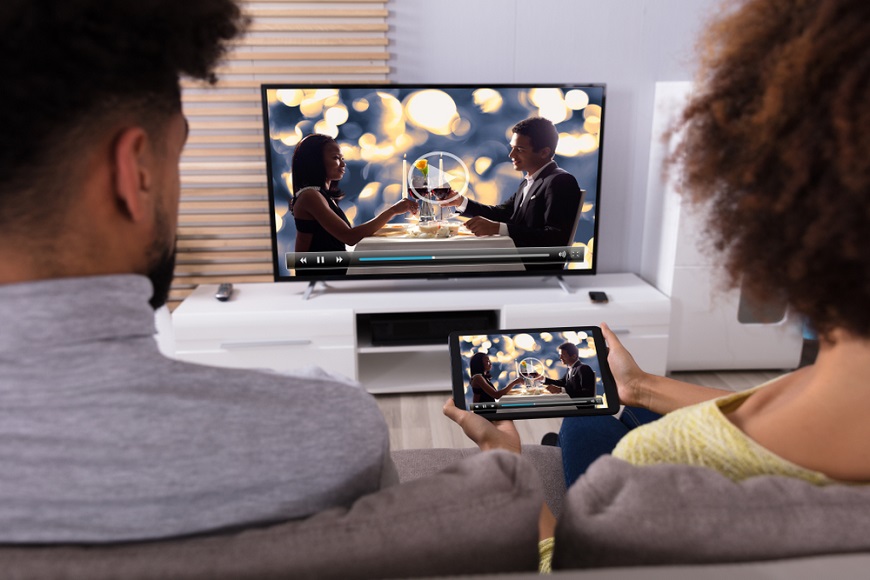
Nejoblíbenější cestou, jak udělat z obyčejné televize chytrou je multimediální centrum. Ty dnes nabízejí to, co moderní televizory, klidně si tedy k multimediálnímu centru můžete připojit fotoaparát či kameru a prohlížet si sdílená videa či fotky přímo v televizi, surfovat na internetu a mnohem víc.
Jaké podoby mají multimediální centra?
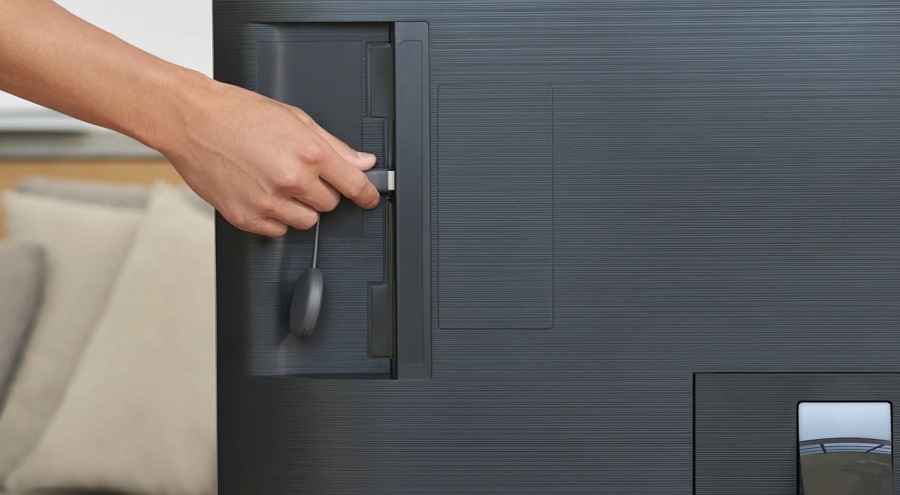
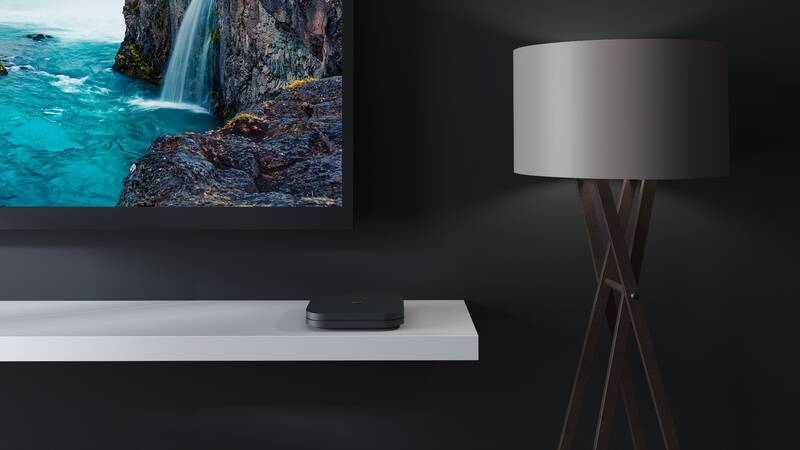
Každé multimediální centrum má samozřejmě svůj design. Některé vypadají jako malá černá škatulka, jiné mají zase zaoblené hrany.
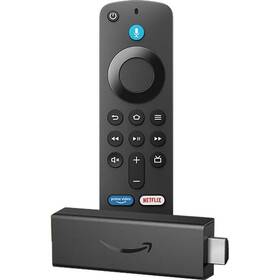
- TV Stick: Tyto USB klíče jsou méně výkonné.. Jejich výhodou je, že je maximální jednoduchost zprovoznění.
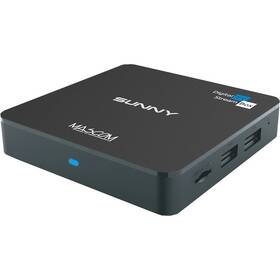
- TV Boxy: jsou výkonnější, mají vestavěno více aplikací, nevýhodou však je vyšší cena.
Jak nainstalovat multimediální centrum?
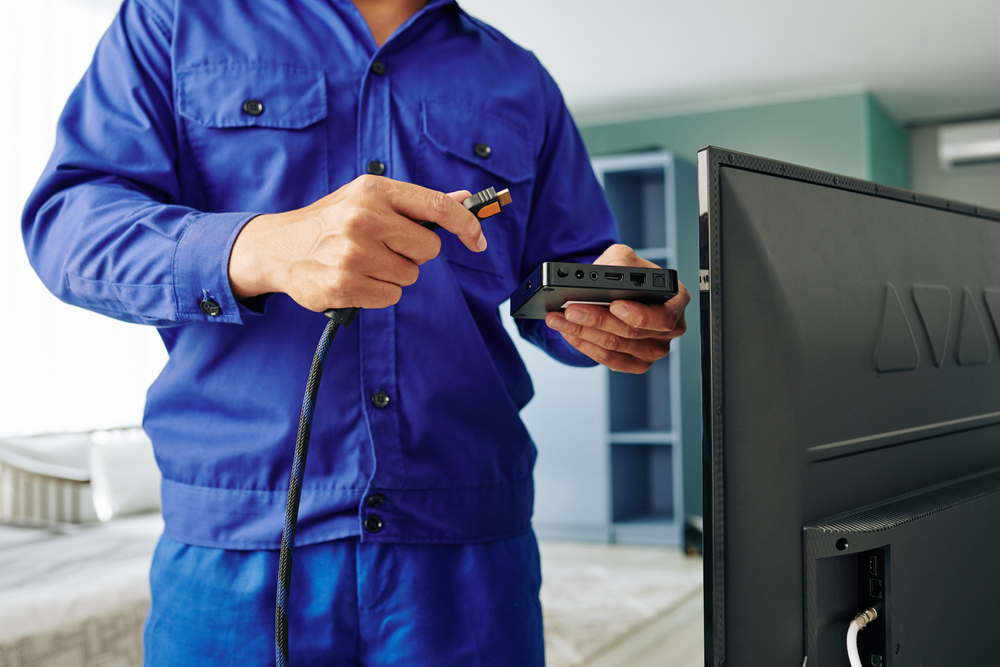
Zařízení zapojíte do televizoru přes HDMI. Ten se totiž postará o přenos obrazu. V televizoru vyberete zdroj „HDMI“. Potom stačí nastavit jazyk a připojit zařízení k internetu. Spárujte svůj účet, aby se vám synchronizovaly údaje. To je vše, zábava může začít!
Jak fungují multimediální centra?
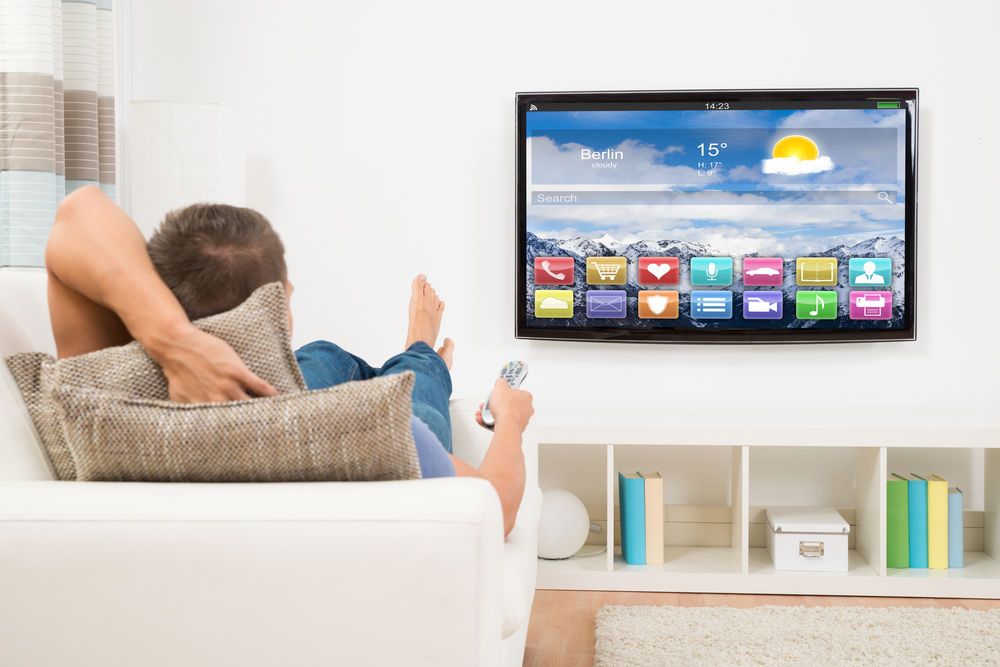
Podstatou celého centa je operační systém. Ten určuje, jaké aplikace v něm najdete, jak se vám bude ovládat i jak se dostanete k obsahu. K ovládání multimediálního centra slouží speciální dálkový ovladač, který najdete v balení. Mnoho výrobců však do multimediálních center zabudovává i virtuálního asistenta, díky němuž ho můžete také ovládat hlasem. Například si pozastavíte video, vyhledáte obsah nebo nastavíte upozornění.
Co umí multimediální centra?
- Připojení zařízení přes USB port: Díky konektivitě si k němu připojíte kameru či fotoaparát a podporované soubory (např. vaše fotky a videa z dovolené) si prohlédnete přímo z něj. Kromě toho mají multimediální centra i funkci DLNA, se kterou můžete sdílet fotografie, hudbu i videa.
- Podporované formáty multimediálních center: multimediální centra vám běžně přehrají AVI, MPE, WMV, ale i MKV na kvalitní videa. Co se týká hudby, MP3 a FLAC jsou standardem.
- Surfování na internetu, streamování souborů: Stačí si multimediální centrum připojit k internetu přes ethernet kabel nebo Wi-Fi a můžete procházet svět internetu rovnou z TV
- Zrcadlení obsahu ze smartphonu či jiného zařízení: Stačí připojit mobil, a můžete vidět všechno na obrazovce televizoru. Můžete se s rodinou či přáteli usadit před telku a ukázat jim ve velkém fotky z výletu, co máte v mobilu.
Jaké jsou operační systémy multimediálních center?
Multimediální centra obvykle běží na svém vlastním operačním systému, přičemž mezi nejrozšířenější patří.
- Google TV / Android TV (např. Google Chromecast, Xiaomi TV Stick): Nabízí nejširší nabídku aplikací z obchodu Google Play a vestavěnou funkci zrcadlení obrazovky z mobilu.
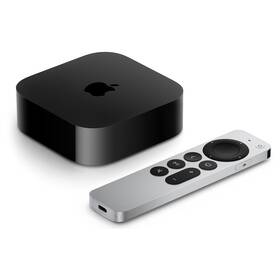
- Apple TV: Ideální volba pro uživatele iPhone a ekosystému Apple. Nabízí špičkový výkon a maximální stabilitu.
- Vlastní systémy (např. Amazon Fire TV): Levné alternativy, které se zaměřují na plynulost a jednoduchost.
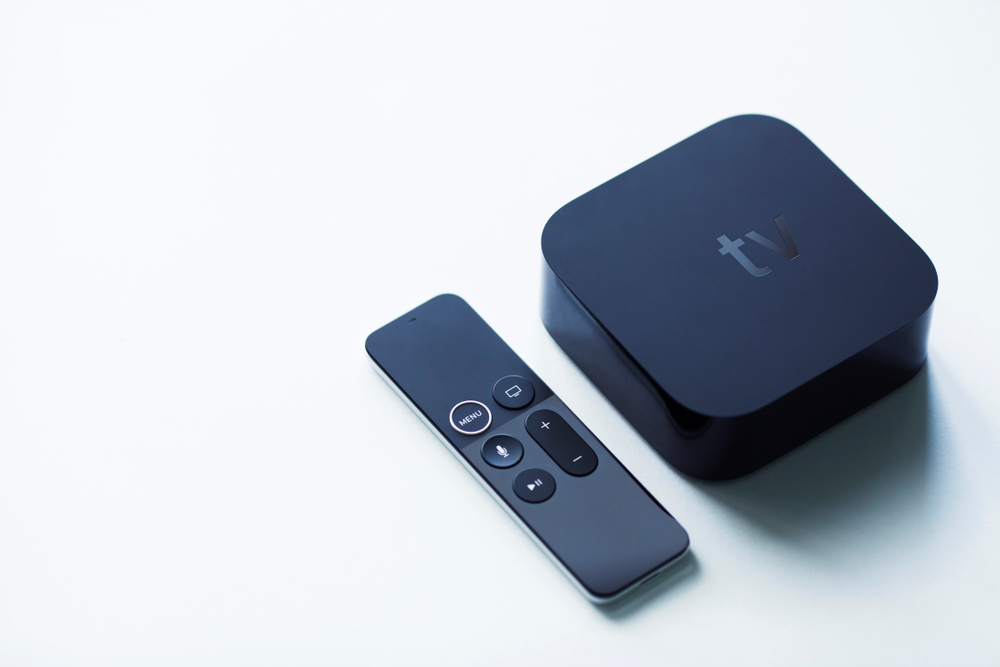
Google TV v podstatě představuje nástupce Android TV.
Chytrá TV prostřednictvím herní konzole
Herní konzole dnes umožňují více než hraní her. Můžete na nich například streamovat obsah z aplikací jako jsou Youtube, Netflix, Spotify či Apple Music nebo přehrávat vlastní multimediální obsah z cloudu nebo USB. Díky herní konzoli si tak zahrajete nejen skvělé hry a také povýšíte vaši telku na chytrou.
- Výhody: Velmi vysoký výkon, podpora 4K HDR a možnost přehrávat Blu-ray disky (u verzí s mechanikou).
- Nevýhody: Vyšší spotřeba elektřiny oproti malým boxům a nutnost ovládat menu gamepadem (lze dokoupit dálkový ovladač).
Chytrá TV díky propojení s PC či notebookem
Klasika, která stále funguje. Potřebujete k ní jen kvalitní HDMI kabel. Na obrazovce TV následně zobrazíte jakýkoliv obsah z vašeho počítače.
- Výhody: Spustíte naprosto cokoli (i weby, které nemají vlastní TV aplikaci).
- Nevýhody: Nepohodlné ovládání (nutnost mít u sebe myš/klávesnici) a přítomnost kabelu v obývacím pokoji.
|
Zařízení |
Cena |
Náročnost instalace |
Hlavní výhoda |
|
TV Stick (např. Xiaomi) |
Nízká |
Velmi snadná |
Schová se za TV, nízká cena |
|
TV Box (např. Nvidia Shield) |
Střední až vysoká |
Snadná |
Vysoký výkon, skvělý obraz |
|
Apple TV |
Vysoká |
Snadná |
Ekosystém Apple, soukromí |
|
Herní konzole |
Vysoká |
Střední |
Multifunkčnost (hry + filmy) |
U některých typů dejte také pozor na to, aby se vám rozměry vešlo za televizor, například pokud ho máte zavěšený na stěně.
Závěr
Udělat z normální televize chytrou není nic složitého. Stačí si vybrat z naší nabídky multimediálních center a o zábavu máte postaráno. Můžete se těšit na kopec vymožeností, a přitom si nechat svou starou telku. Tak do toho!

FAQ – na co se ptáte nejčastěji?
Ano, ale je to složitější. Budete potřebovat převodník (adaptér) z HDMI na SCART nebo RCA (cinch). Kvalita obrazu však bude výrazně nižší.
Ano, pro fungování aplikací jako Netflix nebo YouTube je nezbytné připojení k Wi-Fi nebo ethernetovému kabelu.
Záleží na ekosystému: Android/Google je lepší s Google službami, Fire TV je silně integrovaný s Amazon Prime.
Další aktuality
Sychravý podzim sušení prádla nepřeje. Sušičky Whirlpool ano!

Jak vybrat kávovar?

Recenze: Herní klávesnice ROG Azoth 96 HE – parťačka pro náročné e-sportovce

Grand Theft Auto VI: Vše o nejočekávanější hře desetiletí – novinky i spekulace (aktualizováno)