

Jak přenést data do nového telefonu
Koupili jste si nový mobil a nevíte, jak si přenést data ze starého telefonu do nového? My vám poradíme! Čtěte a postupujte přesně podle návodu, abyste nepřišli o svá cenná data, ani o nervy. Průvodce zahrnuje oficiální postupy a nástroje pro Android na Android, iPhone na iPhone i křížový přesun mezi oběma platformami.

O čem se dočtete:
- Z Androidu do iPhonu
- Z iPhonu do Androidu
- Z iPhonu na iPhone
- Z Androidu na Android
- Zařízení bez iOS i Androidu
- Přenos kontaktů
- SMS zprávy
Dnes už technologie naštěstí pokročily, a díky cloudovým zálohám a bezdrátovým přenosům se nemusíte o své fotky, zprávy či kontakty strachovat tak jako kdysi. Ztráta dat je dnes spíše výjimkou. Abyste si i vy uměli bezpečně přenést data ze starého telefonu do nového, připravili jsme pro vás rychlé a stručné tipy pro systémy Android i iOS.
Jak přenést data z Androidu na iPhone
Rozhodli jste se pro změnu a Android jste vyměnili za iOS? V tom případě budou data cestovat na nové zařízení doslova „zkratkou“ prostřednictvím Apple aplikace Move to iOS (Přenos do iOS stáhnete přes Google Play).
Pamatujte, že při přenosu dat se automaticky nepřenese vaše stažená hudba (mimo streamovací služby), specifické PDF dokumenty nebo e-knihy z jiných zdrojů než od Applu. Tyto soubory doporučujeme předem zálohovat na externí zařízení, USB nebo na online cloudové úložiště (např. Google Drive).
Postup:
-
Nainstalujte si aplikaci Přechod na iOS do starého telefonu s operačním systémem Android .
-
V novém Apple zařízení si během úvodního nastavení na obrazovce "Aplikace a data" zvolte možnost Přenést data z Androidu.
-
Proces vygeneruje jednorázový kód, který uvidíte na displeji iPhonu. Zadejte jej do aplikace v telefonu s Androidem.
-
Následně si vyberete, co všechno chcete přenést (kontakty, zprávy, fotky, a dokonce i historii WhatsApp).
-
Hotovo! Počkejte, než se lišta na iPhonu naplní a proces přenosu dat bude dokončený.
Jak přenést data z iPhonu do Androidu
Přechod z iOS na Android je dnes mnohem jednodušší než dříve. Už nepotřebujete stahovat data po částech, proces probíhá téměř automaticky, ideálně pomocí propojení obou telefonů kabelem, případně přes spolehlivou Wi-Fi síť.
Postup:
-
Připravte si oba telefony a ideálně je nabijte na 100 %.
-
Zapněte nový telefon s Androidem a začněte s úvodním nastavením.
-
Jakmile se na obrazovce objeví výzva k přenosu dat, zvolte Přenést data z iPhonu / iPadu.
-
Podle instrukcí na displeji propojte oba telefony datovým kabelem (např. kabelem z Lightning/USB-C do USB-C). Pokud kabel nemáte, můžete zvolit i bezdrátový přenos přes Wi-Fi (pomůže vám aplikace Přechod na Android dostupná v App Storu).
-
V iPhonu potvrďte, že novému zařízení důvěřujete.
-
Na Androidu si vyberte, jaká data chcete zkopírovat (kontakty, zprávy, fotky, WhatsApp, dokonce i rozložení některých aplikací) a spusťte přenos.
Ještě než nový telefon s Androidem začnete naplno používat, doporučujeme na starém iPhonu (v Nastavení -> Zprávy) vypnout funkci iMessage a v (Nastavení -> FaceTime) FaceTime. Vyhnete se tak situaci, kdy by vám SMS zprávy od ostatních uživatelů iPhonu nedocházely na nový Android, protože by si systém myslel, že stále používáte Apple zařízení.
Jak přenést data z iPhonu na iPhone
Pokud jste milovníkem značky Apple a systému iOS, je víc než jasné, že po čase sáhnete po novějším modelu iPhonu. Zkopírovat data z jednoho na druhý je dnes opravdu jednoduché a časově nenáročné, protože se ekosystém Applu o většinu věcí postará za vás. Máte na výběr ze 2 hlavních možností: funkce Rychlý začátek (doporučujeme) nebo obnova z iCloudu.
Rychlý začátek – postup (doporučeno):
Tato metoda nevyžaduje předchozí zálohu na iCloud a data přenese přímo z telefonu do telefonu.
-
Obě zařízení mějte zapnutá, připojená k nabíječce a položte je těsně vedle sebe.
-
Na displeji starého iPhonu se vám zobrazí okno s možností "Nastavit nový iPhone" pomocí vašeho Apple ID. Klepněte na Pokračovat.
-
Na novém telefonu se objeví animace. Podržte starý iPhone nad novým tak, abyste animaci umístili do hledáčku fotoaparátu.
-
Tím se zařízení spárují. Pokud máte s fotoaparátem problém, můžete zvolit možnost "Autentizovat ručně".
-
Na novém iPhonu zadejte kód obrazovky ze starého zařízení a následně si nastavte Face ID (případně Touch ID u starších modelů).
-
Vyberte možnost Přenést data z iPhonu a počkejte. Doba přenosu závisí na množství dat (fotky, videa, aplikace). Během této doby nechejte oba telefony blízko sebe.
Tip: Pokud Rychlý začátek nereaguje, ujistěte se, že máte na starém iPhonu zapnuté Bluetooth i Wi-Fi.
iCloud – postup:
Ideální možnost, pokud už starý telefon nemáte u sebe (např. v případě ztráty či prodeje), ale máte svá data zazálohovaná v cloudu.
-
Ujistěte se, že máte na starém telefonu aktuální zálohu. V Nastavení -> Vaše jméno -> iCloud -> Záloha na iCloudu klikněte na Zálohovat.
-
Počkejte na dokončení zálohy.
-
Při úvodním nastavování nového iPhonu vyberte možnost Obnovit ze zálohy na iCloudu a přihlaste se pod svým Apple ID. Zvolte tu nejnovější zálohu.
-
Systém stáhne vaše nastavení a následně na pozadí doinstaluje i všechny vaše aplikace a fotky.
Skvělý tip od Applu: Pokud na iCloudu nemáte dostatek místa pro celou zálohu telefonu, Apple vám při přechodu na nový iPhone poskytne dočasné navýšení kapacity iCloudu zcela zdarma na dobu až 21 dní, abyste mohli přenos dat bez problému dokončit.
Jak přenést data z Androidu na Android
Pokud zůstáváte věrní systému Android, máte dnes proces přechodu na nový telefon maximálně usnadněný. Už dávno se nemusíte spoléhat pouze na částečnou zálohu na Google Disk, ale můžete využít přímý přenos dat ze starého telefonu do nového, při kterém se přesune nejen nastavení, ale často i rozložení ikon, zprávy a hesla. Máte dvě hlavní možnosti, jak postupovat:
Pomocí úvodního průvodce (Doporučeno)
Nejjednodušší způsob je využít nástroj, který vám nový telefon sám nabídne při prvním spuštění.
-
Zapněte svůj nový telefon a postupujte podle úvodních kroků na displeji.
-
Jakmile se objeví obrazovka s výzvou ke zkopírování aplikací a dat, zvolte Další.
-
Na starém telefonu otevřete aplikaci Google a do vyhledávání zadejte "Nastavit moje zařízení" (nebo potvrďte notifikaci, která se tam pravděpodobně sama objeví).
-
Telefony se spojí buď přes Wi-Fi a Bluetooth, nebo – což je mnohem rychlejší – vás vyzvou k propojení pomocí USB-C kabelu.
-
Následně si jen odškrtnete, co všechno chcete přenést (kontakty, historii volání, SMS, aplikace, fotky) a potvrdíte.
-
Než se proces dokončí, přihlásíte se do svého Google účtu a telefon za vás vše stáhne a zařídí.
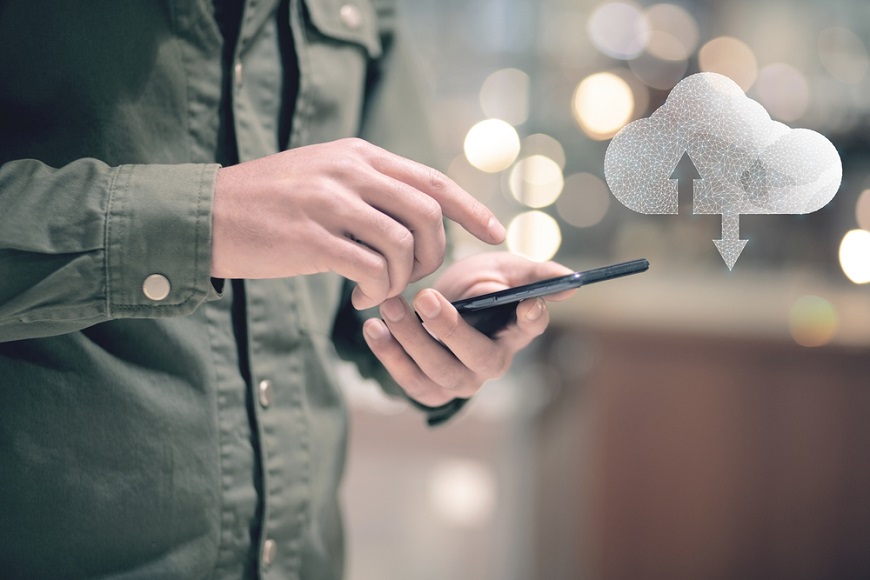
Pomocí aplikací od výrobců (Samsung, Xiaomi a další)
Většina velkých značek nabízí vlastní, velmi propracované aplikace, které dokážou přenést data i mezi různými značkami (například z Motoroly na Samsung). Velkou výhodou je, že dokážou často přenést naprosto přesně vaše staré domovské obrazovky, budíky nebo historii zpráv.
-
Pro přechod na Samsung: Využijte aplikaci Samsung Smart Switch.
-
Pro přechod na Xiaomi/Redmi/Poco: Slouží aplikace Mi Mover (Přesun do nového zařízení).
-
Pro přechod na Huawei/Honor: Skvěle funguje aplikace Phone Clone.
Obě zařízení do těchto aplikací jednoduše připojíte (naskenováním QR kódu) a proces už běží automaticky.
Jak přenést data ze zařízení bez iOS i Androidu
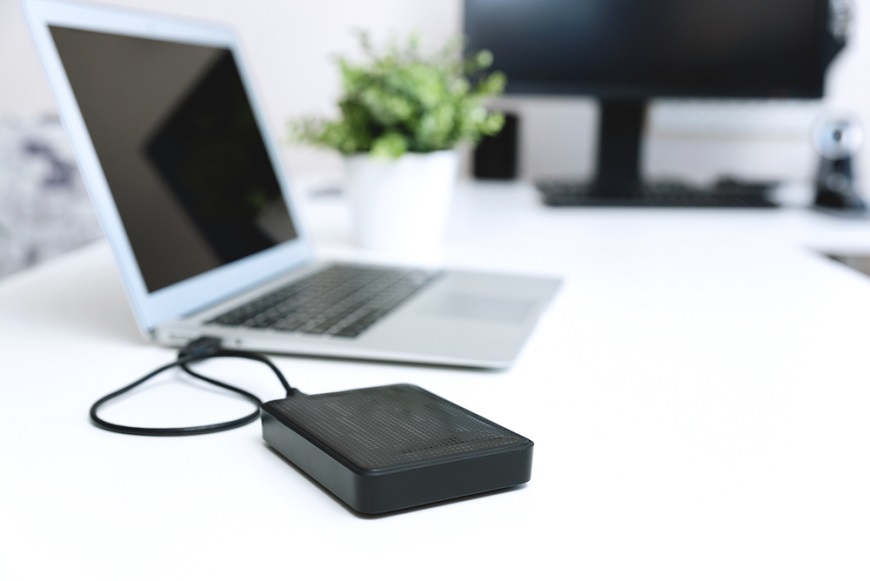
Pokud přecházíte z klasického tlačítkového telefonu (bez Androidu či iOS), bezdrátové průvodce vám nepomohou. Nejjednodušší a nejbezpečnější cestou je připojit starý telefon k počítači či notebooku pomocí kabelu. Fotky, hudbu a další soubory si do něj dočasně uschovejte jako na běžný flash disk, a následně je z počítače překopírujte do nového mobilu.
Tip pro kontakty: U starých telefonů často chybí možnost exportu do počítače. Nejjednodušší je otevřít telefonní seznam, zvolit "Zkopírovat do paměti SIM karty" a následně SIM kartu vložit do nového chytrého telefonu, ze kterého už si je snadno stáhnete.
Pozor na formát SIM karty v novém telefonu!
Může se stát, že do nového smartphonu potřebujete menší formát SIM karty (nejčastěji nanoSIM). Dnes už důrazně nedoporučujeme SIM karty ručně ořezávat nebo stříhat. Snadno tím poškodíte čip a riskujete zaseknutí karty v telefonu nebo špatný příjem signálu.
Máte tyto moderní a bezpečné možnosti:
-
Výměna u operátora: Zastavte se na jakékoliv pobočce svého operátora, kde vám zdarma nebo za symbolický poplatek vystaví novou nanoSIM kartu se stejným číslem na počkání.
-
Přechod na eSIM: Většina moderních telefonů dnes podporuje elektronickou SIM (eSIM). Nemusíte do telefonu vkládat žádný kousek plastu, profil si snadno stáhnete do telefonu přes QR kód nebo aplikaci operátora.
Jak přenést kontakty přes formát vCard (.vcf)
Ať už používáte Android nebo iOS, velmi šikovným způsobem, jak si přenést kontakty (bez ohledu na cloudové služby), je využití formátu vCard (.vcf). Tento formát funguje jako digitální vizitka a je univerzální pro telefony, e-maily i počítače.
Můžete jej využít dvěma způsoby:
-
Rychlé sdílení jednotlivého kontaktu: Potřebujete-li poslat někomu (nebo sobě do jiného zařízení) jeden kontakt, jednoduše si jej v telefonním seznamu otevřete a klikněte na „Sdílet kontakt“. Telefon z něj automaticky vytvoří soubor .vcf, který pošlete přes WhatsApp, e-mail nebo Bluetooth. Příjemce na soubor klikne a vizitka se všemi údaji se mu sama uloží.
-
Hromadný export bez cloudu: Pokud nechcete kontakty svěřovat Googlu nebo Applu, jděte v aplikaci Kontakty do nastavení a zvolte „Exportovat kontakty do souboru .vcf“. Váš telefon vytvoří jeden soubor obsahující celý váš adresář. Tento soubor si pak přepošlete do nového telefonu (např. e-mailem nebo kabelem přes počítač) a v něm zvolíte „Importovat“.
A co SMS zprávy a historie volání?
Možná si říkáte, co se stane s vašimi starými zprávami. Nebojte, nepřijdete o ně! Většinou se už o ně ani nemusíte nijak speciálně starat.
Jak se SMS zprávy dnes přenášejí?
-
Automaticky při prvním spuštění (Nejsnazší): Pokud využijete doporučované průvodce přímo v telefonu (viz kapitoly výše) nebo aplikace jako Přechod na iOS, Samsung Smart Switch či Mi Mover, SMS zprávy a historie volání se vám přenesou automaticky. Týká se to i křížového přenosu mezi Androidem a iPhonem. Důležité je jen nezapomenout odškrtnout volbu „Zprávy“ během nastavování.
-
Přes aplikaci "SMS Backup & Restore" (Plán B pro Android): Může se stát, že jste úvodní přenos přeskočili, nebo měníte Android za Android a nechcete používat cloud Googlu. V tom případě je jasnou volbou bezplatná a léty prověřená aplikace SMS Backup & Restore (najdete ji v Google Play).
-
Aplikaci si nainstalujete na starý telefon, zálohujete SMS (a volitelně i historii volání) např. na Google Disk nebo si soubor se zálohou pošlete přímo.
-
Na novém Androidu aplikaci opět nainstalujete, najdete záložní soubor a zvolíte "Obnovit". Během chvilky máte všechny zprávy zpět jako by se nechumelilo.
-
Upozornění: Přesunout samotné SMS zprávy z iPhonu do Androidu dodatečně (pokud to neuděláte kabelem hned při prvním spuštění telefonu) je velmi složité a často vyžaduje placené programy pro PC. Proto doporučujeme u iPhonů vyřešit SMS hned na začátku.

Související články:
Další aktuality
Co přinesou netradiční klipová sluchátka Galaxy Buds On s otevřenou konstrukcí?

Jak vybrat holicí strojek pro ženy?

Recenze: Logitech G PRO X3 SUPERSTRIKE a prémiový herní set. Splněný sen esportovců?

☘️Mikroplasty v kuchyni: Kde se s nimi setkáváme a jak je omezit?