Jak připojit tiskárnu k Wi-Fi?
Koupili jste si úplně první tiskárnu a teď nevíte, jak ji připojit k síti? Možností máte hned několik: od přímého připojení přes ethernetový kabel až po připojení pomocí mobilní aplikace. V našem článku vám prozradíme, jaké způsoby připojení existují a co dělat, když se nedaří tiskárnu připojit.

O čem se dočtete:
- Připojení přes ethernetový kabel
- Připojení přes WPS
- Připojení přes Wi-Fi Direct
- Manuální připojení
- Připojení pomocí mobilní aplikace
- Připojení přes PC
- Co brání připojení tiskárny k Wi-Fi
- Co dělat, když se tiskárnu nedaří připojit
Po zprovoznění nové tiskárny je jedním z nejdůležitějších kroků její připojení k síti. I když se na první pohled může zdát proces trochu komplikovaný, nejedná se o žádnou vědu. Protože je každá tiskárna jiná, neexistuje jeden univerzální návod, jak na to. Vždy záleží na konkrétním výrobci. Všem je však společný velmi intuitivní postup. Chybu rozhodně neuděláte, když sáhnete po přiloženém návodu.
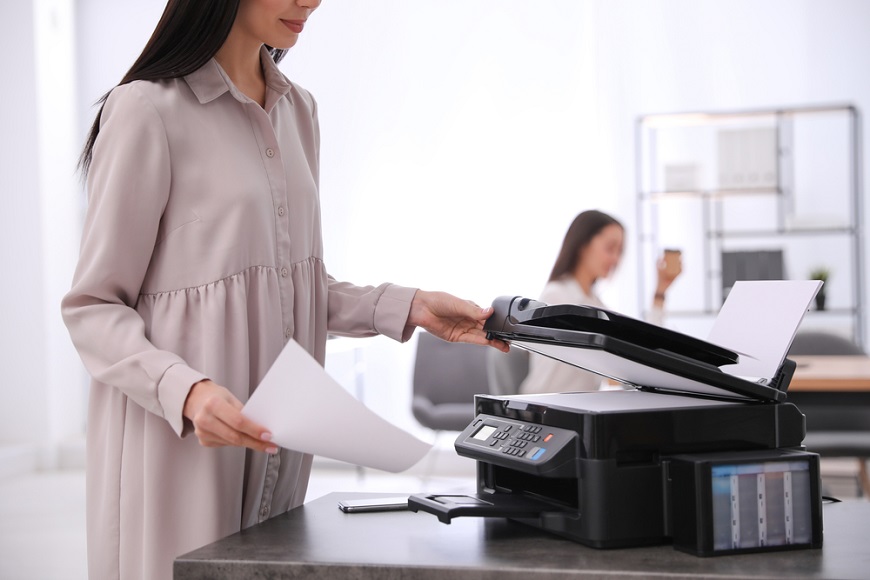
Buďte si jistí, že připojení tiskárny k domácí internetové síti je rychlé a nepotřebujete k tomu žádného odborníka, pojďme tedy na to…
Způsoby připojení k síti
Možností, jak připojit tiskárnu k síti, je hned několik. Pojďme se podívat na ty nejčastější.
Připojení tiskárny k síti přes ethernetový kabel
Jedná se o velmi rychlý a asi nejzákladnější způsob, jak připojit tiskárnu k síti. Stačí ji prostřednictvím síťového kabelu propojit napřímo s Wi-Fi routerem nebo síťovým přepínačem (switch). Vzadu na Wi-Fi routeru najdete mnoho portů. Takže se místo určitě najde.
Připojení přes WPS (Wi-Fi Protected Setup)
Abyste připojili tiskárnu přes funkci WPS, musí ji mít router i tiskárna. Najděte na tiskárně tlačítko (nebo v menu) WPS. Po stisknutí se spustí vyhledávání Wi-Fi sítě. Stiskněte tlačítko WPS na routeru. Tiskárna se sama připojí k síti a je hotovo.
Způsob připojení přes WPS už dnes není obvyklý a vyhledávaný způsob. Novější routery (zejména Wi-Fi 6E a Wi-Fi 7) mají WPS vypnuté ve výchozím nastavení nebo jej vůbec nepodporují. Lepší tedy je sáhnout po jiné z možností.
Připojení přes Wi-Fi Direct
Toto připojení znamená, že si tiskárna vytvoří vlastní přístupový bod, ke kterému se připojí počítač. Na tiskárně zapnete Wi-Fi Direct (může být také označená jen jako Direct), čímž se vytvoří síť. Tu vyhledáte v počítači (v názvu bude mít pravděpodobně slovo Direct nebo název tiskárny) a kliknete na ni. Potom se do sítě přihlásíte zadáním hesla.

Klasické manuální připojení
Vyhledejte na tiskárně v nastavení dostupné sítě. Nejčastěji se ukrývají pod záložkou připojení. V seznamu nalezených sítí klikněte na tu svou, pak zadejte heslo a tiskárna se připojí.
Připojení z mobilní aplikace
Připojení tiskárny skrze mobilní aplikaci je v dnešní době ten nejjednodušší způsob. Většina výrobců už běžně nabízí vlastní mobilní aplikaci. V ní najdete zcela intuitivní postup, jak tiskárnu připojit. Aplikace v mnoha případech dokáže sama vyhledat nové zařízení a připojit ho k Wi-Fi.
Mezi nejčastěji používané mobilní aplikace patří:
- HP pro tiskárny HP
- Canon PRINT pro tiskárny Canon
- Epson Smart Panel pro tiskárny Epson
- Brother Mobile Connect pro tiskárny Brother
Prostřednictvím mobilní aplikace lze také tisknout nebo skenovat přímo z vašeho telefonu.
Nastavení připojení přes PC
Pokud se tiskárnu nedaří připojit ani jedním ze zmíněných způsobů, můžete ještě zkusit připojení pomocí počítače. Připojte svou tiskárnu k vašemu PC nebo notebooku pomocí USB kabelu a postupujte podle pokynů daného operačního systému. Windows 11 i macOS většinu tiskáren už rozpoznají automaticky a nainstalují potřebné ovladače.
Pro nastavení bezdrátové sítě vás může systém vyzvat k instalaci oficiálního softwaru výrobce. Ten vás provede potřebným nastavením a umožní vám vybrat domácí Wi-Fi s následným připojením pomocí hesla.
Instalace softwaru už dnes není nutností. Hodí se ale jeho pokročilé funkce: správa tiskárny, aktualizace firmwaru, skenování, kontrola stavu náplně, správa připojení a diagnostika problémů.

Co nejčastěji brání snadnému připojení?
Někdy může hladkému připojení tiskárny bránit nastavení routeru. Zde jsou dva nejčastější problémy s bezdrátovým připojením a jejich nejjednodušší řešení.
Nastavení Wi-Fi pásma: 2,4 GHz nebo 5 GHz?
Pokud se vám k tiskárně nedaří připojit nebo nemůžete v možnostech vůbec najít domácí Wi-Fi, příčinou může být nevyhovující pásmo. Většina domácích tiskáren totiž podporuje výhradně bezdrátovou síť v pásmu 2,4 GHz, zatímco moderní routery mohou vysílat pouze na frekvenci 5 GHz nebo 6 GHz. Časté je i použití stejného názvu (SSID) pro pásma 2,4 GHz i 5 GHz, kdy si pak zařízení vybírá frekvenci automaticky.
Pokud se nedaří tiskárnu připojit:
- Zkontrolujte, jestli je na routeru aktivní síť 2,4 GHz.
- Oddělte dočasně názvy sítí pro 2,4 GHz a 5 GHz.
- Sáhněte po mobilní aplikaci výrobce, která dokáže připojení nastavit správně i v případě, kdy mají obě pásma stejný název.
Po správném připojení můžete bez obav vrátit nastavení routeru do původního stavu.
Zabezpečení WPA3
Dnešní routery už běžně využívají nejnovější typ zabezpečení bezdrátové sítě WPA3. Starší tiskárny se často dokážou připojit pouze k síti s původním zabezpečením WPA2. Pokud tiskárna síť dokáže najít, ale během připojení hlásí chybu, může být problém právě nepodporované zabezpečení. K vyřešení problému stačí v nastavení routeru přepnout na režim WPA2/WPA3 Mixed, který umožní i připojení starších zařízení. Změnu režimu provedete přes administraci routeru v nastavení zabezpečení bezdrátové sítě. Přesný postup najdete v návodu routeru.

Co dělat, když se tiskárnu nedaří připojit k Wi-Fi?
Pokud se vám přes veškerou snahu nedaří propojit tiskárnu s domácí Wi-Fi, můžete zkusit:
- Restartujte tiskárnu i router.
- Ověřte pásmo bezdrátové sítě. Požadovaná je frekvence 2,4 GHz.
- Zkontrolujte heslo.
- Proveďte aktualizaci firmwaru tiskárny, pokud je dostupná.
- Obnovte nastavení sítě tiskárny.
- Odeberte tiskárnu ze systému a přidejte ji znovu.

***
Chystáte se ke koupi nové tiskárny? V naší nabídce si určitě vyberete.

FAQ – na co se ptáte nejčastěji?
Pokud tiskárna nemá displej, je nejjednodušší ji připojit k síti pomocí mobilní aplikace. Využít lze i tlačítko Wi-Fi nebo Wireless na tiskárně.
Pokud tiskárna netiskne, může pomoci restart routeru i tiskárny. Zkontrolujte, že jsou obě zařízení připojena ke stejné síti a zda je tiskárna nastavena jako výchozí. Zkusit lze i odebrání a opětovné přidání tiskárny v PC nebo mobilu.
Ve většině případů není instalace softwaru nutná. Operační systémy už dokážou rozpoznat tiskárnu a vše potřebné nainstalovat. Software výrobce se však hodí k rozšíření funkcí – skenování.
Stačí stáhnout vhodnou mobilní aplikaci. Ta vás provede jednotlivými kroky připojení a umožní vám pohodlně tisknout i skenovat přímo z telefonu.
Wi-Fi Direct umožňuje přímé propojení mezi tiskárnou a PC či mobilním telefonem, aniž byste museli použít domácí Wi-Fi router.
Související články:
Další aktuality
Objevte velké spotřebiče značky ETA

Jak vybrat kávovar?

Recenze: Herní klávesnice ROG Azoth 96 HE – parťačka pro náročné e-sportovce

Grand Theft Auto VI: Vše o nejočekávanější hře desetiletí – novinky i spekulace (aktualizováno)