Jak připojit tiskárnu?
Máte novou tiskárnu a už dopředu vás stresuje, jak ji připojíte? Žádný strach, po přečtení tohoto článku budete mít přesné představy o tom, jak na to.
O čem se dočtete:
Připojení přes kabel k zařízení
Jak nainstalovat ovladače tiskárny?
Ovladače k tiskárně vysloveně nepotřebujete, ale přijdou vám vhod pro dodatečné nastavení (např. pokud potřebujete používat scanner,…). Dříve se ovladače instalovali z CD, ale dnes už to není tak časté. To jsou ale dobré zprávy, protože instalace ovladačů na novějších zařízeních s operačním systémem Windows 10 nebo 11 je mnohem rychlejší a někdy celkem automatická. Mnoho modelů tiskáren systém dokonce sám rozezná, díky čemuž je můžete v podstatě hned používat, občas se však může stát, že je funkce automatického rozpoznávání neaktivní.
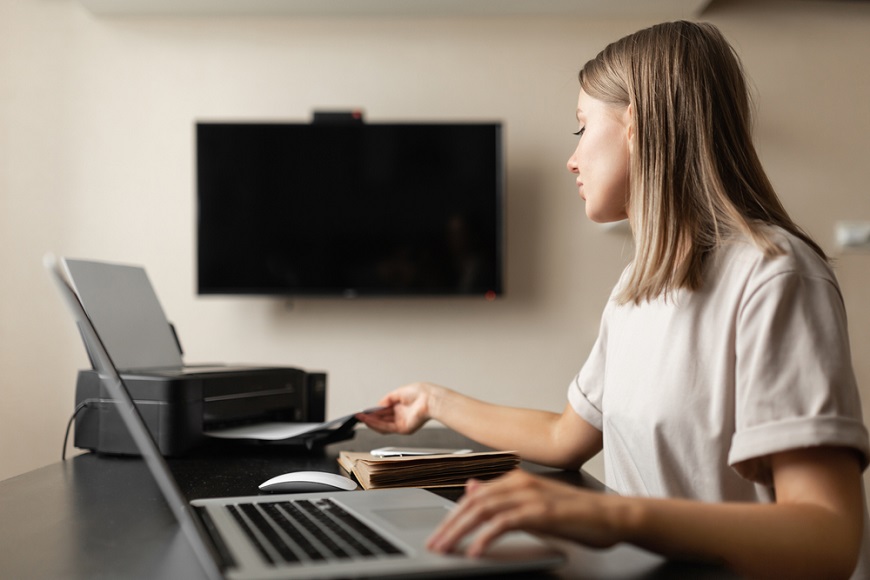
Pokud máte starší počítač nebo notebook se starším systémem, ten už možná tak automaticky spolupracovat nebude, proto je potřeba ovladače nainstalovat buď z CD, nebo stáhnout ovladače ze stránek výrobce. Některé modely tiskáren se připojují až po nainstalování ovladačů, ale u většiny vás systém vyzve připojit tiskárnu už během instalace.
Jak ručně nainstalovat ovladače tiskárny (bez automatického rozeznávání)?
- Otevřete nastavení počítače (např. přes nabídku Start).
- Otevřete nastavení Tiskárny a skenery v sloupci nalevo.
- Nahoře klikněte na Přidat tiskárnu nebo skener.
- Vyhledávání tiskárny se spustilo, chvíli to možná potrvá, počítač by měl nyní tiskárnu najít a automaticky stáhnout ovladač.
- Ovladač nainstalujete aktivováním staženého programu. Vším vás bude provázet samotný program.
Jak připojit tiskárnu k notebooku nebo PC přes kabel
Velmi častý způsob připojení tiskárny k notebooku nebo počítači je přes kabel. Je to velmi jednoduché, v podstatě jen propojíte tiskárnu (kabel má koncovky USB-B a USB-A) a zařízení kabelem, zařízení za chvíli rozezná tiskárnu a následně vám oznámí, že je zařízení připraveno k používání. Abyste se však mohli dostat k pokročilým nastavením tiskárny, musíte nainstalovat zmiňované ovladače.
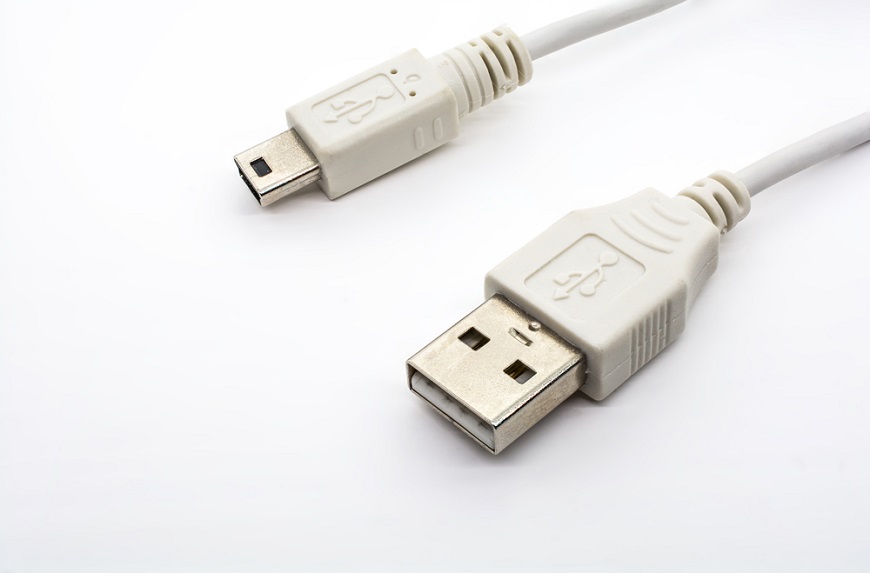
Pokud chcete připojit tiskárnu přes kabel, musí mít koncovky USB-B a USB-A.
Ne všechny tiskárny ale mají kabel v balení, a tak si ho možná budete muset dokoupit. Výhodou tohoto připojení je rychlost a spolehlivost. Nevýhodou je omezení délkou kabelu, takže zařízení musí být blízko u tiskárny. Tímto způsobem ale můžete tisknout jen z toho jednoho zařízení, které jste připojili, což je trochu nepraktické.
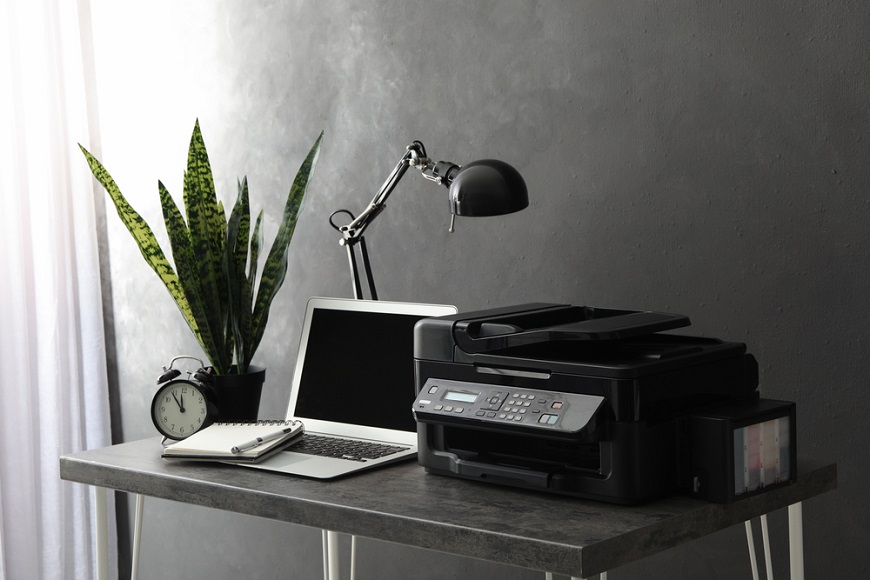
Velmi časté je v současnosti i připojení tiskárny přes Wi-Fi, a proto jsme o něm napsali podrobný článek.
Kabelové zapojení tiskárny do sítě
Pokud chcete tisknout ze všech zařízení, které doma máte, skvělou volbou je zapojit tiskárnu do routeru či switche. Stane se tak součástí sítě a budete moci tisknout z jakéhokoliv zařízení, které je k dané síti připojené. Pro tento způsob využijte ethernetový kabel nebo Wi-Fi.
Připojení tiskárny přes Bluetooth
Tato možnost je vhodná, pokud u vás chce tisknout třeba kamarád ze svého zařízení (mobilu) a nechcete mu poskytnout dlouhodobý přístup k tiskárně. Nevýhodou tisku přes Bluetooth je, že je tento způsob tisknutí poměrně pomalý (např. oproti Wi-Fi Direct apod.). Kromě toho je způsob připojení zařízení k tiskárně přes Bluetooth jiný na každém modelu, takže je potřeba řídit se pokyny v návodu tiskárny. Přes Bluetooth často fungují například kapesní tiskárny, díky nimž si všechny fotky vytisknete z mobilu.
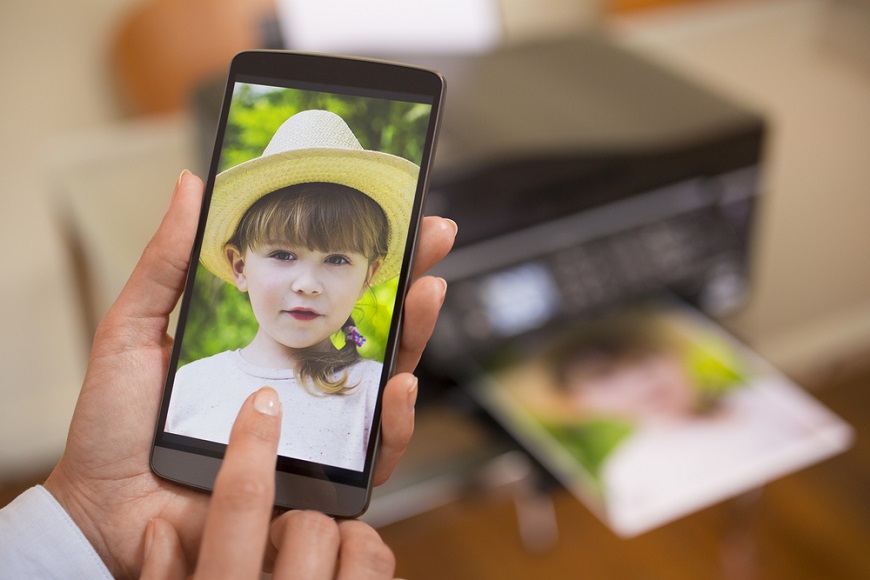
Jak připojit tiskárnu k mobilu? Přečtěte si článek Jak tisknout z mobilu a dozvíte se všechny informace.
Jsou rozdíly v připojení tiskáren různých značek?
Ano, každý výrobce má trochu jiný způsob a postup nejen instalace ovladačů, ale i způsobů připojení. Způsob připojení tiskárny k notebooku závisí i na konkrétním modelu tiskárny. Některé modely třeba nemají možnost Wi-Fi připojení, jiné zase neposkytují připojení přes kabel. Pro co nejpodrobnější vysvětlení konkrétních způsobů připojení tiskárny k počítači, notebooku nebo mobilu si přečtěte návod na obsluhu dané tiskárny.
Pokud jste návod k obsluze ztratili, najdete ho na našich stránkách u daného produktu na pravé straně pod názvem „Technické parametry produktu“ a konkrétně „Dokumentace k tomuto produktu“.

Další aktuality
Objevte velké spotřebiče značky ETA

Jak vybrat kávovar?

Recenze: Herní klávesnice ROG Azoth 96 HE – parťačka pro náročné e-sportovce

Grand Theft Auto VI: Vše o nejočekávanější hře desetiletí – novinky i spekulace (aktualizováno)