


Jak nastavit rodičovskou kontrolu na chytrých zařízeních?
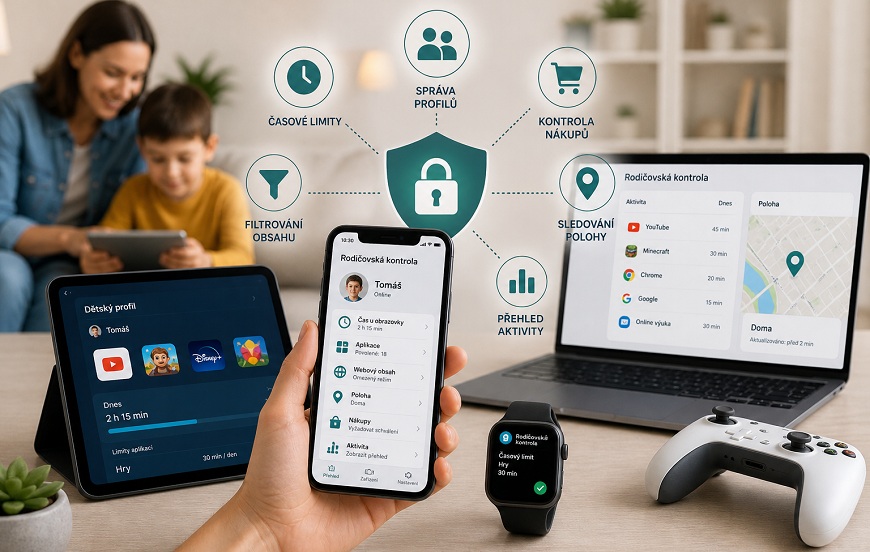
Hledáte způsob, jak své dítě spolehlivě ochránit před nástrahami digitálního světa? Odpovědí je rodičovská kontrola – chytrý nástroj, který vám poskytne přehled nad téměř veškerou online aktivitou vašeho dítěte. Umožňuje nastavit večerku, blokovat nevhodné weby a zabránit nákupům ve hrách, ať už na chytrém mobilním telefonu, tabletu, notebooku, herní konzoli nebo televizi. Přečtěte si, jak zabezpečit jednotlivá zařízení a jaké konkrétní funkce máte k dispozici.
O čem se dočtete:
- Co je to rodičovská kontrola a kde všude lze nastavit
- Funkce rodičovské kontroly
- Rodičovská kontrola na mobilu
- Rodičovská kontrola na tabletu
- Rodičovská kontrola na chytrých hodinkách
- Rodičovská kontrola na PC
- Rodičovská kontrola na herní konzoli
- Rodičovská kontrola na TV
- Rodičovská kontrola na Wi-Fi routeru
Co je to rodičovská kontrola a na kterých zařízeních lze nastavit?
Rodičovská kontrola je souhrnný název pro sadu chytrých nástrojů, které vám umožňují sledovat a usměrňovat aktivitu vašeho dítěte napříč chytrými zařízeními. V zařízeních s operačním systémem Android vám bude jako hlavní nástroj stačit aplikace Google Family Link, kde budete mít vše přehledně na jednom místě. Pokud preferujete Apple, tak si vystačíte pouze s funkcí Apple Screen Time (Čas u obrazovky), která je součástí vašeho zařízení. U většiny chytrých zařízení je však rodičovská kontrola už součástí softwaru a lze ji nastavit přímo v něm.
Rodičovskou kontrolu můžete aktivovat pro celou řadu zařízení ve vaší domácnosti:
- Chytré telefony (Smartphony) – Android (Google), iOS (Apple iPhone)
- Tablety – Android, iOS (iPad)
- Chytré hodinky – Dětské modely s GPS i běžné chytré hodinky (Android, Apple Watch)
- Počítače a notebooky – Windows, macOS (Apple)
- Herní konzole – PlayStation (PS4/PS5), Xbox (Series X/S, One), Nintendo Switch
- Smart TV – Televizní rozhraní i streamovací služby (Netflix, YouTube Kids, Disney+)
- Domácí síť – Wi-Fi routery

Jaké funkce jde přes rodičovskou kontrolu nastavit?
Teď už víte, kde všude můžete rodičovskou kontrolu nastavit. Pojďme se tedy podívat na jednotlivé funkce a jejich využití:
- Správa času (Screen time) – Umožňuje nastavit, kolik času celkem dítě na svém zařízení stráví, popřípadě nastavit čas pro konkrétní aplikaci či hru. Užitečná je také funkce večerka, která zařízení automaticky zamkne ve vámi určený čas.
- Filtrování obsahu – Prostřednictvím rodičovské kontroly snadno nastavíte věkové limity pro vybrané aplikace, webové stránky nebo hry.
- Schvalování nových aplikací – Při stahování nové aplikace vám přijde notifikace s žádostí o schválení.
- Blokování nákupů – Funkce zabraňující nechtěným transakcím. Užitečná hlavně pro blokování tzv. in-app nákupů (mikrotransakce při hraní her).
- Sledování polohy – Nastavením tzv. bezpečnostních zón (geofencing) budete mít kdykoliv přehled, jestli je dítě stále na cestě ze školy, nebo už se vrátilo domů.
- Sledování aktivity – Rodič v přehledných grafech vidí, jaké aplikace dítě používá, kolik v nich stráví času, kdy je nejvíc aktivní a co nového nainstalovalo.
- Správa komunikace – Je možné nastavit, koho může dítě kontaktovat a naopak (např. zablokuje neznámé číslo v období večerky).

Rodičovská kontrola na smartphonech
U chytrého telefonu máte téměř stoprocentní jistotu, že jej má vaše dítě téměř pořád po ruce. Právě zde využijete možnosti rodičovské kontroly skutečně naplno. Pojďme se tedy rovnou podívat, jak užitečné funkce nastavit.
Rodičovská kontrola v mobilních telefonech Android (Samsung, Xiaomi, Motorola atd.)
Jak již bylo zmíněno v úvodu, tak potřebovat budete aplikaci Google Family Link. Po jejím stažení ji propojíte s Google účtem (Gmailem) vašeho dítěte. Vše pak máte pohodlně pod palcem přímo ve svém telefonu.
Zde máte přehled pro nastavení nejpoužívanějších funkcí:
- Denní limity a večerka – Na hlavní obrazovce klikněte na profil dítěte. Hned nahoře uvidíte sekce Denní limit a Večerka, kde snadno nastavíte požadované časové okno.
- Schvalování aplikací – Jděte do Nastavení (ikona ozubeného kola) a Omezení nákupů a stahování. Zde zvolte, že ke každému stažení z Google Play je nutný váš souhlas.
- Sledování polohy – Na hlavní obrazovce sjeďte úplně dolů. Najdete zde mapu s aktuální polohou telefonu a možností nastavit upozornění na příchod domů.
- Blokování nevhodných webů – V Nastavení vyberte položku Google Chrome a zapněte filtr pro blokování explicitních webů.
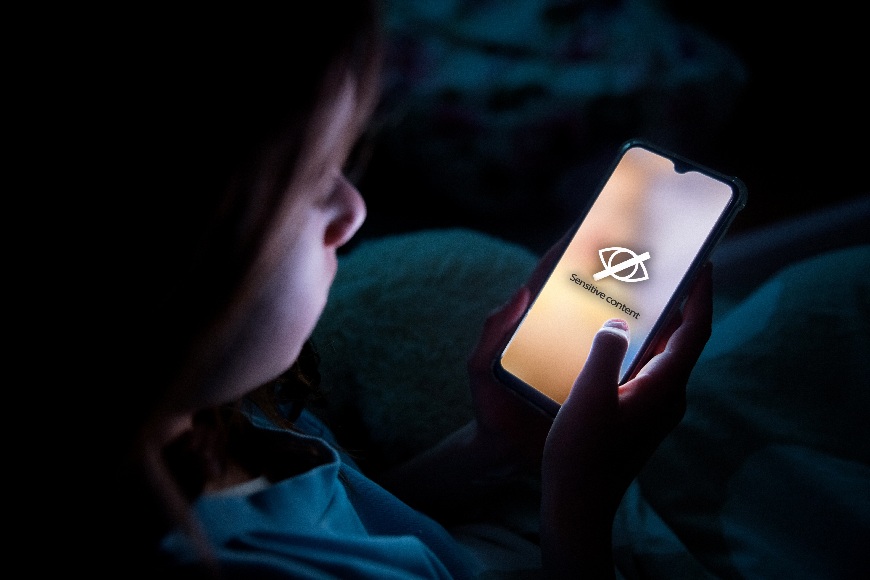
Pokud v telefonu přenastavíte čas – např. o hodinu zpět, limit se mine účinkem. Pomocí aplikací je proto možné uzamknout Automatické nastavení času a data.
Rodičovská kontrola v mobilních telefonech Apple (iOS)
Jestliže se vaše domácnost nese v duchu Apple zařízení, tak máte vyhráno. Žádné nové aplikace nejsou potřeba. Stačí si v iPhonu vytvořit tzv. Digitální rodinu a přidat do ní vaše dítě pomocí Apple ID. Níže zjistíte, jak v iPhonu nastavit to nejdůležitější.
- Klidový čas a limity – Jděte do Nastavení, kde vyberte možnost Čas u obrazovky a [Jméno dítěte]. Zde nastavíte Klidový čas (večerku) a limity pro aplikace.
- Schvalování nákupů – Jděte do Nastavení. Zde klikněte na Své jméno nahoře a vyberte možnost Rodinné sdílení. Zde zapněte funkci Schvalování nákupů (Ask to Buy).
- Sledování polohy – Tuto funkci nehledejte v nastavení, ale použijte integrovanou aplikaci Najít (Find My), kterou máte na ploše.
- Omezení komunikace – V sekci Čas u obrazovky vyberte Omezení komunikace. Nyní můžete nastavit, komu může dítě volat a psát během dne a komu během večerky.
Rodičovská kontrola na tabletech
Tablety děti využívají nejčastěji ke hraní her a sledování videí na streamovacích platformách. Co se týče nastavení rodičovské kontroly, tak zde můžete použít stejný postup jako v předchozí kapitole o mobilních telefonech. Aplikace Google Family Link i Apple Čas u obrazovky totiž fungují na tabletech naprosto totožně.
Zde je pár tipů, aby bylo nastavení co nejlepší:
- Zatímco iPad je navržen vždy jen pro jednoho uživatele, na většině Android tabletů je možné vytvořit více uživatelských profilů. Pokud máte doma jeden tablet pro celou rodinu, je nejjednodušší dětem vytvořit jejich vlastní dětský profil. Když si tablet vezmete vy, zadáte svůj PIN a máte plný přístup ke všemu. Když si ho vezme dítě, ťukne na svou ikonku a spustí se mu bezpečné prostředí omezené přes Family Link.
Novější Android tablety nabízejí režim Google Kids Space – speciální barevné a hravé rozhraní, které nabízí plno schválených knížek, videí a her pro nejmenší.
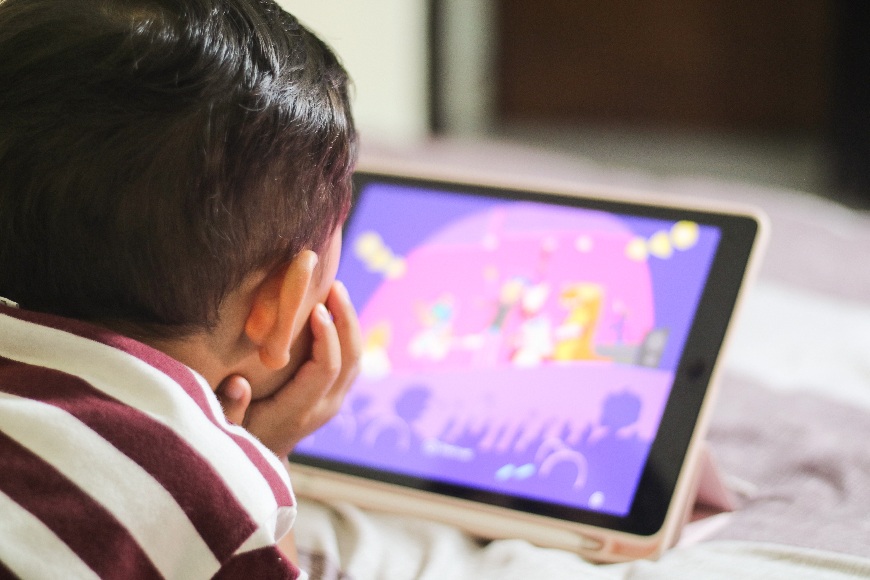
- Pokud využíváte tablet hlavně pro sledování pohádek a nechcete, aby dítě neustále klikalo, kam nemá a aplikaci zavíralo, budou se vám hodit tyto funkce: U iPadu vám poslouží funkce Asistovaný přístup. Třikrát rychle zmáčknete zapínací tlačítko a tablet se uzamkne v aktuálně spuštěné aplikaci (např. v přehrávači videí). Aplikaci je možné opustit až po zadání PINu. U Androidu se nachází podobná funkce pod názvem Připnutí aplikace.
Než svěříte vašemu dítěti tablet ke sledování videí, ujistěte se, že je nainstalována aplikace YouTube Kids. U streamovacích služeb (Netflix, Disney+, Max) jsou pak samozřejmostí dětské profily.
Rodičovská kontrola na chytrých hodinkách
Chytré hodinky jsou oblíbeným zařízením jak mezi rodiči, tak mezi dětmi. Pořídit můžete přímo dětské chytré hodinky nebo klasické chytré hodinky pro dospělé. Pokud preferuje produkty Apple, tak nešlápnete vedle ani s Apple Watch.
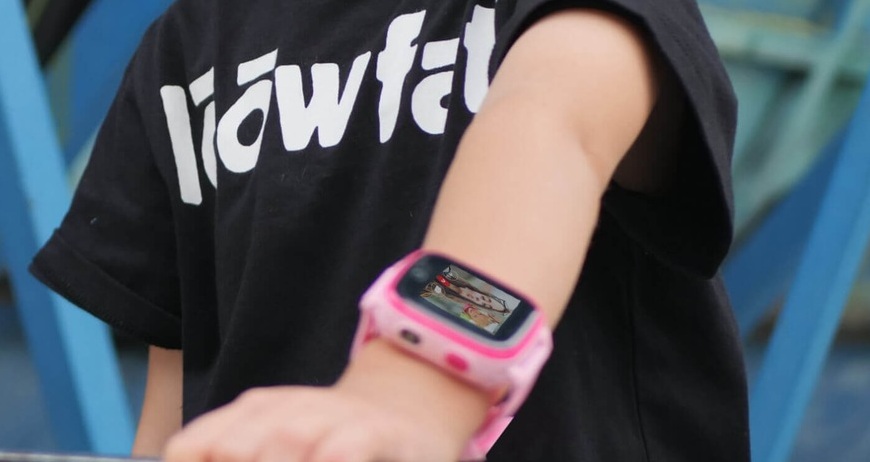
Dětské chytré hodinky
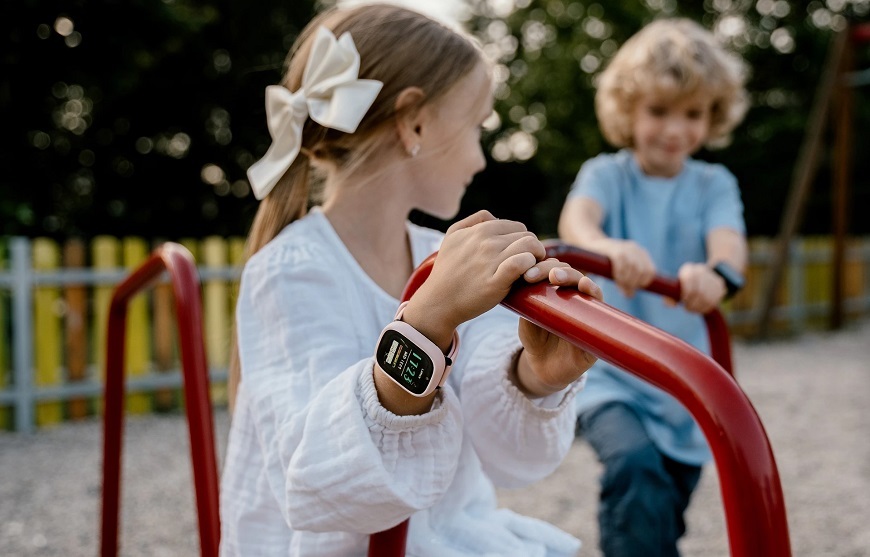
Chytré hodinky pro děti jsou od základu navržené pro bezpečí a využívají se zejména k přesnému sledování polohy a rychlému přivolání pomoci. Většinou do nich vkládáte vlastní SIM kartu. Vše pohodlně nastavíte přes speciální mobilní aplikaci výrobce ve vašem telefonu. Vybrat si můžete například od výrobců TCL, LAMAX nebo Carneo.
Nejvyužívanější jsou tyto funkce:
- Přesné sledování polohy (GPS): V reálném čase můžete sledovat, kde se vaše dítě zrovna nachází.
- Geofencing: Slouží k nastavení tzv. bezpečných zón, např. „Škola“ nebo „Domov“. Při příchodu či odchodu vám přijde notifikace do telefonu.
- SOS tlačítko: V případě nouze dítě dlouze podrží SOS tlačítko na hodinkách. Ty se automaticky začnou spojovat s přednastavenými kontakty (např. máma, táta, babička) a zároveň zašlou SMS s aktuální polohou.
- Omezení hovorů: Přijaty mohou být pouze hovory od předem schválených kontaktů. Ostatní čísla budou blokována.
- Režim Ve škole: Aby dítě hodinky ve vyučování nerozptylovaly, můžete nastavit časový harmonogram vyučování (např. 8:00–12:30). Hodinky se v tomto časovém úseku budou chovat jako obyčejné digitálky, takže na nich nebude možné hrát hry ani nikomu volat.
Chytré hodinky se systémem Android
U starších dětí se už vyplatí investovat do klasických chytrých hodinek. Pokud má vaše dítě navíc mobilní telefon s operačním systémem Android, budou ideální hodinky se systémem Wear OS (Samsung, Xiaomi, TicWatch) nebo rovnou sportovní hodinky (Garmin, Amazfit). Rodičovskou kontrolu nastavíte zprostředkovaně přes mobilní telefon.
V chytrých hodinkách můžete využít tyto funkce:
- Zrcadlení aplikace Family Link: Zde musíte pamatovat na to, že zabezpečení probíhá přes telefon dítěte. Nastavení večerky v aplikaci Google Family Link se vztahuje také na hodinky, takže se ve zvolený čas automaticky odpojí od internetu a přestanou dítěti zobrazovat notifikace a zprávy.
- Školní čas (Wear OS): V hodinkách se systémem Wear OS najdete novinku od Googlu, kterou je funkce Školní čas (School Time).
- Bezpečnostní SOS funkce: Většina chytrých hodinek pro dospělé (zejména Samsung a Garmin) má funkci detekce pádu a SOS tlačítko (obvykle pětinásobné stisknutí bočního tlačítka).
- LiveTrack (Garmin): Skvělá funkce pro starší děti, které chodí samy ze školy nebo aktivně sportují. Pokud má u sebe telefon s datovým připojení, můžete prostřednictvím odkazu sledovat jeho pohyb v reálném čase.
- Bezkontaktní platby (Google Pay, Garmin Pay): Vaše dítě může mít své kapesné přímo na zápěstí. Stačí nahrát kartu do hodinek a peněženka není potřeba.
Apple Watch
Pořízení Apple Watch má proti jiným hodinkám jednu hlavní výhodu – vaše dítě nepotřebuje vlastní telefon. Pomocí funkce Apple Family Setup (Nastavení rodiny) hodinky spárujete s vlastním iPhonem. Zajímavé jsou tyto funkce:
- Školní čas (Schooltime): Během nastaveného časového okna se ciferník Apple Watch změní na jasně žlutý kruh, takže učitel tak na první pohled vidí, že hodinky jsou zablokované pro výuku.
- Schvalování kontaktů: Na svém iPhonu nastavíte, s kým si může dítě přes hodinky volat a psát zprávy.
Pro plné využití Apple Watch bez telefonu musí mít hodinky podporu Cellular (eSIM) a váš operátor musí tuto službu podporovat.
Rodičovská kontrola na PC a notebooku
U počítačů a notebooků je hlavním problémem vždy hraní her a brouzdání po internetu. Bohužel i ve chvílích, kdy by se měla vaše ratolest věnovat plnění školních povinností. Zapomínat byste tedy nikdy neměli na jedno pravidlo – Každý člen domácnosti by měl mít svůj vlastní uživatelský profil, kdy váš profil musí být nadřazený profilu vašeho dítěte (administrátor vs. standardní uživatel).
Nastavení na zařízeních s operačním systémem Windows
Pokud máte poslední verze operačního systému Windows (10 a 11), tak máte od Microsoftu k dispozici bezplatný nástroj Rodinná bezpečnost (Family Safety), který snadno aktivujete už ve třech krocích:
- Vytvoření profilu: Ve Windows jděte do Nastavení – Účty – Rodina (nebo Rodinné možnosti). Klikněte na „Přidat člena rodiny“ a zadejte e-mail dítěte (pokud ho nemá, systém vás provede jeho rychlým vytvořením).
- Přihlaste se do účtu dítěte.
- Správa na dálku: Všechna pravidla už pak jen pohodlně nastavujete prostřednictvím aplikace Family Safety.
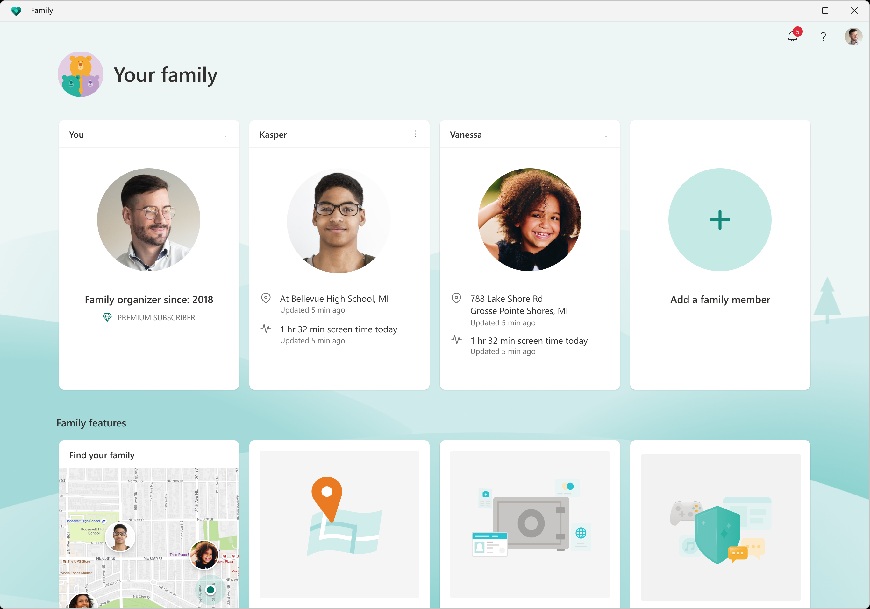
Zde máte přehled nejpoužívanějších funkcí Family Safety:
- Časový limit a rozvrh – Můžete nastavit časové okno, kdy se dítě může do svého profilu přihlásit a také maximální dobu, kterou může na počítači strávit.
- Limity pro konkrétní programy – Hodit se může například u her, kdy nastavíte, že se po uplynutí zvolené doby vypne.
- Sledování aktivity – Každý týden dostanete přehled, kolik hodin dítě na PC strávilo a co přesně vyhledávalo.
- Blokování nevhodných webů – Tato funkce zaručuje bezpečné vyhledávání na internetu. Je však nutné mít na paměti, že tato funkce funguje primárně pro prohlížeč Microsoft Edge.
Nastavení na zařízeních s operačním systémem iOS
Zde opět platí totéž, co pro všechna Apple zařízení. Pokud tedy máte MacBook nebo iMac, najdete i zde naprosto stejnou funkci Čas u obrazovky (Screen Time) jako na iPhonu nebo iPadu. Zde jsou další funkce, které se vám můžou hodit:
- Sčítání času napříč zařízeními – Jak již název napovídá, tak se čas nastavený pro aplikace sčítá napříč všemi Apple zařízeními, takže když dítěti nastavíte limit 2 hodiny na hry, je jedno, jestli hraje na iPhonu, iPadu, nebo na Macu. Jakmile limit vyprší, hry se zablokují všude.
- Jednotné schvalování – Funkce Ask to Buy hlídá nákupy v App Storu. Když si chce dítě stáhnout novou aplikaci nebo hru, přijde vám do iPhonu upozornění s žádostí o schválení.
Rodičovská kontrola na herních konzolích
V online světě dnes děti tráví spoustu času nejen se svými kamarády. U hraní her se dnes mohou setkat i s naprostým cizincem. Není tedy divu, že i herní konzole poskytují možnost rodičovské kontroly hned v těch nejpodstatnějších bodech: hlídání času, omezení her na základě věku (např. střílečky) a blokování nechtěných transakcí.
Základní pravidlo je opět stejné jako u počítačů – dítě musí mít na konzoli svůj dětský profil, který je propojený s vaším rodičovským účtem.
Teď se podíváme, jak na nastavení u jednotlivých platforem:
Xbox (Series X/S, One)
Microsoft u svých konzolí Xbox poskytuje rodičovskou aplikaci Xbox Family Settings, kterou nainstalujete do svého mobilního telefonu a nastavení konzole máte vždycky pod palcem. Aplikace je vhodná jak pro Android, tak pro iOS. Nastavit můžete:
- Omezení času a večerka – Klasické nastavení denního limitu.
- Filtrování podle PEGI – Hry v knihovně se budou dítěti zobrazovat dle nastaveného věku, takže pokud má dítě 10 let, hry s ratingem 12+ nebo 18+ v nabídce vůbec neuvidí.
- Komunikace s cizinci – V hrách můžete zablokovat kontakt s cizími hráči – neuslyší vaše dítě a dítě neuslyší je. Komunikovat tak bude moct pouze se schválenými přáteli.
PlayStation (PS4 a PS5)
Sony umožňuje nastavení svých konzolí PlayStation přímo v uživatelském menu nebo v mobilní aplikaci PlayStation App. Nejvyužívanější jsou funkce:
- Limity útraty – Limit lze nastavit i na 0 Kč, abyste měli jistotu, že nedojde k nechtěným transakcím.
- Věkové omezení her a VR – Stejně jako Xbox, i PlayStation myslí na zobrazování vhodného obsahu. Navíc umožňuje zablokovat používání virtuální reality (PS VR), která se pro menší děti ze zdravotních důvodů nedoporučuje.
- Omezení tvorby obsahu – Znemožní dítěti streamovat vysílání své hry na platformy jako YouTube nebo Twitch.
Nejlepší prevencí před nechtěnými mikrotransakcemi je k účtům nikdy nepřidávat svou platební kartu.
Nintendo Switch: Nástroj Parental Controls
Konzole Nintendo Switch jsou všeobecně vnímané jako dobrá volba pro menší děti. I zde je k dispozici mobilní aplikace Nintendo Switch Parental Controls, která nabízí tyto funkce:
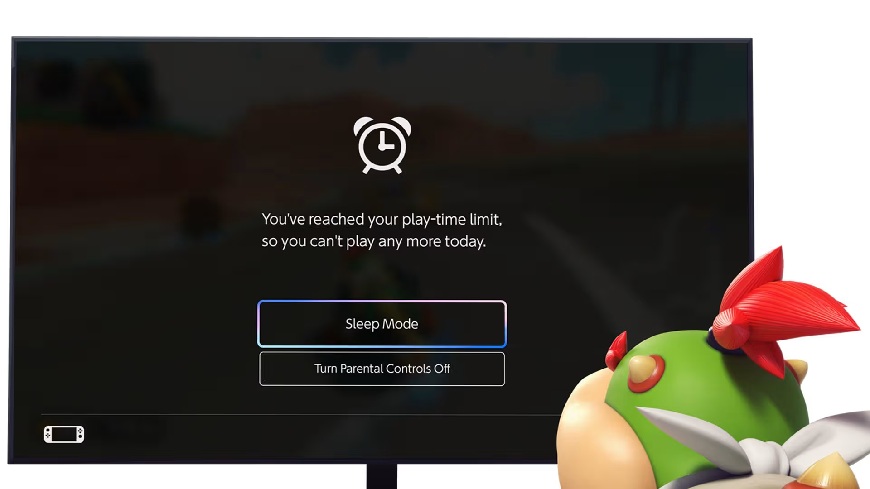
- Uspání konzole na dálku (Suspend Software) – Pokud se dítě nemůže od hry odtrhnout, nastavte přesný limit. Po jeho vypršení se hra nekompromisně uspí, ať už je dítě uprostřed čehokoliv.
- Zablokování sdílení – Omezí propojení se sociálními sítěmi a sdílení obrázků.
- Souhrn hraní – Pravidelně dostanete informace o tom, jakým hrám vaše dítě věnovalo nejvíce času.
Rodičovská kontrola na chytrých televizích
U televizí to s rodičovskou kontrolou už není tak složité. Zatímco u mobilu řešíme převážně, s kým dítě komunikuje a kde je, u televize jde čistě o to, jaký obsah sleduje a kolik času mu věnuje. Je však důležité si uvědomit, že zabezpečení funguje ve dvou krocích – nastavení pro samotnou televizi a zabezpečení jednotlivých streamovacích služeb.
Nastavení zámku na TV
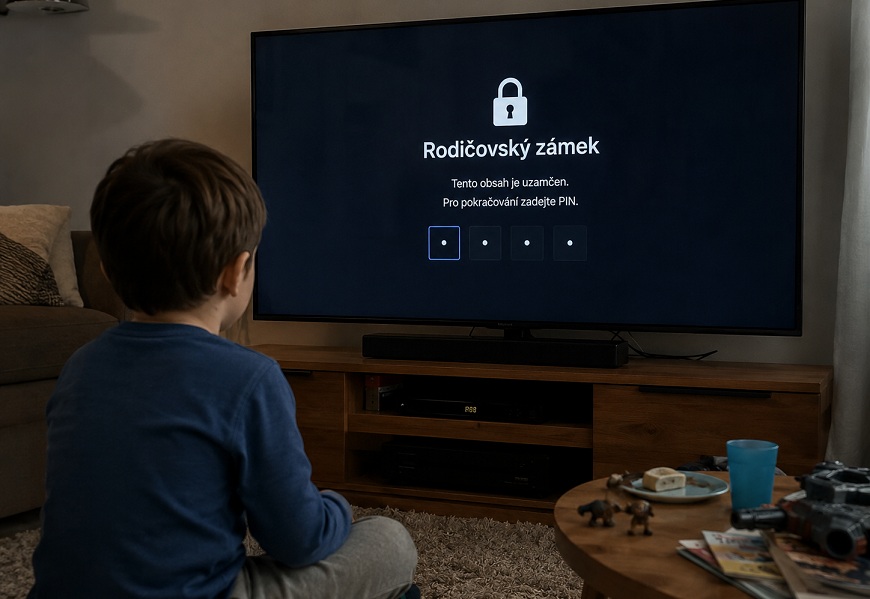
V hlavním nastavení moderních televizí (Samsung, LG, Sony…) najdete možnosti pojmenované: Bezpečnost, Rodičovský zámek nebo Vysílání. Zde už si snadno a rychle nastavíte 4místný PIN, s nímž získáte tyto možnosti:
- Blokování aplikací: Ke spuštění vámi vybraných aplikací je nutné zadat PIN.
- Zákaz instalace: Ke stažení nové aplikace je potřeba zadat PIN.
- Dětský profil (Google TV / Android TV): V televizi se systémem Google najdete možnost vytvoření dětského profilu. Televize se přepne do bezpečného režimu s barevným rozhraním a nabídne jen pohádky a schválené aplikace. Zpět do klasického režimu se dostanete jen po zadání PIN.
Na televizi většinou kromě klasického časovače vypnutí nelze nastavit chytré časové limity. Pokud mají děti televizi v pokoji a koukají na ni dlouho do noci, může se vám hodit Chytrá zásuvka (Smart Plug). Do ní televizi zapojíte a v mobilní aplikaci nastavíte čas pro každodenní vypnutí.
Zabezpečení streamovacích služeb
Streamovací platformy tvoří většinu sledovaného obsahu. Není tedy výjimkou, že se k nim velká část rodičů obrací i v momentě, kdy chce pustit dětem pohádku či seriál. V takovém případě je nejjednodušší využít dětský profil s filtrovaným zobrazením podle věku přímo v platformě (funguje pro Netflix, Disney+ atd.). Pokud vaše dítě rádo sleduje videa na YouTube a je mu méně než 9 let, je ideální verze aplikace YouTube Kids.
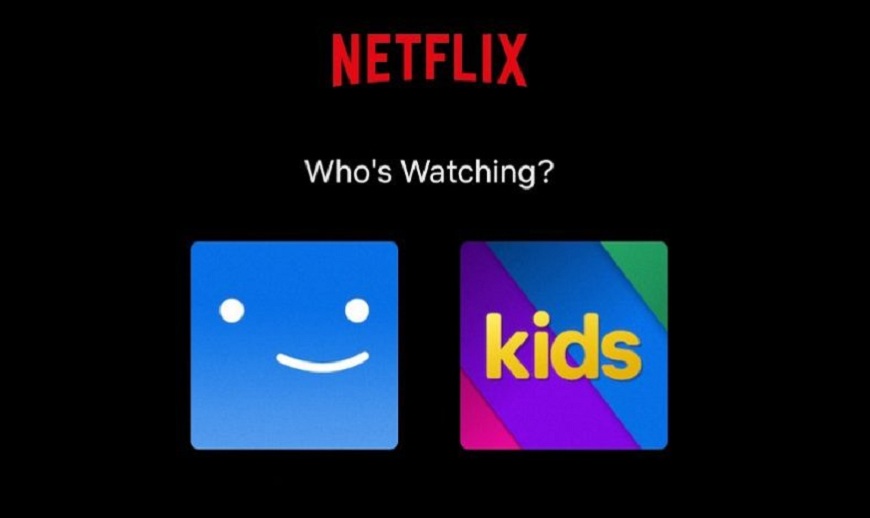
TIP: Pokud nechcete, aby si během pár kliknutí vaše dítě přeplo z dětského profilu na váš, opatřete svůj profil heslem nebo PINem.
Rodičovská kontrola na Wi-Fi routeru
Opomenout nesmíme ani jeden z nejúčinnějších nástrojů rodičovské kontroly – Wi-Fi router. Ten v domácím prostředí vydá za celou řadu aplikací. Pamatovat však musíte na to, že se jedná pouze o doplňkovou funkci, protože když si dítě zapne data nebo je mimo domov, veškerá nastavení ztrácí smysl. U moderních routerů (například od značek TP-Link, Asus, Netgear) najdete pokročilé funkce, které řídíte pohodlně přes mobilní aplikaci.
K čemu se dá využít rodičovská kontrola na routeru:
- Filtrování webů: Hodí se, abyste nemuseli nastavovat blokování nevhodného obsahu na každém zařízení zvlášť. V nastavení routeru na jedno kliknutí zaškrtnete kategorii Obsah pro dospělé, Násilí nebo Hazard a router tyto stránky zablokuje plošně pro celou domácí síť (nebo jen pro konkrétní zařízení dítěte).
- Časový harmonogram Wi-Fi: V mobilní aplikaci nebo v nastavení routeru si najdete zařízení vašeho dítěte a nastavíte mu časové okno, kdy bude mít přístup k domácí síti. Mimo toto okno zařízení sice zůstane zapnuté, ale Wi-Fi k němu zkrátka nepřipojí.
- Pozastavení připojení: Ideální, když chcete, aby vám všichni věnovali pozornost a nic je nerozptylovalo. V mobilní aplikaci vyberete možnost Pauza a připojení k internetu se v celém domě zastaví.
***
Plánujete svému dítěti pořídit první mobil či notebook? Nyní už víte, jak pro něj udělat první setkání s digitálním světem co nejbezpečnější. Tak neváhejte a vyberte si z naší nabídky.
FAQ – na co se ptáte nejčastěji?
Ano, nejpoužívanější aplikace přímo od výrobců systémů jsou zcela zdarma a bez reklam. To platí pro Google Family Link (Android), Apple Čas u obrazovky (iOS), Microsoft Family Safety (Windows) i aplikace pro herní konzole. Využít můžete i aplikace třetích stran – ESET Parental Control nebo Norton Family. Tyto programy s funkcemi navíc už jsou ovšem placené.
Pokud máte iPhone a vaše dítě Android, můžete si aplikaci Google Family Link stáhnout a vše pohodlně nastavit. V opačném případě není možné iPhone dítěte ovládat pomocí Android telefonu a musíte všechna nastavení spravovat přímo v Apple zařízení.
Ne, aplikace pro rodičovskou kontrolu z důvodu ochrany soukromí a šifrování neumožňují číst obsah zpráv. V přehledu pouze uvidíte čas strávený u konkrétní aplikace. Uvidíte pouze to, jak dlouho danou aplikaci dítě používalo. Pro lepší přehled o kontaktech je možné použít aplikaci Messenger Kids, kde musíte každý kontakt předem schválit.
U moderních zařízení to není tak jednoduché. U Apple zařízení je nutné zadat rodičovský PIN. Při pokusu o smazání Google Family Link na Androidu se telefon automaticky uzamkne a pošle vám notifikaci.
Tato hranice je individuální a záleží na vyspělosti každého dítěte. Obecně se však doporučuje hranice 13 let.
Související články:
Další aktuality

Objevte velké spotřebiče značky ETA

Jak vybrat kávovar?

Recenze: Herní klávesnice ROG Azoth 96 HE – parťačka pro náročné e-sportovce

Grand Theft Auto VI: Vše o nejočekávanější hře desetiletí – novinky i spekulace (aktualizováno)






