

Jak prodloužit životnost baterie v notebooku?
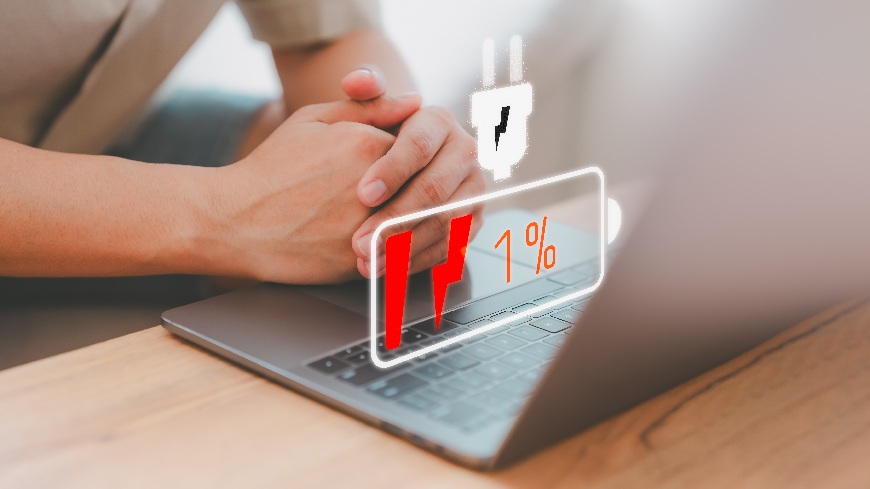
Baterie elektronických zařízení přirozeně časem ztrácí svou kapacitu a z několika hodin nepřetržitého provozu se může klidně stát i několik málo minut. Nejinak je tomu i u notebooků. Pokud ale budete dodržovat několik snadných zásad, můžete stárnutí baterie výrazně zpomalit. Vyhněte se pravidelnému úplnému nabití a vybití či vysokým teplotám. Využít můžete i úsporný režim nebo limit nabíjení. Proč se vyplatí těmito tipy řídit a kdy už je lepší baterii vyměnit, se dozvíte v našem článku.
O čem se dočtete:
- Jak funguje baterie v notebooku
- Jak ověřit stav baterie notebooku
- Tipy pro prodloužení životnosti baterie notebooku
- Jak notebook správně skladovat
- Kdy je čas baterii vyměnit
Jak baterie v notebooku funguje a proč její životnost postupně klesá?
V moderních noteboocích dnes najdeme převážně lithium-iontové nebo lithium-polymerové akumulátory. Oproti starším typům jsou výrazně lehčí a jsou stavěny pro delší výdrž.
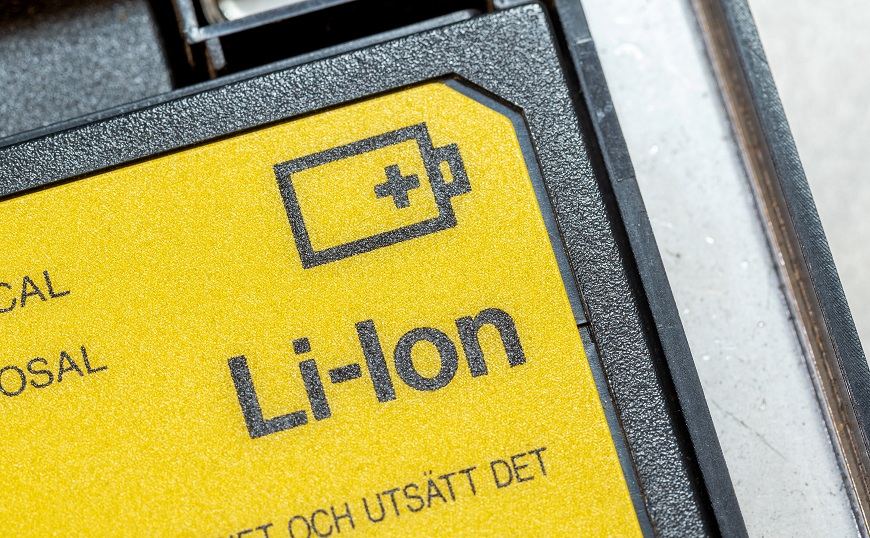
Kapacita baterie se přirozeně snižuje postupným nabíjením a vybíjením. Její životnost se udává v takzvaných nabíjecích cyklech. Dnes jsou notebooky obvykle stavěny pro stovky nabíjecích cyklů. Neznamená to však, že po jejich vyčerpání notebook přestane fungovat. Jde o hranici, po které se kapacita baterie sníží například na 80 % původní hodnoty, takže na jedno nabití vydrží bez připojení k síti kratší dobu. Počet nabíjecích cyklů baterie vždy závisí na konkrétní značce a modelu zařízení.
Pozor! Nabíjecí cyklus neznamená jedno připojení notebooku k nabíječce. Jeden cyklus odpovídá jednomu vyčerpání 100 % kapacity baterie. Například pokud jeden den spotřebujete 40 % baterie, pak ji dobijete a další den spotřebujete 60 %, jde o spotřebu jednoho nabíjecího cyklu.
Jak zjistit stav baterie?
Žádná baterie nevydrží věčně. Pokud máte pocit, že váš notebook potřebuje nabíječku už po pár hodinách, můžete často stav baterie zkontrolovat přímo v operačním systému nebo v aplikaci výrobce. Aktuální stav baterie lze ověřit jak u operačního systému Windows, tak u macOS.
Sledujte hlavně ukazatel mezi původní kapacitou baterie a současnou maximální kapacitou. Ve zprávách o baterii najdete tyto údaje pod pojmy Design Capacity a Full Charge Capacity. Design Capacity je údaj pro kapacitu, kterou baterie měla splňovat při uvedení zařízení do provozu. Full Charge Capacity udává aktuální množství energie, které baterie zvládne pojmout při plném nabití.

Rozdíl mezi hodnotami tak jasně ukazuje, jak baterie degradovala. Pokud je například hodnota Design Capacity 60 Wh a Full Charge Capacity 48 Wh, disponuje baterie notebooku aktuálně zhruba 80 % původní kapacity.
Tip: Pokud chcete mít opravdu přehled o tom, jak rychle se kapacita baterie mění, můžete si hodnotu maximální kapacity pravidelně zapisovat a případné změny tak mít pod kontrolou.
Jak ověřit stav baterie u notebooku s Windows?
U notebooku s operačním systémem Windows dostanete o stavu baterie takzvaný battery report s informacemi o původní i současné kapacitě a historii používání.
Podrobnou zprávu o baterii získáte takto:
1. Otevřete Hlavní menu.
2. Otevřete Příkazový řádek – nejjednodušší je napsat termín do řádku vyhledávání.
3. Do příkazového řádku zadejte příkaz: powercfg /batteryreport
4. Příkaz potvrďte klávesou Enter.
5. Následně získáte adresu k HTML souboru, který obsahuje potřebné informace o baterii.
6. Adresu zkopírujte a vložte do vyhledávače souborů.
Jak ověřit stav baterie u zařízení macOS?
U MacBooku si stav baterie ověříte také velmi snadno. Systém vás může dokonce sám upozornit na špatný stav baterie a doporučit její výměnu.
Stav baterie MacBooku ověříte takto:
1. Otevřete Nastavení systému.
2. Vyberte možnost Baterie.
3. Klikněte na Kondice Baterie.
Podrobné informace o baterii včetně počtu nabíjecích cyklů najdete v části Informace o systému.
Jak prodloužit životnost baterie v notebooku?
Abyste prodloužili životnost baterie vašeho notebooku, není potřeba úzkostlivě sledovat každé procento nebo pořizovat speciální vybavení. Nemusíte dokonce být ani zběhlý IT nadšenec. Stačí si zafixovat několik snadných návyků, které nijak neomezí vaše používání, ale mohou pozitivně ovlivnit kondici baterie.
1. Nenabíjejte notebook pokaždé na 100 %
I když se může zdát, že je dobré nabít notebook pokaždé na 100 %, z dlouhodobého hlediska není vhodné nechávat baterii neustále na maximální kapacitě. Delší vystavení vyššímu napětí může zrychlit chemické stárnutí akumulátoru.

Jako ideální se uvádí dobíjení pouze do 80 %. U některých notebooků můžete dokonce zapnout funkci, která po dosažení této kapacity proces nabíjení zastaví. Jednou za čas však nabití na plnou kapacitu nevadí, takže pokud potřebujete notebook používat třeba během cestování, nabití na 100 % baterii nepoškodí.
Pokud používáte notebook převážně v práci, dává smysl jeho připojení k dokovací stanici. Moderní notebooky mají takzvané řízené nabíjení, takže nedochází k neustálému přebíjení baterie. Aby notebook nebyl dlouhodobě vystaven maximálnímu nabití, je lepší aktivovat funkci pro limit nabíjení nebo ochranu baterie.
2. Vyhýbejte se úplnému vybití
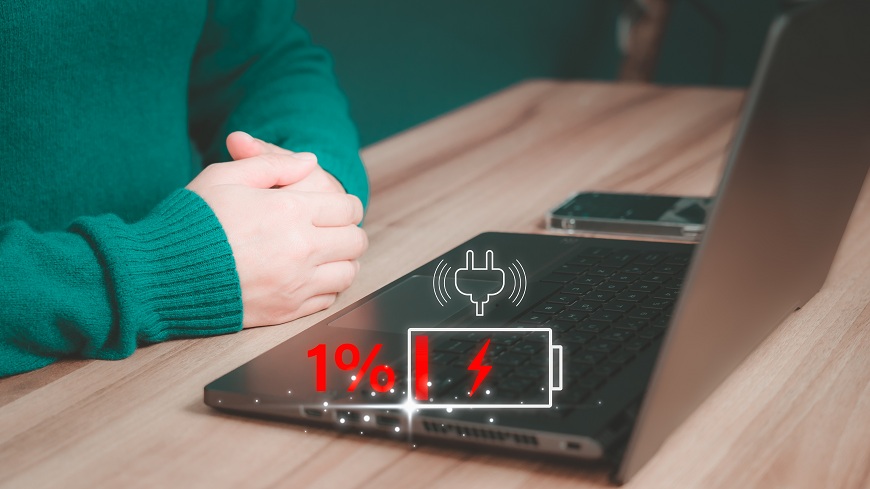
Stejně jako není dobré baterii neustále udržovat na 100 %, není ani dobré ji pravidelně vybíjet „do nuly“. Pokud s nabíjením pravidelně čekáte až na poslední procenta, baterie vám nepoděkuje. Hluboké vybíjení, tedy hranice mezi 0–5 %, ji totiž zatěžuje a zkracuje její životnost.
Většina notebooků se dnes při dosažení minimální kapacity sice automaticky vypne, i tak byste ale neměli s připojením kabelu příliš otálet. Zde opět platí, že jedním vybitím se baterie nezničí, baterie by se však neměla pravidelně dostávat pod 10–20 %.
3. Pozor na vysoké teploty
Co baterii notebooku škodí asi nejvíce, je vysoká teplota. Ta totiž výrazně urychluje chemické stárnutí baterie. Proto je důležité, aby notebook správně odváděl teplo a ochlazoval baterii. Větrací otvory nikdy nezakrývejte a pokud jste zvyklí sledovat film například v posteli či na gauči, neumisťujte zařízení přímo na měkký podklad, ale na tvrdou podložku. Totéž platí pro položení notebooku na klín. Peřiny či oblečení mohou zakrýt větrací otvory a zamezit správné výměně vzduchu. Pozor si dejte i na používání notebooku na přímém slunci.
Notebook se přirozeně zahřívá více při spouštění náročnějších programů a her nebo při spuštění více aplikací na pozadí. Při přehřívání notebooku se vedle teploty zvýší i hlučnost ventilátoru. Pokud máte pocit, že se notebook opakovaně přehřívá, zkuste vyčistit od prachu ventilační otvory a chladicí systém. Pro více tipů si můžete přečíst náš článek Jak zabránit přehřívání notebooku.
Při pravidelné práci s náročnými programy můžete zvážit pořízení chladicí podložky. Ta pomocí ventilátorů zlepšuje proudění vzduchu pod notebookem, což může snížit jeho provozní teplotu.
4. Využívejte úsporné režimy a deaktivujte zbytečné aplikace
Za sníženou výdrží nemusí být jen degradace baterie, ale také spotřeba jednotlivých aplikací. Pokud potřebujete pracovat déle a nabíječku nemáte v dosahu, vybíjení můžete zpomalit aktivací úsporného režimu a snížením jasu obrazovky. Baterii ušetříte i vypnutím bezdrátových funkcí, jako je Bluetooth či Wi-Fi.
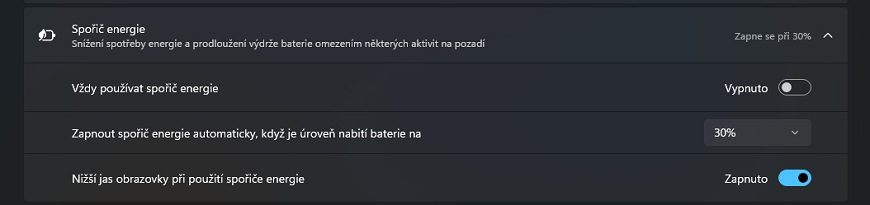
Baterii rychleji vybíjejí také aplikace, které aktivně nepoužíváte, ale skrytě běží na pozadí. Čas od času proto zkontrolujte, které aplikace a programy mají povolení běžet na pozadí. Pokud v seznamu najdete program, který nepotřebujete, můžete jej vypnout. Rozdíl ve spotřebě baterie bude znatelný hlavně při delší práci.
Pokud uvažujete o novém notebooku, ale nevíte, kde začít, pomůže vám s výběrem náš článek Jak vybrat notebook?
5. Používejte vhodnou nabíječku
Aby baterie fungovala správně a nedošlo k jejímu poškození, používejte vždy originální nebo certifikovanou nabíječku. Při koupi nové nabíječky vždy ověřte kompatibilitu i dostatečný výkon. Notebooky bývají nabíjeny přes USB-C či klasický konektor.
Nevhodná nabíječka může zpomalit proces nabíjení, nebo dokonce notebook nenávratně poškodit. Proto se při výběru nové neřiďte pouze cenou, ale také danými specifikacemi. Nejjistější je vždy pořídit produkt přímo od výrobce. Nikdy nepoužívejte nabíječku, která je poškozená.
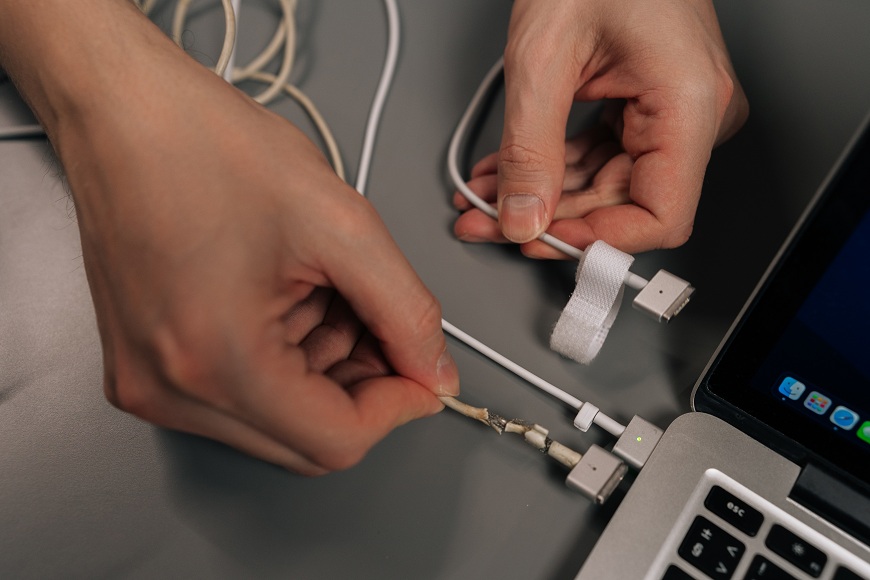
U USB-C vždy ověřte, jestli daný port podporuje takzvané Power Delivery (USB-C PD).
6. Pravidelně aktualizujte systém a ovladače
Pravidelné systémové aktualizace mohou vedle nových funkcí a bezpečnostních aktualizací přinést také řešení problémů se správou napájení. Aktualizace ovladačů a firmwaru tak pozitivně ovlivní nejen chování procesoru, ale i ventilátoru a nabíjení. Není proto dobré aktualizace odkládat.
Pozor si však dejte na nástroje třetích stran pro optimalizaci baterie. Nikdy do svého zařízení neinstalujte neoficiální software. Pokud chcete upravit chování baterie, využijte k tomu přímo aplikaci výrobce, ve které můžete omezit hodnotu maximálního nabití nebo provést základní diagnostiku baterie.
Jak notebook správně skladovat?
Nemalý vliv má na životnost baterie také samotné skladování notebooku. Samozřejmostí je, že notebook uložíte na suché místo s pokojovou teplotou. V případě, že jej plánujete odložit na delší dobu, je však podstatná i úroveň baterie, která by měla být alespoň částečně nabitá. Notebook určitě nenechávejte na místě, kde by na něj mohlo dlouho svítit slunce nebo na jiném místě s vysokými teplotami. Nejbezpečnější je zařízení umístit do brašny či pouzdra.

Kdy je čas baterii vyměnit?
V případě, že je baterie notebooku už výrazně degradovaná a její kapacita už se nedá zachránit, je na místě baterii vyměnit. Ukazatelem výměny nemusí být pouze kapacita. Pokud vám baterie notebooku i při kapacitě 75 % poskytuje dostačující výdrž, není výměna nutná.
O výměně byste určitě měli uvažovat v případě, kdy není možné vykonávat běžné činnosti bez připojení k síti, zařízení se samo vypíná nebo hlásí problém s baterií.
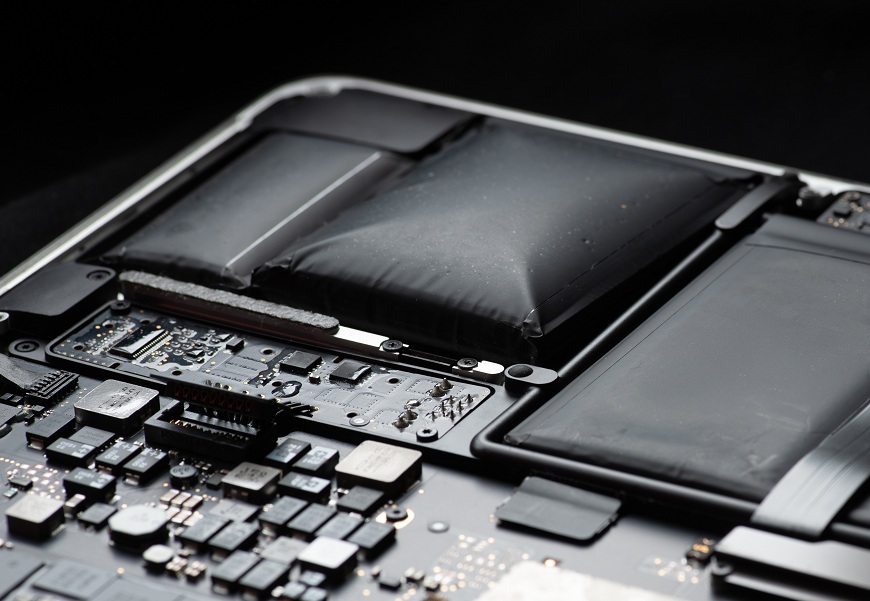
Pozor na nafouklou baterii!
Obzvlášť zpozornět byste měli v případě, že je baterie viditelně nafouklá nebo jinak zdeformovaná. Nafouklou baterii poznáte například podle toho, že se zvedá touchpad nebo se oddělují části šasi zařízení. V takovém případě nezkoušejte notebook sami rozebírat, zapínat ani zapojovat do sítě a kontaktujte odborný servis.
***
Správným zacházením můžete degradaci baterie výrazně zpomalit. Její životnost však nelze prodlužovat donekonečna. Pokud zvažujete kompletní výměnu svého notebooku, prohlédněte si naši širokou nabídku.

FAQ – na co se ptáte nejčastěji?
Ne. Moderní notebooky disponují řízeným nabíjením, které brání přebíjení baterie. Při dlouhodobém nabíjení ze sítě je vhodné využít limit nabíjení, například 80 %.
Pro baterii není vhodné pravidelné nabíjení na 100 %. Správná hranice nabití není jasně daná. Nejčastěji se jako ideální udává 80 %. Úplné nabití je vhodné například před cestou nebo pokud nemáte přístup ke zdroji elektřiny.
Ne. Díky řízenému nabíjení nepředstavuje delší připojení k síti problém. Při nepřetržitém připojení je však vhodné nastavit limit nabíjení.
Může, pokud se notebook při náročné práci přehřívá, podložka zlepší proudění vzduchu a sníží provozní teplotu. Při běžném používání ale není nutná.
Počet nabíjecích cyklů stanovuje výrobce, takže vždy záleží na konkrétní značce a modelu zařízení. Životnost baterií u moderních notebooků se pohybuje mezi 500 a 1000 cykly. Po jejich dovršení se kapacita baterie výrazně snižuje.
Při každodenním používání může režim spánku snížit spotřebu energie. Při delší nečinnosti se však většina notebooků automaticky vypne.
Související články:
Další aktuality

Dětské hodinky Carneo GuardKid+: Klid pro rodiče, zábava pro děti

Jak vybrat čerpadlo?

Recenze: Herní klávesnice Razer Huntsman Tenkeyless V3 8KHz – e-sportová bojovnice

Grand Theft Auto VI: Vše o nejočekávanější hře desetiletí – předobjednávky spuštěny (aktualizováno)