

Jak restartovat notebook?
Notebook se může čas od času zpomalit, přestat reagovat nebo se začít chovat jinak, než jste zvyklí. V mnoha případech přitom není nutné hned hledat složité řešení. Jedním z prvních kroků, který může pomoci, je obyčejný restart zařízení. Jak počítač restartovat správně?
O čem se dočtete:
- Kdy restartovat notebook
- Jak restartovat notebook běžným způsobem
- Jak restartovat notebook pomocí klávesnice
- Jak restartovat zamrzlý notebook, když nereaguje
- Co dělat, když notebook nejde restartovat
Kdy restartovat notebook
Restart notebooku se vyplatí ve chvíli, kdy zařízení začne reagovat pomaleji, některé programy se zasekávají nebo systém nefunguje tak, jak má. Pomoci může také tehdy, pokud přestane fungovat Wi-Fi, zvuk, připojené zařízení nebo se některá aplikace odmítá spustit.
Restart je vhodný i po instalaci některých aktualizací, ovladačů nebo nového softwaru. Systém se při něm znovu načte a provedené změny se mohou správně projevit.
Pokud notebook delší dobu pouze uspáváte a vůbec jej nevypínáte, může být pravidelný restart užitečný i preventivně. Pomůže ukončit procesy běžící na pozadí a může uvolnit část operační paměti.

Co se děje na pozadí při restartu notebooku
Při restartování notebook nejprve ukončí spuštěné programy a procesy. Operační systém následně uvolní operační paměť, ukončí dočasné úlohy a uzavře systémové služby, které běží na pozadí.
Poté se zařízení znovu spustí a systém Windows znovu načte potřebné ovladače, služby a další součásti systému. Právě proto může restart pomoci odstranit drobné chyby, zaseknuté procesy nebo problémy, které vznikly během delšího používání notebooku.
Restart se také často využívá k dokončení aktualizací systému nebo ovladačů. Některé změny se totiž plně projeví až ve chvíli, kdy se Windows znovu načte od začátku.
Jak restartovat notebook běžným způsobem
Pokud notebook funguje normálně a reaguje na ovládání, nejjednodušší je použít běžný restart přes nabídku systému Windows. Nejprve si uložte rozpracované dokumenty a zavřete programy, ve kterých nechcete přijít o neuložená data.
Poté klikněte na tlačítko Start v dolní části obrazovky a vyberte ikonu napájení. Z nabídky zvolte možnost Restartovat. Notebook se automaticky vypne a následně znovu spustí.
Běžný restart je vhodný například při zpomalení systému, po instalaci aktualizací nebo ve chvíli, kdy některý program či funkce Windows nepracuje správně.
Jak restartovat notebook pomocí klávesnice (bez použití myši)
Pokud myš nebo touchpad nefungují, notebook s Windows můžete restartovat pouze pomocí klávesnice. Jednou z nejjednodušších možností je stisknout kombinaci Ctrl + Alt + Delete. Pomocí klávesy Tab se následně přesuňte k ikoně napájení, potvrďte ji klávesou Enter, šipkami vyberte možnost Restartovat a znovu stiskněte Enter.
Další možností je klávesová zkratka Alt + F4. Nejprve se pomocí kombinace Windows + D přepněte na plochu a poté stiskněte Alt + F4. Otevře se nabídka pro vypnutí systému. Šipkami vyberte možnost Restartovat a potvrďte ji klávesou Enter.
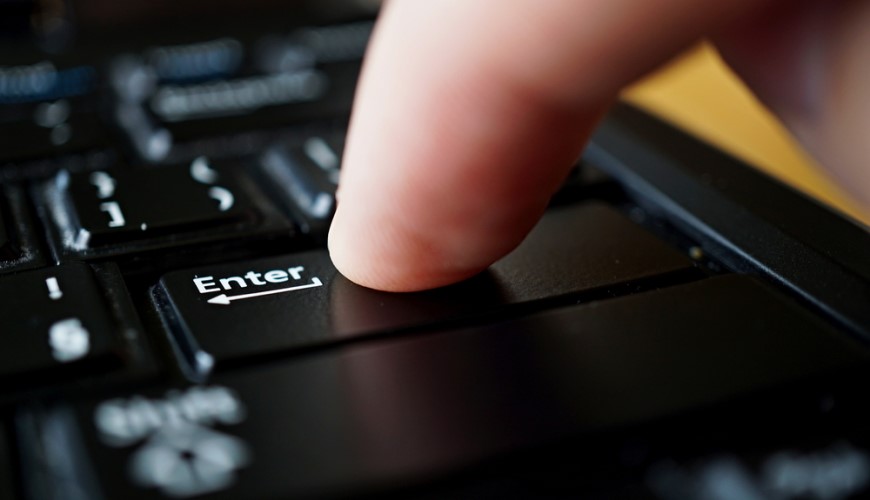
Před restartováním je vhodné uložit rozpracované dokumenty a další soubory. Pokud notebook stále reaguje na klávesnici, je tento způsob bezpečnější než vynucené vypnutí pomocí tlačítka napájení.
Jak restartovat zamrzlý notebook, když nereaguje
Pokud notebook přestane reagovat na myš i klávesnici a není možné jej restartovat běžným způsobem, může být nutné provést vynucený restart. Nejprve ale několik desítek sekund počkejte, zda se systém sám nevzpamatuje. Někdy může být zamrznutí pouze dočasné, například při náročnější aktualizaci nebo spuštění programu.
Pokud notebook stále nereaguje, stiskněte a podržte tlačítko napájení přibližně 5 až 10 sekund, dokud se zařízení úplně nevypne. Poté několik sekund počkejte a notebook znovu zapněte běžným stisknutím tlačítka napájení.
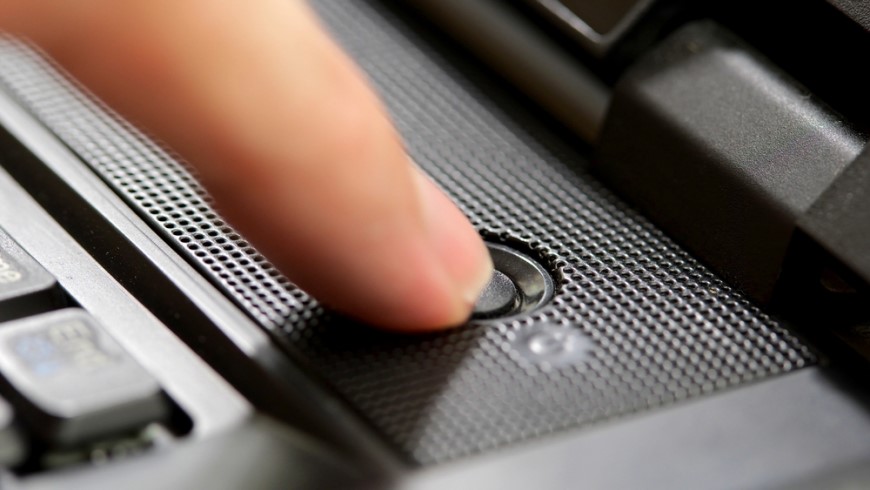
Vynucené vypnutí používejte pouze v případě, že jiné možnosti nefungují. Při tomto postupu totiž může dojít ke ztrátě neuložených dokumentů nebo rozpracovaných souborů. Pokud notebook zamrzá opakovaně, může být vhodné zkontrolovat aktualizace systému, ovladače, stav úložiště nebo případné problémy s hardwarem.
Co dělat, když notebook nejde restartovat vůbec
Pokud notebook nereaguje ani na vynucené vypnutí, problém už nemusí souviset pouze se systémem Windows. Nejprve odpojte nabíječku a všechna připojená zařízení, například USB disky, externí monitor nebo další příslušenství. Následně zkuste znovu podržet tlačítko napájení několik sekund.
U notebooku s vyjímatelnou baterií můžete zařízení vypnout, odpojit napájení, vyjmout baterii a po krátké chvíli ji znovu vložit. U moderních notebooků s integrovanou baterií tento postup většinou není možný.
Pokud se notebook po zapnutí nerozběhne, obrazovka zůstává černá nebo zařízení vůbec nereaguje, může být problém v napájení, baterii, displeji nebo jiné hardwarové součásti. V takovém případě už může být vhodné obrátit se na servis. Pokud se podobné potíže opakují, není dobré je dlouhodobě řešit pouze opakovaným vynuceným restartováním.
***
Restart notebooku je jednoduchý krok, který může vyřešit řadu běžných problémů se systémem Windows. Pokud zařízení reaguje, vždy je lepší použít standardní restart. Vynucené vypnutí pomocí tlačítka napájení by mělo přijít na řadu až tehdy, když notebook nereaguje vůbec.
FAQ – na co se ptáte nejčastěji?
Ne. Běžný restart osobní soubory nemaže. Neuložené změny v otevřených programech se ale mohou ztratit.
Při restartu se notebook vypne a ihned znovu spustí. Při vypnutí zůstane vypnutý, dokud ho znovu nezapnete.
Restart může pomoci například při zpomalení systému, po instalaci aktualizací nebo programu nebo když některá aplikace přestane správně fungovat.
Související články:
Další aktuality
Xbox Nano Controller – nový ovladač do každé kapsy

Jak vybrat mlýnek na kávu?

Recenze: Herní klávesnice ROG Azoth 96 HE – parťačka pro náročné e-sportovce

Nejlepší filmy a seriály na Halloween: 10 tipů pro děti i dospělé