

Jak připojit notebook k internetu?
Po koupi nového notebooku bude jedním z vašich prvních úkolů připojení zařízení k internetu. To je možné hned několika způsoby. Nejčastěji se používá bezdrátové připojení přes Wi-Fi nebo pevné připojení přes ethernetový kabel. Která možnost je pro vás rychlejší, závisí vždy na typu zařízení, rychlosti internetového připojení a způsobu jeho používání.

O čem se dočtete:
- Výhody připojení přes Wi-Fi a přes kabel
- Jak připojit notebook k Wi-Fi
- Jak připojit notebook k internetu přes kabel
- Nejčastější problémy s připojením k internetu a jejich řešení
Výhody připojení přes Wi-Fi a přes kabel
V dnešní době probíhá připojení notebooku k internetu většinou bezdrátově. A není se čemu divit. Wi-Fi připojení je ideální volbou pro pohodlné používání notebooku doma i na cestách. Ani Wi-Fi ale nezaručuje maximální rychlost internetového připojení. Vždy záleží na standardu Wi-Fi, kvalitě routeru, vzdálenosti od něj, překážkách nebo i rušení okolními sítěmi.
Wi-Fi standard je jedním z faktorů, který může ovlivnit rychlost, stabilitu a efektivitu internetového připojení. V současnosti najdete na trhu generace Wi-Fi 5, Wi-Fi 6 a Wi-Fi 7. Jednotlivé generace přinášejí vyšší výkon a lépe zvládají větší počet připojených zařízení. Mimo jiné se liší podporovanými frekvenčními pásmy, například 2,4 GHz, 5 GHz a 6 GHz.
Připojení k internetu přes ethernetový kabel poskytuje stabilitu a nízkou odezvu, což oceníte například při hraní online her, videohovorech nebo práci s velkými soubory. Ani zde ale nedostanete záruku maximální rychlosti za všech okolností. Rozhodující jsou rychlost internetového tarifu a parametry síťových zařízení.
Jak připojit notebook k Wi-Fi?
Připojení k internetu přes Wi-Fi si názorně ukážeme na notebooku s operačním systémem Windows 11.
Postup pro připojení je následující:
- Na hlavním panelu v pravém spodním rohu monitoru klikněte na ikony sítě, zvuku nebo baterie.
- Po otevření nabídky vyberte možnost Wi-Fi a otevřete seznam dostupných bezdrátových sítí.
- Vyberte název vaší Wi-Fi sítě a klikněte na Připojit.
- V případě potřeby zadejte heslo k Wi-Fi a potvrďte kliknutím na možnost Další.
- Pokud jste správně zadali heslo, budete úspěšně připojeni k internetu.

Pokud signál Wi-Fi nedosáhne z jedné části domu na druhou, může se vám hodit zesilovač signálu do zásuvky, takzvaný Wi-Fi extender.
V případě, že v nabídce nevidíte svou síť Wi-Fi, zkontrolujte, zda je zapnutá a jestli jste v dosahu routeru. Heslo najdete například v dokumentaci od poskytovatele internetu nebo u osoby, která síť spravuje.
Při pořízení nového routeru se heslo nachází na štítku na jeho zadní straně. Podrobnější informace a stav připojení k internetu můžete najít v Nastavení v sekci Síť a internet.

Jak připojit notebook k internetu přes kabel?
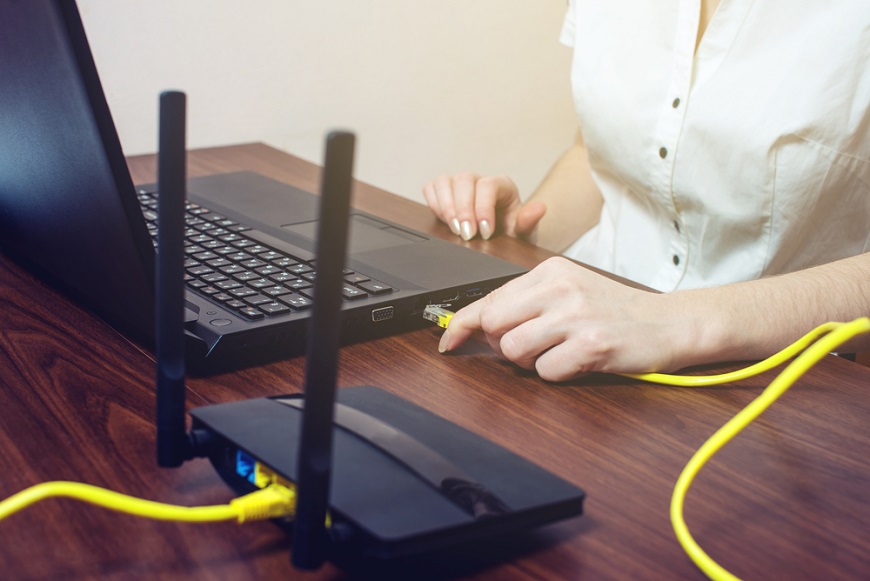
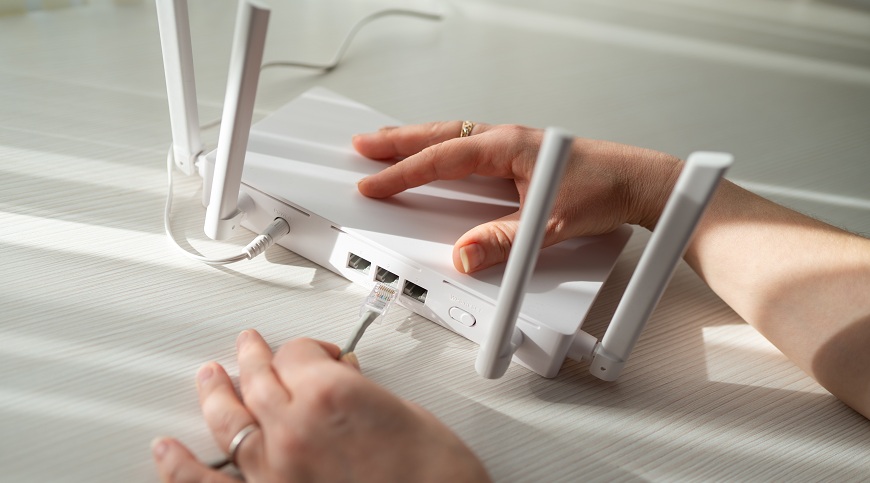
Připojení notebooku do internetové sítě pomocí kabelu je obvykle snazší než přes Wi-Fi. Stačí vzít dostatečně dlouhý ethernetový kabel. Jeden konec zapojit do volného LAN portu routeru a jeho druhý konec do ethernetového portu počítače. Pokud počítač nemá ethernetový port, lze použít kompatibilní USB adaptér.
Ve většině domácích sítí router automaticky přidělí zařízení IP adresu pomocí DHCP, takže nemusíte nastavovat síť ručně. Po správném zapojení kabelu by se měl počítač během několika sekund připojit k vaší síti a následně i k internetu.
DHCP (Dynamic Host Configuration Protocol) je síťový protokol, který má na starost automatické přidělování IP adresy a dalších údajů pro připojení zařízení k síti.
Správnost zapojení můžete zkontrolovat na hlavním panelu v pravé spodní části, kde se zobrazí ikona počítače s kabelem, popřípadě v části Nastavení v sekci Síť a internet. Pokud internet nefunguje, zkontrolujte zapojení kabelu a stav routeru. Pomoci může i restart síťových zařízení.
Nejčastější problémy s připojením k internetu a jejich řešení
I při správném postupu mohou nastat drobné komplikace. Toto jsou čtyři nejčastější problémy s připojením notebooku či počítače k internetu a návod, jak je vyřešit:
1. Notebook nevidí síť Wi-Fi
Ověřte, zda je Wi-Fi zapnutá. Zkontrolujte, jestli není zařízení v režimu letadlo a přesuňte se blíž k routeru. Zkuste obnovit seznam dostupných sítí, popřípadě restartovat zařízení.
2. Počítač je připojený, ale internet nefunguje
Jako první zkuste připojení vyzkoušet na jiném zařízení, například mobilním telefonu. Pokud nefunguje nikde, problém může být v routeru nebo přímo u poskytovatele internetu. Případný výpadek můžete ověřit přímo u poskytovatele služby. Jestliže problém s internetem přetrvává pouze na notebooku, zkuste zařízení restartovat nebo spustit nástroj pro řešení potíží se sítí v nastavení Windows.

3. Neznáte heslo k Wi-Fi
Heslo se může nacházet na štítku routeru nebo v dokumentaci poskytovatele. Heslo je možné zobrazit i na zařízení, které je už k Wi-Fi připojeno. Pokud jste heslo k Wi-Fi zapomněli, můžete ho zkusit změnit prostřednictvím administrace routeru.
4. Notebook nemá ethernetový port
U tenkých notebooků je absence ethernetového portu běžná. Tento problém lze snadno vyřešit pomocí kompatibilního adaptéru USB-A nebo USB-C na Ethernet.
***
Nyní víte, jak snadno připojit svůj notebook k internetu. Pokud vám už vaše zařízení nestačí, z naší nabídky si vyberete přesně podle svých představ.

FAQ – na co se ptáte nejčastěji?
Pokud nemáte k dispozici stabilní Wi-Fi síť, můžete nouzově využít mobilní hotspot. V nastavení telefonu aktivujte osobní hotspot nebo přenosný Wi-Fi hotspot a nastavte si název a heslo. Na notebooku pak vyhledejte síť v seznamu a připojte se k ní jako k běžné Wi-Fi. Pro funkční hotspot musí mít mobil aktivní datové připojení. Využitá data se započítávají do vašeho datového limitu.
Informace o podporovaných standardech Wi-Fi najdete ve specifikacích notebooku nebo v dokumentaci k jeho síťovému adaptéru. Ve Windows otevřete Správce zařízení a vyhledejte bezdrátový síťový adaptér, podle jehož modelu lze zjistit podporované technologie. Dostupnost Wi-Fi 6 však automaticky nezaručuje vyšší rychlost. Záleží také na routeru, kvalitě signálu a internetovém připojení.
Veřejné Wi-Fi sítě v kavárnách, hotelech nebo ve vlaku jsou praktické, ale rozhodně nejsou vždy stoprocentně bezpečné. Upřednostňujte sítě provozované důvěryhodným poskytovatelem a u citlivých služeb ověřujte zabezpečené připojení HTTPS. Pro vyšší úroveň ochrany zvažte důvěryhodnou VPN. Nikdy neignorujte upozornění prohlížeče o neplatném bezpečnostním certifikátu.
Rychlost internetu může ovlivňovat typ a stav síťového adaptéru, vzdálenost od routeru, překážky mezi zařízeními, rušení signálu nebo zatížení sítě. Pomalejší připojení mohou způsobovat i aplikace aktivní na pozadí.
Související články:
Další aktuality

Xbox Nano Controller – nový ovladač do každé kapsy

Jak vybrat mlýnek na kávu?

Recenze: Herní klávesnice ROG Azoth 96 HE – parťačka pro náročné e-sportovce

Nejlepší filmy a seriály na Halloween: 10 tipů pro děti i dospělé