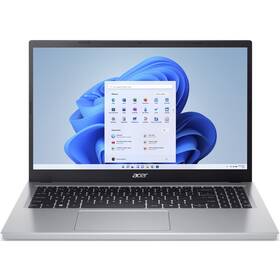
Jak dát notebook do továrního nastavení? Zvládnete to sami bez servisu
Notebook je čím dál pomalejší, Windows zlobí nebo ho chcete prodat a nechcete v něm nechat svoje fotky, hesla a další data? Tovární nastavení může být nejjednodušší cestou, jak začít znovu s čistým štítem. Ve Windows 10 i 11 ho zvládnete bez servisu a ve většině případů také bez instalačního USB. Než se do něj pustíte, je ale dobré vědět, co přesně se smaže a co si raději předem zazálohovat.

Co se stane, když notebook vrátíte do továrního nastavení?
Představte si to jako pořádný úklid počítače. Windows se přeinstalují, systémová nastavení se vrátí do výchozího stavu a aplikace, které jste si postupně nainstalovali, zmizí. U osobních souborů záleží na tom, jakou možnost při resetu zvolíte.
Windows vám nabídnou dvě základní varianty: Zachovat moje soubory a Odstranit vše. První se hodí, když si notebook chcete ponechat a potřebujete hlavně vyřešit problémy se systémem. Druhou zvolte například před prodejem nebo darováním počítače.
Kdy má tovární nastavení smysl?
Nemusíte po něm sahat pokaždé, když se notebook jednou zamyslí nad otevřením prohlížeče. Pokud je ale dlouhodobě pomalý, nestabilní a běžná údržba nepomáhá, reset může být rozumným řešením. Při podezření na závažnější malware ale samotný reset nemusí být vždy stoprocentní řešení. V takovém případě může být bezpečnější čistá instalace Windows z instalačního média.

Než zmáčknete reset, udělejte jednu důležitou věc
Zálohujte si všechno, o co nechcete přijít
A ano, platí to i tehdy, když plánujete zvolit možnost Zachovat moje soubory. Fotky, dokumenty, pracovní soubory a další důležitá data přesuňte na externí disk nebo do cloudu. Nezapomeňte ani na věci, které se snadno přehlédnou – třeba lokálně uložené e-maily, soubory na ploše, záložky v prohlížeči nebo hesla, která nemáte synchronizovaná s účtem.
Zkontrolujte si licence a přihlašovací údaje
U většiny současných notebooků nemusíte produktový klíč Windows hledat v šuplíku ani na spodní straně počítače. Pokud je systém aktivovaný pomocí digitální licence spojené s hardwarem, měl by se po přeinstalaci a připojení k internetu znovu aktivovat automaticky.
Pozor na placené programy třetích stran. Ty reset odstraní a po jeho dokončení je budete muset znovu nainstalovat a případně aktivovat.
Nezapomeňte na nabíječku. Reset může trvat desítky minut, ale také několik hodin. Notebook proto po celou dobu nechte připojený k napájení. Vypnutí uprostřed přeinstalace systému je komplikace, kterou opravdu nechcete řešit.

Jak dát notebook do továrního nastavení ve Windows 11
Samotný postup je jednodušší, než možná čekáte. Než začnete, zavřete všechny programy a zkontrolujte, že máte zálohovaná důležitá data. Během resetu může počítač několikrát restartovat. Nevypínejte ho, nezavírejte víko a neodpojujte nabíječku, i když máte chvílemi pocit, že se nic neděje.
- Otevřete Nastavení pomocí nabídky Start nebo klávesové zkratky Win + I.
- V levém menu vyberte Systém a následně Obnovení.
- U možnosti pro reset počítače klikněte na Resetovat počítač.
- Windows se vás zeptají, co chcete zachovat. Vyberte Zachovat moje soubory, nebo Odstranit vše.
- Následně zvolte mezi Stažením z cloudu a Místní přeinstalací.
- Zkontrolujte nastavení, která vám Windows zobrazí, a pokračujte podle pokynů na obrazovce.
- Notebook se restartuje a samotná obnova systému už proběhne automaticky.
Stažení z cloudu, nebo místní přeinstalace?
Další otázka, kterou vám Windows položí, se týká zdroje instalačních souborů.
- Při Stažení z cloudu si systém stáhne novou kopii Windows ze serverů Microsoftu. Potřebujete proto stabilní internetové připojení a počítejte s několika gigabajty stažených dat.
- Místní přeinstalace využije soubory, které už jsou uložené v počítači. Nemusíte nic velkého stahovat a obejdete se bez rychlého internetu.
Jak dát notebook do továrního nastavení ve Windows 10
Ve Windows 10 funguje reset velmi podobně, jen ho najdete na jiném místě.
Otevřete Nastavení → Aktualizace a zabezpečení → Obnovení. V části Resetovat tento počítač klikněte na Začít. Potom už vás systém provede jednotlivými kroky. Opět si vyberete, jestli chcete zachovat osobní soubory, nebo všechno odstranit, a následně zvolíte dostupný způsob přeinstalace Windows.

Co když se do Windows vůbec nedostanete?
Černá obrazovka nebo Windows, která odmítají naběhnout, ještě neznamenají, že je s resetem konec. Systém má vlastní prostředí pro obnovení označované jako Windows Recovery Environment (WinRE).
- Pokud se dostanete alespoň na přihlašovací obrazovku, můžete při kliknutí na Restartovat držet klávesu Shift. Počítač se následně spustí do prostředí pro obnovení.
- Když Windows nenaběhnou vůbec, může se WinRE po několika neúspěšných startech spustit automaticky. Následně vyberte Řešit potíže → Resetovat tento počítač a pokračujte podle pokynů.
- Pokud se do prostředí pro obnovení nedostanete ani tímto způsobem, přichází na řadu instalační nebo obnovovací USB médium.
Co je recovery oddíl a potřebujete ho?
Některé notebooky mají na disku skrytý oddíl určený k obnovení systému. Výrobce do něj může uložit nástroje a soubory, pomocí kterých lze počítač vrátit do původního stavu.
Tento způsob obnovy se liší podle značky, konkrétního modelu i jeho stáří. U některých notebooků se prostředí pro obnovení spouští funkční klávesou při zapnutí, jinde speciálním tlačítkem nebo přes nabídku spuštění.
Nespoléhejte proto na jednu univerzální klávesovou zkratku pro všechny notebooky stejné značky. U konkrétního modelu je nejlepší ověřit postup přímo v dokumentaci výrobce.
Reset se zasekl? Ještě notebook nevypínejte
Ukazatel stojí dlouhé minuty na stejném procentu a vy už máte prst na vypínači? Dejte mu ještě čas.
U starších notebooků, především těch s klasickým HDD, může některá část procesu trvat opravdu dlouho. Ani delší dobu stojící procenta proto automaticky neznamenají, že se reset skutečně zasekl. Notebook nechte připojený k napájení a vyčkejte.
Co když po resetu něco nefunguje?
Reset proběhl, Windows naběhly, ale najednou nefunguje zvuk, touchpad nebo grafika tak, jak jste byli zvyklí? Nemusí jít o závadu notebooku. Nejprve spusťte Windows Update a nechte systém stáhnout všechny dostupné Windows, tím se často doplní také potřebné ovladače. Pokud některá součást stále nefunguje správně, navštivte oficiální stránky výrobce notebooku a vyhledejte ovladače pro svůj konkrétní model.
Windows se po resetu neaktivovaly. Co teď?
Nejdřív zkontrolujte internetové připojení. U počítače s digitální licencí se Windows zpravidla aktivují automaticky, jakmile se připojí k internetu a systém rozpozná zařízení.
Ve Windows 11 můžete stav zkontrolovat přes Nastavení → Systém → Aktivace. Pokud jste před resetem měli správně aktivovanou stejnou edici Windows a výrazně jste neměnili hardware, většinou není potřeba kupovat novou licenci.

Tovární nastavení zvládnete i bez servisu
Vrátit notebook do použitelného stavu nemusí znamenat cestu do servisu ani nákup nového počítače. Pokud Windows dlouhodobě zlobí, notebook je plný programů, které už dávno nepoužíváte, nebo ho chcete předat novému majiteli, reset může být nejrychlejší cestou k čistému systému.
Nejdůležitější krok ale přichází ještě před prvním kliknutím: záloha dat. Jakmile máte důležité soubory bezpečně uložené jinde, samotným resetem vás už Windows provedou krok za krokem.
***
FAQ – na co se ptáte nejčastěji?
Ve většině případů ne. U notebooku s digitální licencí se stejná edice Windows po připojení k internetu zpravidla aktivuje automaticky.
Ano. I při volbě Zachovat moje soubory se odstraní aplikace, které jste si sami nainstalovali. Po resetu je proto budete muset nainstalovat znovu.
Ne vždy. Místní přeinstalace může proběhnout bez internetu. Pro stažení Windows z cloudu připojení potřebujete a hodí se také po dokončení resetu kvůli aktualizacím a aktivaci.
Ne. Reset je jednodušší způsob přeinstalace zabudovaný přímo ve Windows. Čistá instalace z USB nabízí větší kontrolu nad diskem a samotnou instalací a hodí se také v situacích, kdy běžný reset selhává.
Související články:
Další aktuality

Který kuchyňský robot ETA Gratus vybrat?

Jak připojit notebook k internetu?

Recenze: Herní klávesnice ROG Azoth 96 HE – parťačka pro náročné e-sportovce

Grand Theft Auto VI: Vše o nejočekávanější hře desetiletí – novinky i spekulace (aktualizováno)