


Jak vybrat SSD?
SSD je v dnešní době nejrozšířenější úložiště moderních počítačů. Při jeho výběru je důležité zohlednit nejenom cenu a kapacitu, ale i rychlost, typ sběrnice atd. Podle čeho vybrat ten nejvhodnější SSD disk vám prozradí následující řádky.
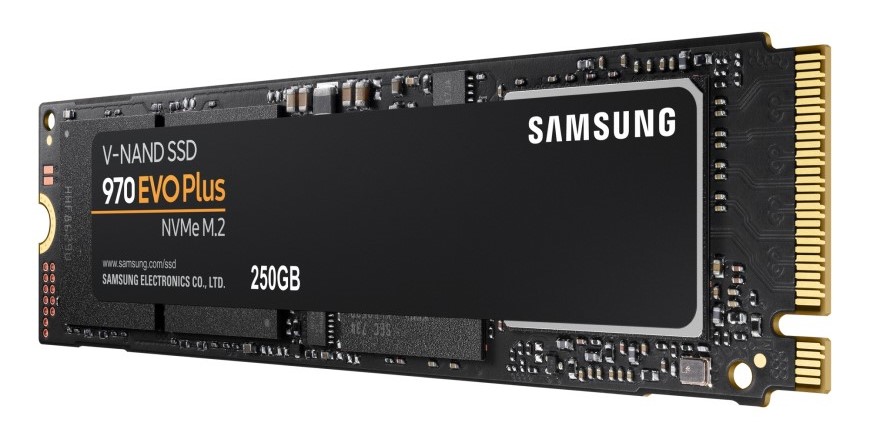
O čem se dočtete:
Co jsou SSD disky
SSD disky (z anglického solid state drive) jsou moderním druhem úložiště na které se data ukládají pouze v elektronické podobě bez přičinění jiných mechanických částí. Díky tomu oplývají řadou výhod:
- Vysoká přístupová rychlost. U předchůdců v podobě HDD se jednotlivé plotny musí natočit do správné pozice, aby je hlava mohla přečíst. Elektronické úložiště SSD disků nabízí okamžitý přístup ke všem datům.
- Z předchozího bodu vyplývá i další výhoda – nedochází k žádnému pohybu mechanických částí. SSD disky jsou tedy naprosto tiché.
- Absence mechanických částí taktéž zvyšuje fyzickou odolnost SSD disků. Ty tudíž nejsou náchylné např. vůči otřesům.
- Obecně mají SSD delší životnost, avšak záleží na typu použití. Při vysokém zatížení může docházet ke zvýšené degradaci jednotlivých paměťových buněk.
Použití SSD disků a pevných disků
SSD disk by měl být použit jako hlavní úložiště u každého moderního počítače, ať už jej sami stavíte, či kupujete předem sestavený. Pokud stále používáte harddisk jako primární úložiště (i jako úložiště pro váš operační systém), je dobré provést výměnu za SSD disk.
Předchůdcem SSD byly pevné disky (HDD). V jejich útrobách se nachází řada diskových ploten. K zápisu a čtení dat se zde používá mechanická hlava. Toto řešení je sice levnější, zároveň je ale z dnešního pohledu velmi pomalé.
Klasické pevné disky (HDD) mají však stále jednu velkou výhodu oproti SSD diskům a to je jejich poměr ceny k velikosti úložiště. Harddisk stojí zhruba polovinu toho, co SSD disk o stejné kapacitě. Nacházejí tedy stále uplatnění jako úložiště s vysokou kapacitou pro soubory, které nepotřebují vysokou přístupovou rychlost či jako dlouhodobé úložiště.

Velikost SSD
Velikost SSD se udává v GB, u větších kapacit pak v TB. Jakou velikost úložiště potřebujete je velmi subjektivní a záleží jakým způsobem budete PC využívat. Obecně však lze alespoň nasměrovat k následujícím hodnotám:
- 250 GB by je absolutní minimum pro moderní PC. Tato velikost je pro základní počítače, které slouží k prohlížení internetu a uložení pár souborů a aplikací.
- 1 TB pro běžné počítače pro domácnosti. Takový počítač zvládne uchovat pár her a poslouží jako úložiště pro mediální soubory, fotografie atd.
- 2 TB je běžná velikost pro hráče a náročnější uživatele. Moderní hry zabírají i přes 200 GB paměti, na takové SSD se jich vleze několik. Ti, co pak používají PC k práci (editování videí, 3D modeling), taktéž najdou využití pro SSD této velikosti.
Úložiště lze naštěstí v dnešní době snadno rozšířit, pokud tedy při stavbě nového PC špatně odhadnete své potřeby, není třeba zoufat. Moderní základní desky mají často několik M.2 slotů, kterých lze využít a případně lze využít i SATA konektory (byť rychlost těchto úložišť je pomalejší).
Rozhraní SSD disků
O tom, jaká rozhraní používají interní SSD disky byla řeč již v předchozím článku o základních deskách. Nyní je však čas detailně vysvětlit rozdíly v těchto rozhraních.
Starším typem je SATA, přes které se připojovaly již pevné disky. Toto rozhraní je pomalejší než moderní připojení přes PCI-E, a proto se používá v omezené míře. Pod pojmem SATA je důležité rozlišit mezi komunikačním protokolem a fyzicky konektorem. SATA disky v obou případech používají komunikační protokol SATA, ale mohou používat 2 různé konektory.
SATA SSD disky
Prvním konektorem je SATA konektor ve tvaru písmene L. Tento konektor se používal jako první a sloužil k připojení pevných disků. Jak začaly přicházet na trh moderní SSD disky začal se tento konektor využívat i pro jejich připojení. SSD využívající tento formát potřebuji zvlášť datový a zvlášť napájecí kabel a běžně se umísťují do přihrádek ve skříní PC. Označují se taktéž jako 2,5“ SSD.
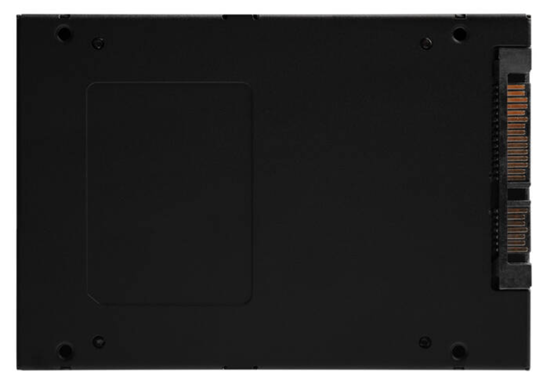
2,5“ SATA SSD
Druhým typem konektoru je M.2. Ten je mnohem menší a nachází se přímo na základní desce počítače.
PCI-E NVMe SSD Disky
Druhým typem SSD disků jsou SSD využívající protokol NVMe, jenž komunikuje přes PCI-E rozhraní se zbytkem PC. Tyto SSD jsou mnohonásobně rychlejší než jejich SATA ekvivalenty.
NVMe SSD nejčastěji využívají konektor M.2 pro komunikaci se zbytkem počítače. Jejich rychlost pak závisí na verzi použité PCI-E a na počtu využitých linek. M.2 sloty běžné používají x4 PCI-E linky, což je však i maximální počet pro tento typ konektoru.
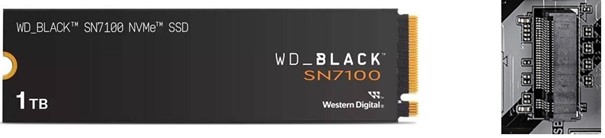
Na obrázku vlevo M.2 NVMe SSD disk, napravo pak M.2 konektor typu M nacházející se na základní desce
Druhým způsobem připojení NVMe SSD disků je využití klasické PCI-E sběrnice. V takovém případě lze využít i větší počet PCI-E linek pro vyšší maximální rychlost, a to až do maximálního počtu x16 linek. Tento typ SSD je však vzácný a v běžných PC se téměř nepoužívá.
M.2 konektory
Pro úplnost je ještě důležité zmínit rozdíl mezi M.2 konektory které používají rozhraní SATA a NVMe. Fyzické rozhraní je totiž na první pohled stejné, ale při bližším prozkoumání lze zjistit, že mají v sobě výřezy na různých místech. Tyto výřezy souvisí s rychlostí, jakou dané rozhraní dokáže komunikovat. Existují 3 typy výřezů:
- Starší typ B se již v dnešní době téměř nepoužívá.
- Moderní typ M se používá u vysokorychlostních NVMe SSD. Nelze je připojit do starých zařízení, neboť nedokáží komunikovat přes PCI-E sběrnici.
- Typ BM má oba výřezy. Používá se u SATA SSD, které pak lze použít u starých, ale i moderních zařízení.

Porovnání dvou typů M.2 SSD. Vlevo modernější NVMe SSD typu M, vpravo SATA typu BM umožňující použití ve starších zařízeních
Poslední poznámka u M.2 SSD se týká jejich délky. M.2 SSD disky přicházejí v několika velikostech, zdaleka nejčastější je však provedení v délce 80 mm. Existují však i další varianty. Poměrně rozšířená je varianty 42 mm, která se používá hlavně tam, kde není místo, např. u přenosných zařízení. Existují ale i provedení o délce 30, 60 či 110 mm.
Délku M.2 SSD lze obecně vyčíst z jejich označení např. M.2 2280, kdy poslední číslice naznačují, že se jedná o délku 80 mm.
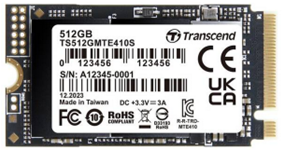
M.2 SSD o délce 42 mm. V praxi je takové SSD označené jako M.2 2242
Rychlost SSD
Mezi základní parametry SSD disků patří rychlost, která bývá zpravidla uváděna jako první. Rozlišujeme dva hlavní typy rychlosti – rychlost čtení a rychlost zápisu. Tyto hodnoty se obvykle udávají v MB/s a vyjadřují, jak rychle je disk schopen pracovat s daty. Následující tabulka uvádí běžné rychlosti jednotlivých druhů disků s klasickým pevným diskem jako referenčním bodem:
| Typ úložiště | Typická rychlost čtení | Typická rychlost zápisu |
| HDD 5400 ot/min | 100 MB/s | 90 MB/s |
| HDD 7200 ot/min | 120 MB/s | 110 MB/s |
| SATA SSD | 550 MB/s | 500 MB/s |
| NVMe SSD PCI-E 3.0 | 3300 MB/s | 3000 MB/s |
| NVMe SSD PCI-E 4.0 | 7500 MB/s | 7000 MB/s |
| NVMe SSD PCI-E 5.0 | 14500 MB/s | 13000 MB/s |
| Externí SSD (USB 3.2) | 1050 MB/s | 1000 MB/s |
Uvedené rychlosti jsou orientační a představují nejjednodušší možnou situaci, kdy dochází k pouze k sekvenčnímu zápisu dat na disk a jejich čtení. Při běžné práci standardně dochází pouze ke krátkým přístupům na SSD a potencionální využití jejich maximální rychlosti tak značně klesá. Následující graf ukazuje, jaký praktický vliv mají různé druhy úložiště na rychlost načítaní her:
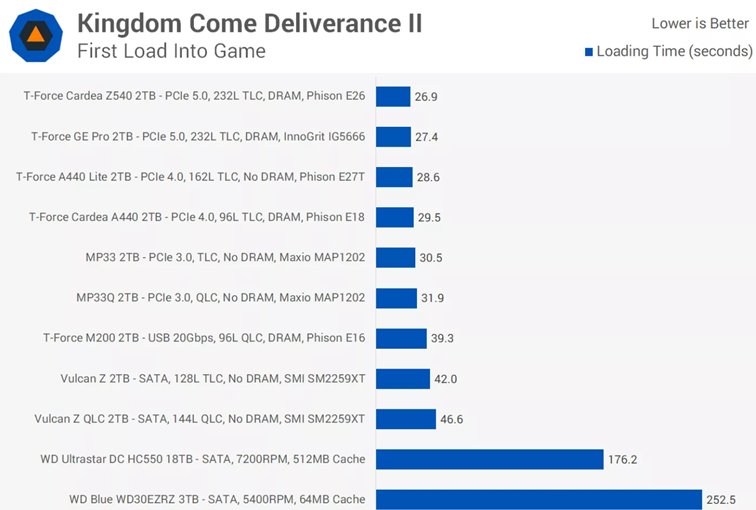
Rychlost prvního načtení do hry Kingdom Come Deliverance II. Zdroj: techspot.com
Graf ukazuje, jak pomalé jsou v běžné praxi klasické pevné disky, kdy načtení hry trvá téměř 3 minuty. Pak tu máme SATA SSD. V praxi jsou sice pomalejší než PCI-E SSD (v daném případě jsou pomalejší o 50 %) ale i tak jsou mnohonásobně rychlejší než klasické HDD.
Nejrychlejší jsou pak nejnovější NVMe SSD komunikující přes rozhraní PCI-E 5.0, které zvládají načíst hru za 27 vteřin. Při pozornějším zkoumání však zjistíte, že PCI-E 3.0 jsou jen o něco málo pomalejší s časem okolo 31 vteřin, i když teoreticky je jejich rychlost oproti PCI-E 5.0 diskům jenom pětinová.
Je to dáno situací, že při načítání programů a běžné práci nedochází k jednoduchému sekvenčnímu čtení, ale k náhodným přístupům kdy i nejrychlejší SSD disky musí čekat na instrukce. Většina běžných uživatelů tedy v praxi příliš nepozná rozdíl v rychlosti mezi PCI-E 3.0 a 5.0 SSD.
Nejrychlejší PCI-E 5.0 i tak mají svoje využití. Uplatnění najdou například u video editorů či 3D modelářů, kdy se načítání velkého množství dat naráz hodí. I hráči do budoucna najdou pro tyto SSD využití. Technologie jako DirectStorage si pomalu nacházejí cestu do her, které pak načítají herní textury ve větším rozlišení rychleji a nedochází tak k doskakování textur v blízkosti hráče. V budoucnu pak tyto technologie umožní větší herní světy. Zatím je však uplatnění těchto technologií docela vzácné.
U PCI-E 5.0 je taktéž potřeba pamatovat ještě na jednu věc. Kvůli jejich rychlosti a zatížení u nich dochází ke generování značného tepla. Řada těchto SSD tak už v základu přichází vybavena chladičem.
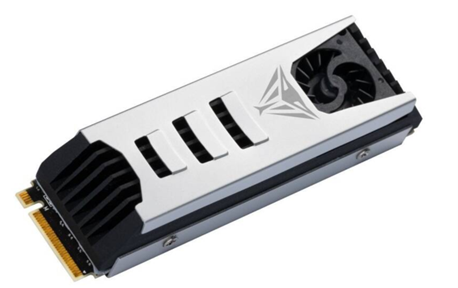
SSD PCI-E 5.0 od společnosti Patriot. Většina PCI-E 5.0 je vybavena pouze pasivním chladičem. Toto SSD je opatřeno miniaturním ventilátorem pro lepší proudění vzduchu.
Cena SSD
Cena jednotlivých SSD se odvíjí především od jejich velikosti a typu rozhraní.
- Velikost paměti – obecně platí, že dvojnásobná kapacita je 1,5× -1,9× dražší než předchozí kapacita v rámci jedné modelové řady. Každé SSD potřebuje hardware pro správné fungování ať už je to 256 GB SSD či 4 TB SSD. Tento hardware pak u malých SSD tvoří značnou část ceny zařízení a SSD o menší kapacitě proto nemají tak dobrý poměr cena/velikost.
- Typ rozhraní – Při porovnání SATA SSD s PCI-E 3.0 a PCI-E 4.0 SSD vyjde najevo, že cenové rozdíly mezi nimi nejsou až tak velké. Proto se doporučuje používat SATA SSD jen v případech, kdy dochází k upgradu velmi starého zařízení, nebo již není místo pro další M.2 SSD. V případě PCI-E 3.0 vs 4.0 záleží na osobním uvážení, zda menší finanční úspora stojí za nákup pomalejšího SSD. Speciálním případem jsou pak PCI-E 5.0 SSD. Při stejné velikosti většinou stojí dvojnásobek toho, co PCI-E 4.0 varianty. Dobře proto zvažte, zda dokážete plně využít potenciál těchto SSD.
Vliv na cenu pak mohou mít i další faktory jako fyzická velikost (např. M.2 2280 vs M.2 242), přítomnost DRAM a další.
Další technologie SSD
Mimo velikost, rychlost a rozhraní SSD existuje ještě několik dalších parametrů, na které je dobré se před koupí SSD podívat.
Technologie paměťových buněk
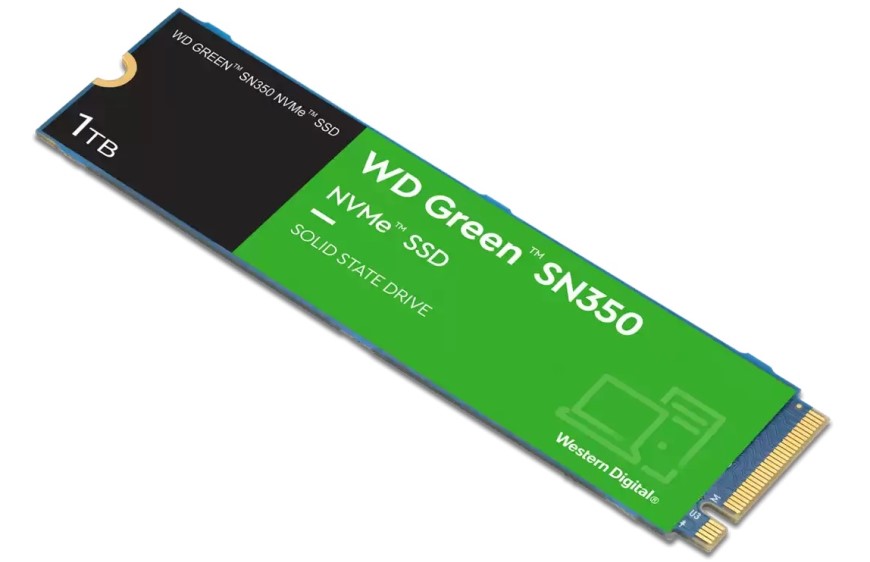
Každé SSD obsahuje řadu paměťových buněk, do kterých se ukládají data v podobě bitů 0 a 1. Tyto buňky pak v závislosti na použité technologii dokáží uložit několik těchto hodnot vedle sebe. Platí pravidlo, že čím větší kapacita buňky, tím levnější SSD, protože se vleze více dat na jedno místo. Zároveň se však do těchto buněk musí přistupovat častěji a dochází tak k jejich většímu opotřebení a ve výsledku nižší životnosti. Nejpoužívanější technologie jsou aktuálně:
- TLC (triple-level cells) - uskladní 3 bity v jedné buňce.
- QLC (quad-level cells) - uskladní 4 bity v jedné buňce.
TLC je tedy spolehlivější a má větší životnost. Doporučuje se používat jako systémový disk.
Životnost SSD
Když už padla zmínka o životnosti SSD, je načase se na ni podívat. Protože při každém přístupu a změně dochází k opotřebování buněk, uvádí se u jednotlivých SSD jejich živostnost. Ta se uvádí pomocí hodnoty TBW (Terabytes Written), tedy kolik SSD zvládne zapsat terabajtů dat v rámci životnosti.
Moderní PCI-E 4.0 SSD o velikosti 2 TB mají průměrnou životnost 1200 TBW. Dostat se na takovou hodnotu by znamenalo přepisovat každý den 650 GB dat po dobu 5 let. Pro běžného uživatele je takové zatížení SSD nereálné.
Druhou hodnotou týkající se životnosti SSD, je MTBF (Mean time between failures), tedy střední doba mezi poruchami. Ta se udává v hodinách a vyjadřuje, po jako dlouhé operační době dané zařízení v průměru selže. U moderních SSD je to opět okolo 1 500 000 hodin. Tato hodnota však nepočítá s opotřebením a její užitečnost je omezená.
Obecně uvedená živostnost pro průměrné SSD je zhruba 5-10 let. Pak se mohou začít projevovat problémy jako korupce dat či úplné selhání jednotlivých buněk.
Určení
Na cenu SSD má vliv i jejich určení. Výrobci pak rozdělují své SSD do modelových řad, které zajišťují různé potřeby zákazníků. Například výrobce Western Digital rozděluje své SSD disky na následující řady:
- Blue a Green je určená pro běžné domácí použití. Blue cílí hlavně na běžné stolní PC, Green najde využití především u přenosných zařízení díky nižší energetické náročnosti.
- Red je určená pro dlouhodobá úložiště a NAS systémy s nepřetržitým provozem. Mají delší životnost a vydrží více zápisů než disky určené pro běžné domácí použití.
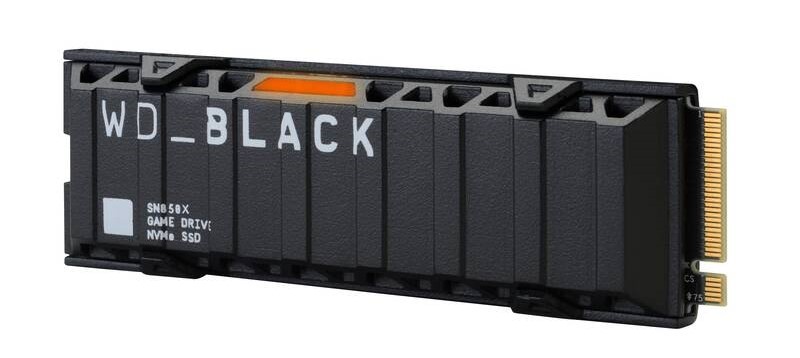
- Black cílí na maximální výkon. Řídicí čipy na těchto discích jsou navrženy tak, aby umožnily maximální propustnost dat. Jsou tedy určeny především pro výkonné pracovní PC, kde je vyžadována vysoká přístupová a čtecí rychlost.
Další společnosti, jako například Samsung, pak v podobné duchu dělí SSD na řady EVO a PRO, Kingston označuje své rychlejší modely jako FURY.
Modelová řada může mít velký vliv na cenu SSD disku, a proto je dobré dopředu zvážit, k čemu je daný SSD disk primárně sloužit.
DRAM Cache
U dražších modelů SSD lze nalézt i přítomnost tzv. DRAM Cache. Jedná se o typ paměti, který svou rychlostí mnohonásobně přesahuje rychlost pamětí používaných v SSD. Kapacita této paměti je většinou ve stovkách MB až po jednotky GB.
SSD s DRAM najdou uplatnění hlavně u systémových disků, kde pomáhají se zajištěním lepšího výkonu při zapisování dat. V praxi však rozdíl téměř nelze poznat a nejedná se tedy o klíčový parametr.
Značky SSD
Na trhu je mnoho výrobců, kteří prodávají SSD. Výroba pamětí SSD je však relativně náročná, a proto spousta z nich kupuje paměti od jiných výrobců následně je zakomponuje do svých designů. Mezi značky, které mají vlastní výrobní kapacity pro paměti SSD patří:
- Samsung – je největším výrobcem na světě a jejich paměti používá i řada dalších značek
- Kingston a Seagate – sdílí podíl u výrobce Kioxia
- Crucial – odebírá paměti od své mateřské společnosti Micron
Na trhu pak najdete i spousty dalších výrobců SSD disků, kteří paměti odebírají od některé ze zmíněných výrobců
Závěr
Rozmach použití SSD disků v poslední dekádě značně urychlil počítače v našich domácnostech a zkrátil dlouhé chvíle strávené čekáním na načtení systému na minimum. SSD disk je základem každého moderního PC a my doufáme, že vám tento článek pomohl při výběru toho správného disku.
Nabídku našich SSD disků můžete najít na DATART.CZ.
***
Související články:
Další aktuality

Gorenje ShoeWash Holder: Praktický způsob, jak prát boty v pračce

Jak vybrat kávovar?

Recenze: Herní klávesnice ROG Azoth 96 HE – parťačka pro náročné e-sportovce

Grand Theft Auto VI: Vše o nejočekávanější hře desetiletí – novinky i spekulace (aktualizováno)






