Jak propojit tablet s televizí?
Propojení tabletu s televizí je skvělý způsob, jak si vychutnat oblíbené filmy, seriály nebo fotografie na větší obrazovce. Při propojení tabletu s televizí se vám nabízí hned několik možností. Od bezdrátového propojení skrze Google Cast či zrcadlení MiraCast, až po staré dobré propojení skrze kabel HDMI.
O čem se dočtete?
- Bezdrátové propojení tabletu s televizí
- Chromecast
- Miracast
- Apple AirPlay
- Propojení tabletu s televizí skrze kabel
- HDMI
- Alternativní kabelová připojení
Bezdrátové propojení tabletu s televizí přes Wi-Fi
Nejpohodlnější možností propojení tabletu s chytrou televizí je skrze Wi-Fi síť. Zprovoznění není nijak složité a zabere vám jen pár minut. Jednou z mnoha výhod tohoto připojení je i možnost využít tablet jako dálkový ovladač. Bezdrátově propojit tablet s televizí lze následujícími způsoby.

Google Cast (Chromecast built-in)
Pokud vlastníte SMART TV a tablet s operačním systémem Android, nejjednodušší pro vás bude využití Google Cast. Zařízení se zmíněnými operačními systémy totiž mají tuto funkci přednastavenou.
Postup je pak velice jednoduchý. Stačí se ujistit, že obě zařízení tuto funkci podporují a jsou připojena k totožné Wi-Fi síti. Na tabletu pak otevřete aplikaci, ze které budete chtít posílat obsah (Google Photos pro fotky, Netflix pro filmy, YouTube pro videa apod.) a hledejte ikonu Cast. Většinou se jedná o ikonu televize s vlnkami v pravém horním rohu. Tu rozklikněte, zvolte svou televizi a je hotovo.
Tlačítko „Cast“ už najdete také přímo ve streamovacích aplikacích jako Netflix, YouTube, Spotify či Disney+.
Pokud nemáte chytrou televizi, můžete připojit externí multimediální centrum Google Chromecast skrze HDMI konektor. Pak stačí stáhnout do tabletu aplikaci Google Home a Chromecast zprovoznit. Po připojení k totožné Wi-Fi síti můžete obsah odesílat na obrazovku televize stejně jako s vestavěným Chromecastem.
Miracast (Screen Mirroring – zrcadlení)
Druhou možností je použití funkce Miracast, které je dost podobné. Toto zrcadlení je u novějších televizí často podporováno zároveň s Google Cast, u některých však najdete jen jednu možnost.
Rozdíl oproti Google Cast je v tom, že při „zrcadlení“ vidíte na televize přesně to, co na vašem tabletu. Při Castingu funguje váš tablet pouze jako „prostředník“ a televize obsah přehrává sama. Na tabletu se tak můžete během sledování věnovat jiným činnostem.
Jak tedy postupovat při mirroringu? Nejprve je samozřejmě nutné ověřit, že tablet i televize tuto funkci podporují. U tabletu funkci najdete v sekci Displej nebo Připojení. V televizi hledejte kategorii Bezdrátové zobrazení nebo Síť a připojení. Kromě Miracastu ji můžete najít i pod jinými názvy, a to například Screen Mirroring, zrcadlení nebo bezdrátový displej. I v tomto případě je vyžadováno připojení obou zařízení k téže Wi-Fi síti.
Pokud jste tuto funkci na obou zařízeních našli, stačí ji v tabletu aktivovat, vybrat mezi dostupnými zařízeními vaši televizi a můžete vysílat obsah. Některé televize mohou vyžadovat potvrzení tohoto přenosu.
Apple AirPlay
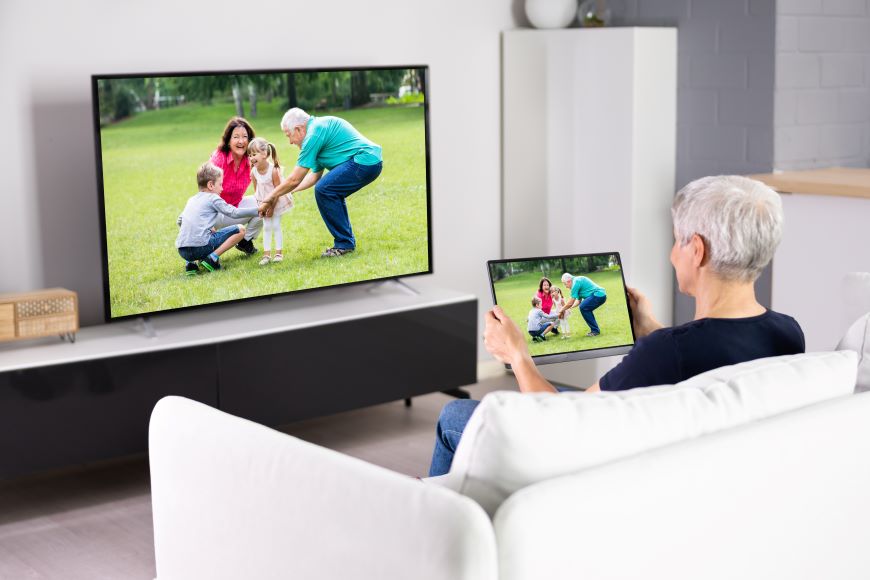
Pokud jste fanoušci značky Apple a vlastníte iPad, není nic jednoduššího než k propojení s televizí využít Apple AirPlay. Tuto funkci mají všechny iPady od druhé generace. Co se týče televizí, budete potřebovat buď televizi s podporou této technologie, nebo multimediální centrum Apple TV.
Tento typ připojení bude potřeba na vaší televizi aktivovat. Na iPadu pak v sekci Ovládací centrum vyberte Zrcadlení obrazovky a zvolte požadovanou televizi. A to je vše. Toto připojení navíc bude fungovat i když zařízení nebudou připojena k Wi-Fi.
Propojení tabletu s televizí přes kabel
Pokud preferujete stabilnější připojení nebo se vám bezdrátové připojení nedaří, můžete tablet s televizí propojit pomocí kabelu. I zde existují různé varianty.
HDMI
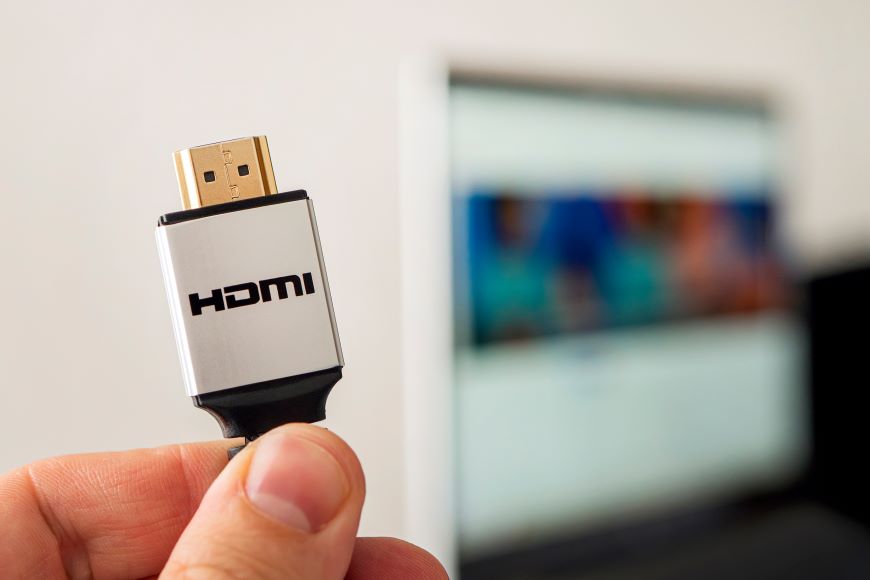
Nejběžnější a nejkvalitnější možností je připojení skrze HDMI. K tomu samozřejmě budete potřebovat kabel a HDMI konektor (vstup) na televizi. U tabletů je třeba buď USB-C port, který podporuje DisplayPort Alt Mode (pro video výstup), nebo u starších zařízení micro-USB port s MHL podporou. Pokud máte iPad, potřebujete USB-C nebo Lightning port a adaptér (USB-C/Lightning na HDMI).
Pak už stačí jen zařízení propojit kabelem a na televizi skrze tlačítko Source (na ovladači obvykle vpravo nahoře) vybrat daný HDMI vstup. Obraz se poté automaticky přepne.
Alternativní kabelová připojení
Alternativy k HDMI, jako jsou VGA, RCA nebo DisplayPort, jsou dnes již zastaralé a využívají se spíše výjimečně. VGA a RCA, dostupné na starších televizorech, nabízejí pouze nízkou kvalitu obrazu (RCA umí přenést i zvuk) a vyžadují adaptéry, například USB-C/Lightning na VGA nebo RCA. DisplayPort poskytuje digitální přenos ve vysoké kvalitě, ale je běžnější u monitorů než u televizí. Většina moderních zařízení proto preferuje HDMI nebo bezdrátová řešení.
***
Propojení tabletu s televizí je jednoduché, ať už použijete bezdrátovou technologii, nebo kabel. Vyberte způsob, který nejlépe vyhovuje vašim potřebám, a užijte si podívanou na větší obrazovce!

FAQ – na co se ptáte nejčastěji?
Úplně nejjednodušší a nejrychlejší způsob, jak propojit váš tablet s televizí, je skrze domácí Wi-Fi připojení.
Pokud chcete svoje zařízení připojit jednoduše a bezdrátově, tak se neobejdete bez Wi-Fi sítě. V opačném případě se bude jistě hodit HDMI kabel.
Při castováním funguje váš tablet spíš jako dálkový ovladač, protože televize přehrává obsah sama. Zrcadlení (mirroring) přenáší na TV přesně to, co vidíte na tabletu, takže jej nemůžete používat pro jiné činnosti během sledování TV.
Mezi nejčastější důvody patří: zařízení nejsou na stejné Wi-Fi, televize nepodporuje casting nebo mirroring, nekompatibilní aplikace, zastaralý software.
Související články:
Další aktuality

Gorenje ShoeWash Holder: Praktický způsob, jak prát boty v pračce

Jak vybrat kávovar?

Recenze: Herní klávesnice ROG Azoth 96 HE – parťačka pro náročné e-sportovce

Grand Theft Auto VI: Vše o nejočekávanější hře desetiletí – novinky i spekulace (aktualizováno)