Jak udělat printscreen?
Potřebujete zachytit to, co právě vidíte na obrazovce? Nemusíte sahat po fotoaparátu – stačí využít praktickou funkci Printscreen. Ukážeme vám, jak na to rychle a jednoduše.
Jak udělat printscreen ve Windows?
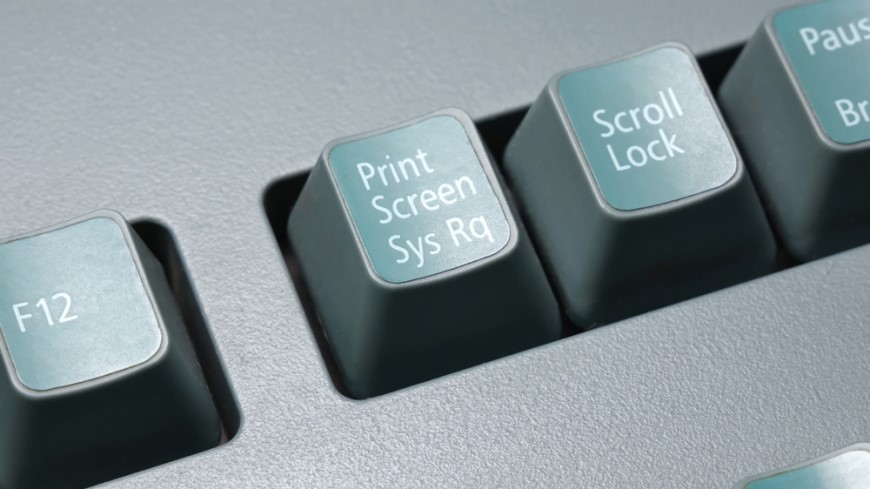
Snadno, stačí stisknout klávesu s výmluvným názvem Printscreen, někdy také označenou zkratkou PrtScr nebo Prt Sc. Pozor, u některých notebooků bude potřeba využít kombinaci kláves v podobě Fn + PrtScr. Poznáte to většinou tak, že je zkratka PrtScr napsána malým písmem.
Nelekněte se, že po jejím stisknutí se nebude nic dít. Naopak, teď máte snímek obrazovky uložený v paměti a pomocí klávesové zkratky Ctrl + V ho jednoduše vložíte do programů, webových stránek či rozepsaných e-mailů.
Snímek obrazovky si samozřejmě můžete uložit i jako obrázek. Stačí si otevřít program Malování a snímek do něj vložit (nejlépe s pomocí klávesové zkratky Ctrl + V). V horním menu kliknete na položku Soubor a pak na Uložit jako. Z nabídky formátu si vyberete ten nejlepší pro vás, pak zvolíte místo pro uložení a je hotovo.
Práci vám usnadní praktická klávesová zkratka Shift + Windows + S. Pomocí ní si můžete vybrat, zda chcete vyfotit celou obrazovku, nebo jen její část. Obrázek můžete také uložit do mezipaměti a pomocí klávesové zkratky Ctrl + V jej vložit na požadované místo. Pokud chcete získat více podobných tipů, můžete si přečíst náš článek o klávesových zkratkách.
Jak udělat printscreen v MacOS?
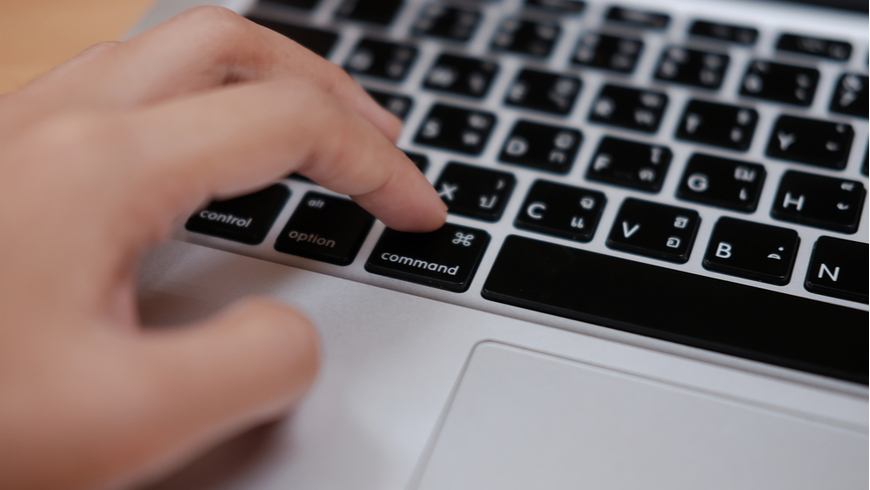
Na svém MacBooku klávesu Printscreen nenajdete. Její funkci totiž zastupuje klávesová zkratka CMD (command) + Shift + 3. Na rozdíl od Windows po jejím stisknutí v mžiku uvidíte výsledky. Snímek obrazovky se vám totiž ve formátu PNG uloží přímo na plochu a vy s ním můžete ihned aktivně pracovat.
Naše rada: Využijte také klávesovou zkratku CMD + Shift + 4 pro zachycení vybrané části obrazovky, nebo klávesovou zkratku CMD + Shift + 5, kterou zvolíte režim snímku obrazovky. Na výběr máte mimo jiné celou plochu, vybranou část, nebo vybrané okno.
Související články:
Další aktuality
Gorenje ShoeWash Holder: Praktický způsob, jak prát boty v pračce

Jak vybrat kávovar?

Recenze: Herní klávesnice ROG Azoth 96 HE – parťačka pro náročné e-sportovce

Grand Theft Auto VI: Vše o nejočekávanější hře desetiletí – novinky i spekulace (aktualizováno)