


Objevte všechny funkce ekosystému Apple a využijte vaše zařízení naplno
Apple produkty toho zvládnou víc, než si možná myslíte. Stačí je správně propojit a objeví se svět funkcí, které vám usnadní práci, ušetří čas a zpříjemní každodenní používání. Od chytrého sdílení souborů, přes ovládání více zařízení najednou, až po nečekané vychytávky s Apple Watch nebo iPhonem. V tomto článku vám ukážeme, jak naplno využít to, co už dávno máte, jen jste o tom možná ještě nevěděli.
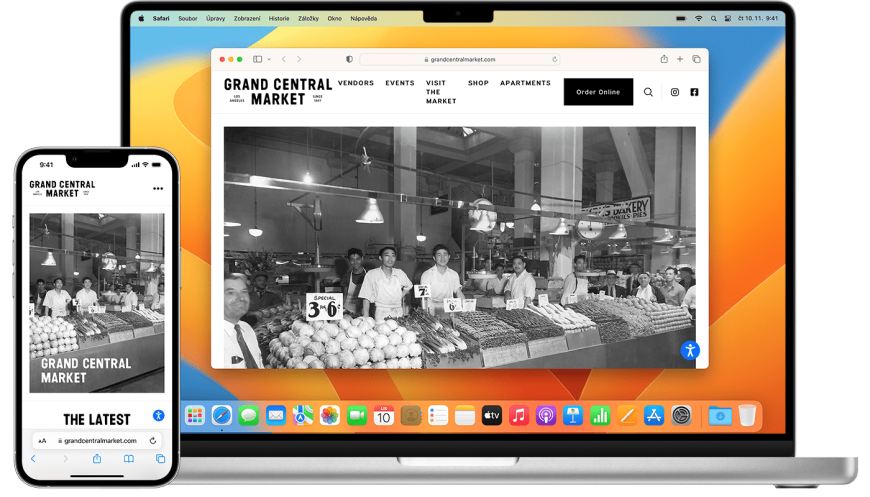
Handoff – rozpracujte si e-mail na iPhonu a dokončete ho na Macu
Máte rozepsaný e-mail nebo poznámku, ale chtěli byste přidat přílohu z počítače nebo si ho jen zkontrolovat na větším zařízení? S Handoff to není žádný problém. Tato služba vám umožňuje rozpracovat dokument na jednom zařízení a dokončit ho na druhém, které je v blízkosti. Handoff můžete používat na Macu, iPhonu, iPadu nebo dokonce Apple Watch. Pokud chcete využívat funkci Handoff, postupujte následujícím způsobem:
- Na všech zařízeních si zapněte Bluetooth a Wi-Fi
- Mějte zařízení přihlášená ke stejným iCloud účtům
- Všechna zařízení musí mít zapnutý Handoff (Přejděte do nastavení -> obecné -> AirPlay a Handoff -> povolte službu Handoff)
Při pokračování práce na Macu se vám objeví v Docku u vybrané aplikace ikonka Handoffu. Při dokončování práce na iPhone postačí, když otevřete seznam naposledy zavřených aplikací a dole na obrazovce se vám automaticky ukáže možnost dokončit práci.
AirDrop
AirDrop je nejrychlejší a nejjednodušší způsob, jak si posílat fotky, dokumenty nebo další soubory mezi jednotlivými zařízeními Apple, která jsou ve vaší blízkosti.
Při využívání služby AirDrop zajistěte, aby byl příjemce poblíž a měl zapnutý Bluetooth a Wi-Fi (totéž platí i pro vaše zařízení). Zkontrolujte, zda má příjemce povolen příjem pro všechny, nejen pro kontakty (změníte případně v nastavení AirDrop).
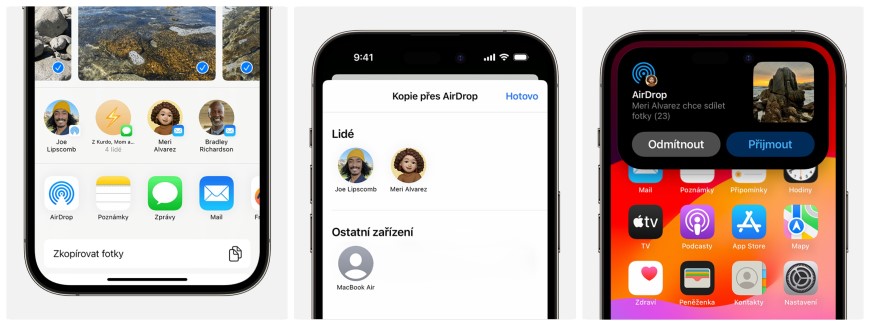
Pokud máte již vybraný soubor, který plánujete posílat, stiskněte možnost sdílení, poté vyberte možnost AirDrop. Po stisknutí dané možnosti, se vám zobrazí seznam možných příjemců, ze kterých si jednoduše vyberete. Ihned poté se na druhém zařízení objeví lišta o potvrzení příjmu AirDrop, stačí zakliknout tlačítko přijmout a soubor se vám přepošle a otevře v aplikaci, ze které byl odeslán.
Ještě větší kouzlo nastává, když zařízení přiblížíte k sobě horní části například iPhonu k iPadu. AirDrop v tu chvíli rozpozná záměr a automaticky navrhne přenos, takže odeslání je ještě rychlejší a pohodlnější.
Zkopírujte text na iPhonu a vložte na druhém zařízení - Universal Clipboard
Neboli Univerzální schránka slouží pro kopírování textu, obrázku nebo videa na jednom zařízení a vložení na jiném Apple zařízení. Je variabilní pro použití na Macu, iPhonu, iPadu nebo Apple Vision Pro. K aktivaci této funkce je potřeba mít:
- Obě zařízení přihlášená pod jedním účtem Apple
- Zapnutý Bluetooth a Wi-Fi
- Je také nutné mít v nastavení zapnutou funkci Handoff
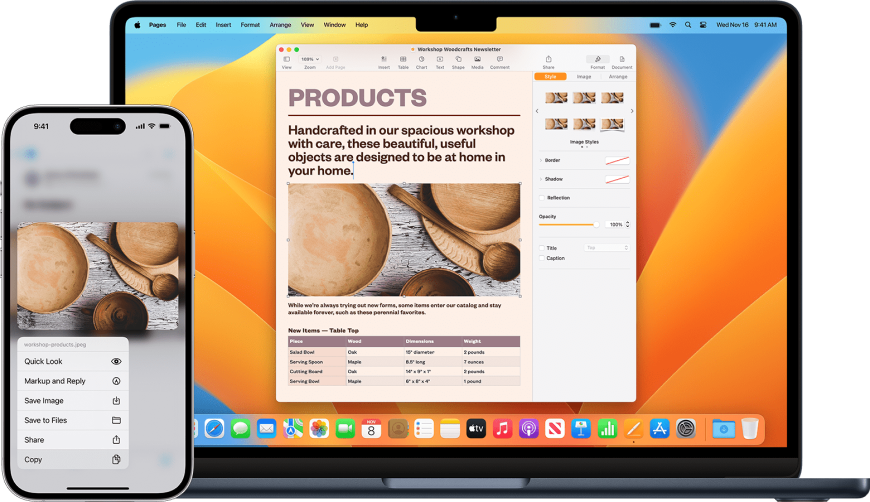
Nyní už stačí pouze klasicky zkopírovat text či obrázek a automaticky se vám uloží do schránky i na druhém zařízení, na kterém postačí pouze stisknout tlačítko vložit.
Continuity Camera – použijte iPhone jako webovou kameru
Pozvedněte videohovory o stupeň výš a využijte výhody, které připojení iPhonu k vašemu Macu nabízí. Nejprve se ujistěte, že v nastavení vašeho mobilu máte povolený „fotoaparát v kontinuitě“, funkci najdete v nastavení -> obecné -> AirPlay a Handoff. Poté telefon zamkněte a umístěte iPhone poblíž Macu – například na místo klasické web kamery, k tomu vám nejlépe poslouží stativy na mobil.
Pro připojení nemusíte používat kabel, iPhone se připojí i bezdrátově. Přejděte do aplikace FaceTime (popřípadě do jiné aplikace, kterou chcete použít). Aplikace může telefon automaticky použít, pokud se tak nestane, vyberte fotoaparát iPhonu z nabídky videa aplikace.
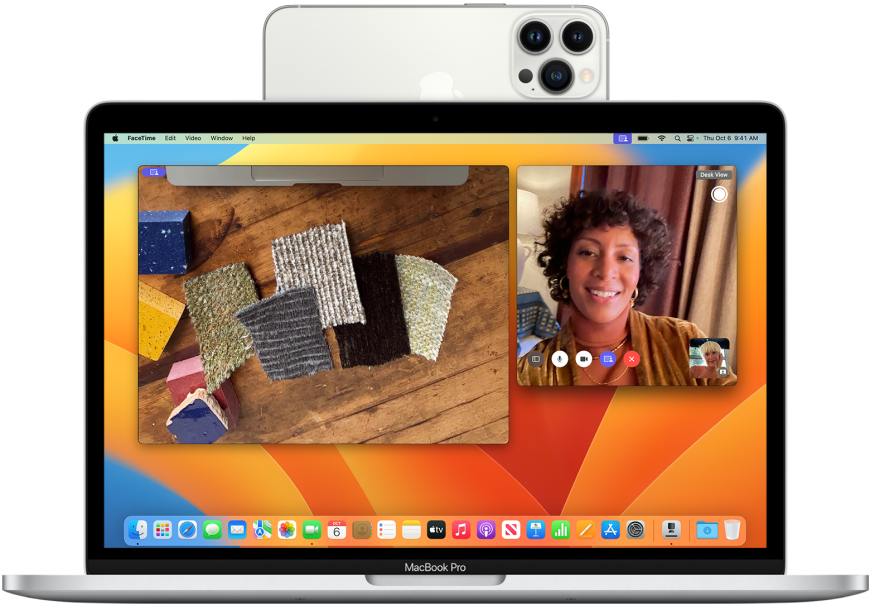
Podobným způsobem můžete také vybrat mikrofon z vašeho iPhonu. Připojit se může opět automaticky, nebo případně přejděte do nastavení zvuku a na kartě „vstup“ vyberte mikrofon iPhone.
Sidecar - proměňte svůj iPad v druhý monitor
Potřebujete k práci současně dva monitory? Nemusíte si nutně kupovat nový, ale můžete pro rozšíření nebo zrcadlení obrazu z Macu využít váš iPad!
Nejprve se ujistěte, zda obě vaše zařízení splňují požadavky aplikace Sidecar (je to zpravidla vlastnění novějšího Apple zařízení s podporou této služby a obě zařízení přihlášená ke stejnému účtu Apple). IPad můžete připojit přes kabel, ale tato funkce je podporovaná také bezdrátově.
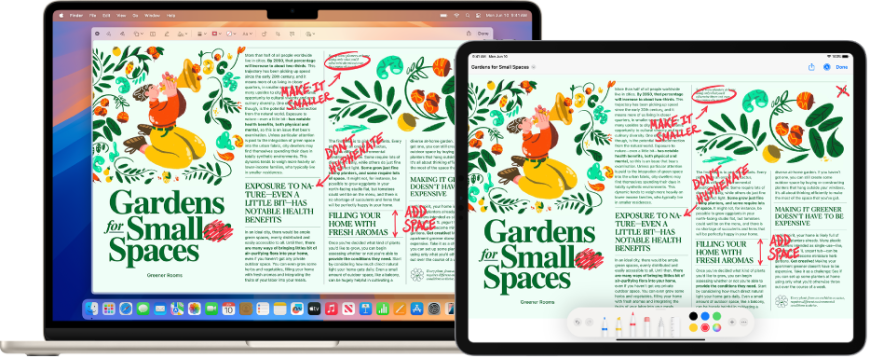
Přesunutí okna z Macu na iPad uděláte tak, že podržíte zelený ukazatel v levém horním rohu obrazovky. V liště, která se vám zobrazí, vyberete možnost „Přesunout na iPad“ a tím jednoduše získáte rozšířený monitor svého Macu.
Universal Control - ovládejte více Apple zařízení pomocí jedné myši nebo klávesnice
Velmi kvitovanou funkcí je ovládání více zařízení – například iPadu a Macu, jednou klávesnicí nebo jednou myší.
K aktivaci této funkce je opět zapotřebí mít všechna zařízení připojená k jednomu Apple účtu. Také je pro spojení zařízení nutné zapnout Bluetooth, Wi-Fi a Handoff. Nyní stačí mít přístroje v blízké vzdálenosti a můžete pracovat.
iCloud – mějte vše uložené na jednom místě
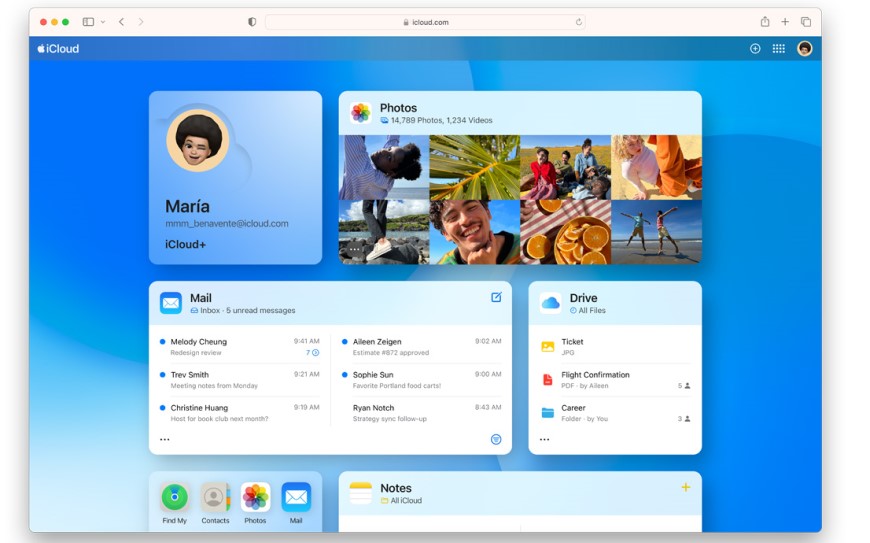
Ukládejte a synchronizujte vaše fotky, dokumenty, aplikace a další data mezi všemi vašimi Apple zařízeními. ICloud je úložiště od Applu, které se vám automaticky sdílí mezi vašimi zařízeními a vy tak máte přístup ke všem datům z jakéhokoli přístroje.
Zároveň máte také jistotu, že jsou data zálohovaná a v bezpečí. Při využívání ukládání dat na iCloud šetříte také úložiště ve vašem chytrém přístroji, nemusíte se tak bát, že vám dojde například v mobilu místo pro zachycení dalších fotografických momentek.
AirPlay sdílení obrazovky
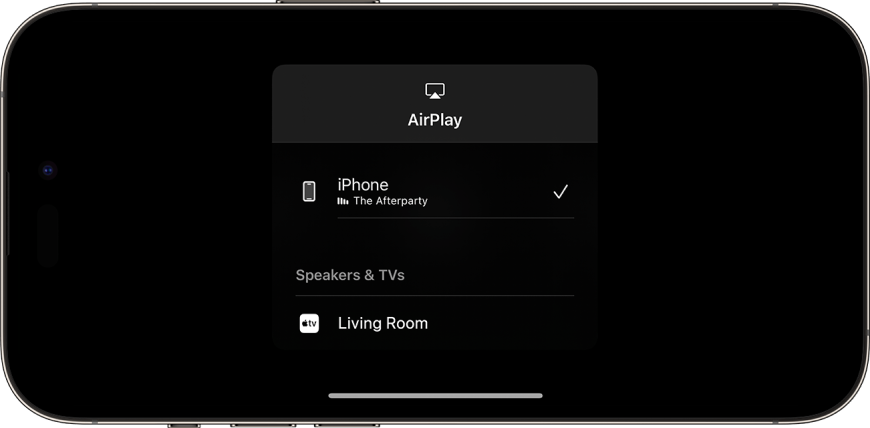
Rádi byste se podělili o zážitky z dovolené s vaší rodinou nebo přáteli, ale na malém displeji telefonu nevyniknou všechny detaily? Díky AirPlay můžete streamovat nebo sdílet obsah z vašich zařízení do Apple TV, Macu nebo chytrých televizí s podporou AirPlay.
Jak sdílet obrazovku:
- Nejprve připojte obě zařízení ke stejné síti Wi-Fi
- Vyberte si fotku nebo video, které chcete streamovat
- Stiskněte tlačítko AirPlay – ikonka televize (najdete přímo na obrazovce, případně po otevření záložky – sdílet
- Nyní stačí, když vyberete ze seznamu, který se vám objeví na vaší televizi
Zrcadlení obrazovky
- Opět zajistěte připojení obou zařízení ke stejné síti Wi-Fi
- Otevřete ovládací centrum vašeho iPhonu (stáhnutím lišty z pravého horního rohu)
- Klepněte na tlačítko zrcadlení obrazovky – ikonka dvou obrazovek
- Dále už jen vyberete svou televizi
- Také se vám může objevit na televizní obrazovce kód, ten případně jen zadáte na druhé zařízení
Mějte se službou Najít vše pod kontrolou
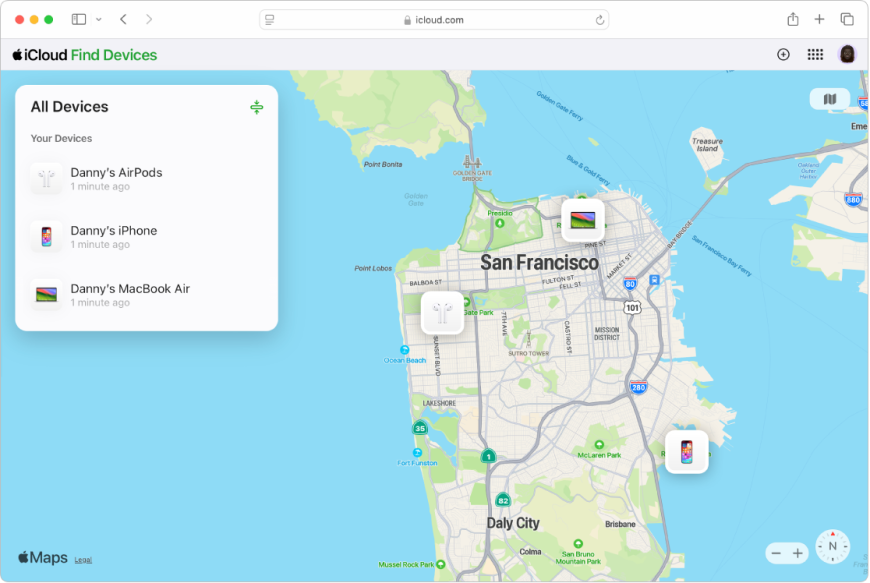
S Apple službou Najít se už nemusíte bát, že ztratíte přehled o tom, kde se vaše produkty Apple právě nachází. Každé nové zařízení, které přihlásíte ke svému Apple ID, se automaticky přidá do této služby. Stačí pak otevřít aplikaci Najít, kde v záložce „Zařízení“ máte na mapě dokonalý přehled o svých zařízeních – ať už jde o iPhone, iPad, Mac nebo třeba AirPods.
Aplikace však neslouží jen ke sledování techniky. V záložce „Lidé“ si můžete snadno sdílet polohu s rodinou, přáteli nebo sledovat, kde se pohybují vaše děti. Stačí kliknout na symbol plus, vybrat kontakt a zahájit sdílení polohy. Do služby můžete přidat také AirTag, který lze připevnit například na obojek vašeho mazlíčka – a hned víte, kde se právě toulá.
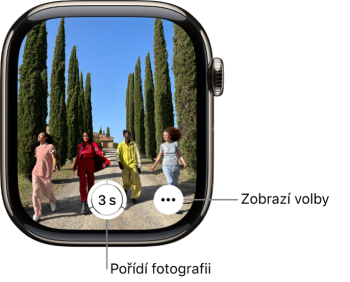 Apple Watch jako samospoušť fotoaparátu
Apple Watch dokáží mnohem víc než jen měřit tep nebo zobrazit notifikace. Díky propojení s iPhonem můžete své hodinky využít i jako dálkovou spoušť fotoaparátu. Stačí na hodinkách otevřít aplikaci Fotoaparát a během vteřiny se zobrazí náhled z vašeho iPhonu.
Tato funkce je velmi praktická, pokud chcete fotit na dálku – třeba skupinovou fotku nebo záběr ze stativu bez roztřesené ruky. Na hodinkách navíc můžete nastavit časovač, zaostřit klepnutím do náhledu nebo rovnou pořídit snímek.
***
Ekosystém Apple nabízí propojení zařízení, které uživatelům výrazně zjednoduší práci, zrychlí sdílení a rozšíří možnosti každodenního používání. Díky funkcím jako Handoff, AirDrop, Sidecar nebo Universal Control můžete naplno využít potenciál vašich Apple produktů, ať už doma, v práci nebo na cestách.
Další aktuality
Sychravý podzim sušení prádla nepřeje. Sušičky Whirlpool ano!

Jak vybrat kávovar?

Recenze: Herní klávesnice ROG Azoth 96 HE – parťačka pro náročné e-sportovce

Grand Theft Auto VI: Vše o nejočekávanější hře desetiletí – novinky i spekulace (aktualizováno)






