

Jak připojit IP kameru: Průvodce krok za krokem připojením přes Wi-Fi i kabel
V dnešním článku vám poradíme, jak IP kameru připojit k síti, aby mohla bezdrátově nebo přes ethernetový kabel přenášel obraz tam, kam potřebujete – do mobilu, do záznamového zařízení, online do cloudového úložiště, do počítači či kamkoli jinam. Instalace je snadná, určitě ji bez problémů zvládnete.
O čem se dočtete:
- Co je IP kamera
- Co si připravit před začátkem instalace
- Jak připojit IP kameru pomocí mobilní aplikace
- Jak připojit IP kameru pomocí síťového kabelu
- Jak na bezproblémový provoz a instalaci IP kamery
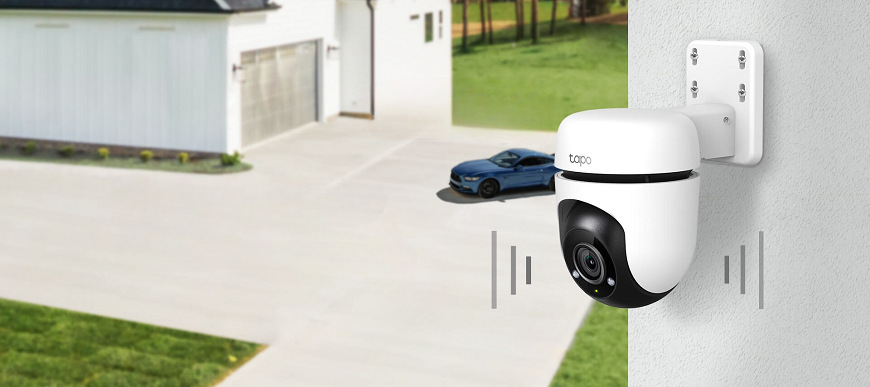
Chcete mít stálý přehled o tom, co se děje u vás doma, na zahradě, na chatě nebo třeba v kanceláři? Síťové neboli IP kamery jsou dnes nejdostupnějším a nejefektivnějším řešením, jak zabezpečit majetek nebo kontrolovat domácí mazlíčky či děti.
Možná si říkáte, že k ceně samotného vybavení budete muset připočítat tisíce za elektrikáře a „ajťáky“, ale můžete být v klidu. I když instalace IP kamery může znít jako technologická výzva, zapojení zvládne během několika minut každý.
Podívejte se na jednoduchý návod, jak IP kameru správně připojit – ať už volíte bezdrátovou cestu přes Wi-Fi a mobilní aplikaci, nebo klasické kabelové propojení.
Co je vlastně IP kamera?
Za zkratkou „IP“ se skrývá spojení „Internet Protocol“, v češtině se používá také označení „síťová kamera“. Z hlediska nahrávání videa jde o klasické kamery, ale trik je v tom, že obraz přenášejí na dálku – buď přes místní síť, nebo opravdu přes internet klidně na druhý konec světa. Právě proto většinou nevyžadují žádné úložiště (byť některé umožňují vložení paměťových karet, kam se mohou ukládat zálohy nahrávek).
Co si připravit před začátkem instalace?
Než se pustíte do samotného párování, ušetříte si spoustu času, když si připravíte několik základních věcí:
- Mobilní telefon s připojením k internetu a zapnutým Bluetooth.
- Návod ke kameře. V ideálním případě najdete v balení nějaký jednoduchý papírek, který vás provede připojením v pár krocích. Pokud si nevíte rady, měl by pomoci plnohodnotný návod.
TIP nejen k IP kamerám: Když si u kteréhokoli zařízení nevíte rady, stáhněte si návod v elektronické podobě (ve kterémkoli jazyce), nahrajte ho do svého oblíbeného AI asistenta (ChatGPT, Gemini, Copilot a další) a nechte ho, aby si ho nastudoval za vás. Pak se jen zeptáte, jak na přístroji něco nastavit, s instrukcí, aby AI vycházela výhradně z informací v dodaném manuálu. Na rozdíl od vás ho přečte za 10 sekund a bude ho mít celý v hlavě.
- Název a heslo k vaší Wi-Fi síti (např. domácí nebo pracovní).
TIP – Důležité upozornění ohledně Wi-Fi: Většina chytrých IP kamer funguje výhradně na 2,4GHz Wi-Fi pásmu. Pokud máte moderní router, který slučuje 2,4GHz a 5GHz síť pod jedno jméno, nebo používáte pouze 5GHz pásmo, přepněte na telefonu během párování Wi-Fi na 2,4GHz frekvenci. Pokud nicméně vaše kamera 5GHz síť podporuje, upřednostněte tu.
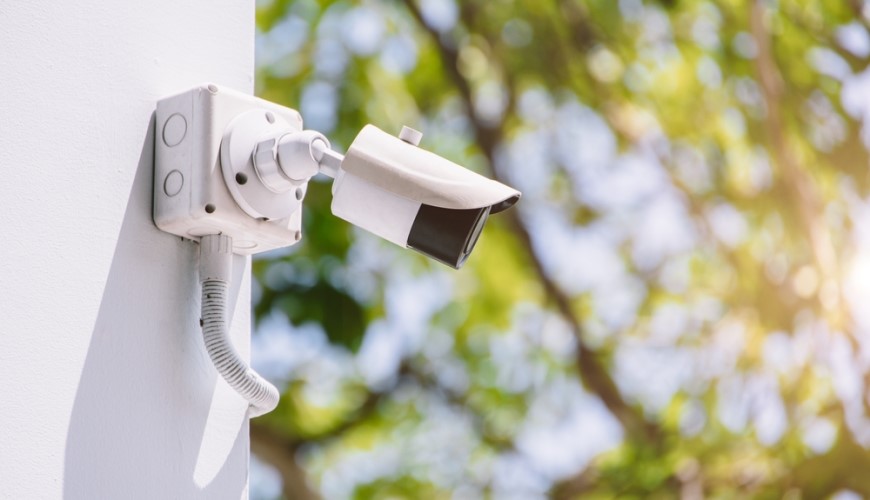
Jak připojit IP kameru pomocí mobilní aplikace (Wi-Fi)
Připojení přes Wi-Fi a mobilní aplikaci je dnes nejčastějším a nejpohodlnějším způsobem instalace. Kamera nepotřebuje žádné datové kabely, stačí ji umístít kamkoliv v dosahu bezdrátového signálu.
Krok 1: Stáhněte si aplikaci výrobce
V návodu ke kameře nebo přímo na krabici obvykle najdete QR kód, který vás na mobilu přenese do obchodu s aplikacemi a umožní vám instalaci příslušné ovládací aplikace (např. TP-Link Tapo, Xiaomi Home, Ezviz, Imou, Nedis apod.). Aplikaci podle potřeby stáhněte z Google Play nebo App Store, nainstalujte ji a případně si vytvořte uživatelský účet (nebo se přihlaste k existujícímu účtu).
TIP – Pozor na instalace z neznámých zdrojů: Legitimní mobilní aplikace od legitimních výrobců se obvykle instalují právě přes Obchod Play nebo App Store. Pokud byste měli stahovat instalační balíčky přímo ze stránek výrobce, bude váš smartphone vyžadovat, abyste povolili instalaci z neznámých zdrojů, a bude vás varovat, že to může být nebezpečné. Pokud výrobci věříte a stahujete z jeho webu, klidně takto aplikaci nainstalujte, ale měli byste obecně vědět, že pokud byste narazili na balíčky s aplikacemi na pochybných stránkách, mohou např. obsahovat škodlivý software.
Krok 2: Zapojte kameru do elektřiny
Vybalte kameru a zapojte ji do zásuvky pomocí přiloženého adaptéru. Počkejte několik sekund (někdy i desítek sekund), než se kamera inicializuje. Většina modelů dá blikající kontrolkou nebo zvukovým signálem (např. pípnutím či hlasovým oznámením) najevo, že je připravená k párování.
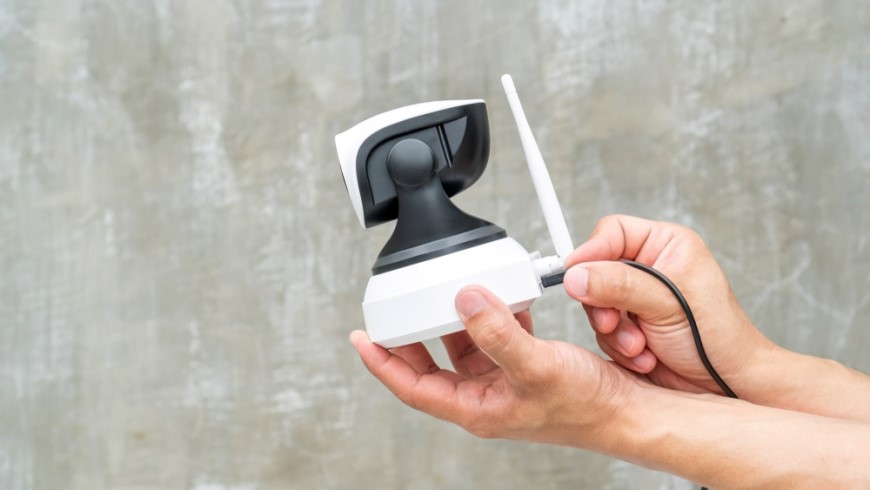
Krok 3: Přidejte v aplikaci nové zařízení
V aplikaci, kterou jste stáhli a nainstalovali v kroku 1, přidejte kameru. Obvykle stačí klepnout na nějaké výrazné tlačítko „+“ nebo „Přidat zařízení“ / „Add Device“.
Aplikace vás pak obvykle vyzve k jedné ze dvou možností:
- Naskenovat QR kód umístěný přímo na těle kamery nebo na její spodní straně.
- Vybrat model kamery ze seznamu ručně.
Krok 4: Připojte kameru k Wi-Fi
Aplikace nyní vyhledá dostupné sítě Wi-Fi. Vyberte svou 2,4GHz Wi-Fi síť a zadejte k ní správné heslo. V některých případech zobrazí aplikace na displeji telefonu QR kód, který je potřeba umístit před objektiv samotné kamery ze vzdálenosti cca 15–20 cm, dokud kamera nějak nepotvrdí, že ho načetla.
Krok 5: Pojmenujte kameru a máte hotovo
Během pár sekund se kamera spáruje s vaším účtem. Na závěr si ji můžete libovolně pojmenovat (např. „Obývák“ či „Garáž“) a přiřadit ji ke konkrétní místnosti. Nyní již vidíte živý obraz přímo ve svém telefonu, a to odkudkoliv na světě. Někteří výrobce také umožňují monitorování přes počítač (přes webovou stránku nebo aplikaci), kde už jen postačí přihlásit se k účtu – spárování probíhá jen jednou přes telefon.
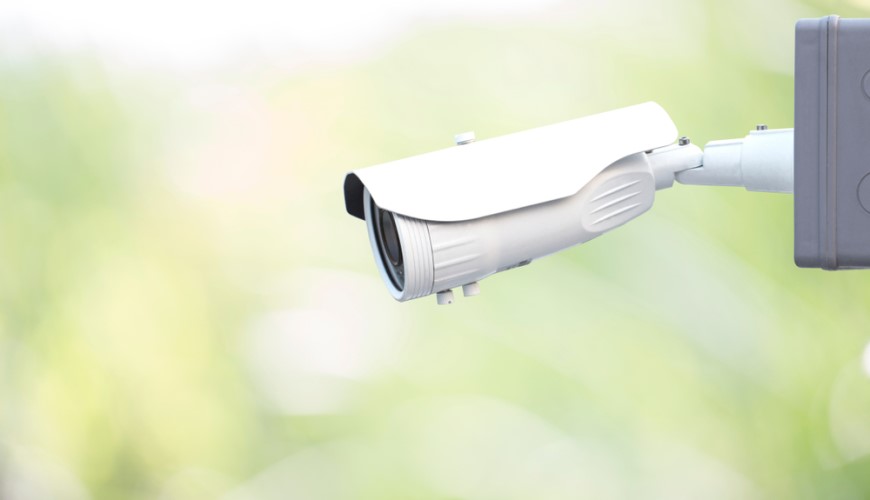
Jak připojit IP kameru pomocí síťového kabelu (Ethernet / PoE)
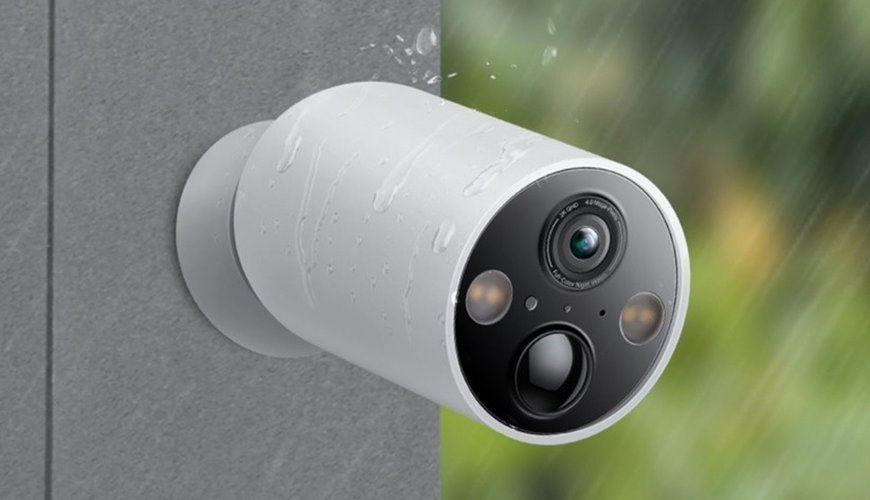
Kabelové připojení je ideální volbou pro venkovní kamery, náročnější bezpečnostní systémy nebo místa, kde je slabý Wi-Fi signál. Přenos dat po kabelu je maximálně stabilní, plynulý a většinou imunní vůči rušení.
1. Zapojení přes klasický UTP kabel do routeru

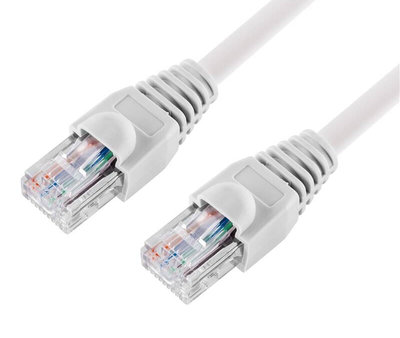
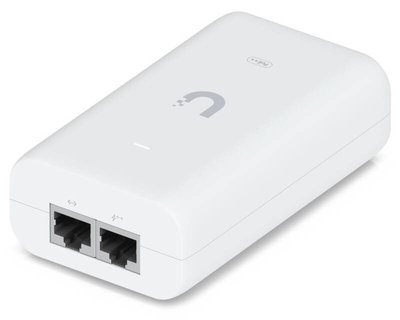
2. Využití technologie PoE (Power over Ethernet)
Jak na bezproblémový provoz a instalaci IP kamery
- Testujte před montáží: Kameru vždy nejprve kompletně spárujte a vyzkoušejte např. na stole vedle routeru. Teprve až když vše funguje, montujte ji na zeď nebo strop. I ti nejlepší výrobci mohou vyrobit vadný kus a i ten nejspolehlivější přepravce může zařízení poškodit při dodávání.
- Zkontrolujte sílu signálu: Pokud instalujete Wi-Fi kameru ven, zkontrolujte před vrtáním na telefonu, zda je v daném místě dostatečně silný Wi-Fi signál. Případně byste museli vymyslet způsob, jak signál posílit (např. pomocí tzv. extenderu/repeateru).
- U kamer se záznamem zvažte paměťovou kartu: Pokud nechcete platit za cloudové úložiště nebo např. provozovat domácí NAS, vložte do kamery microSD kartu (často se vkládá do slotu chráněného gumovou krytkou přímo u objektivu), na kterou se budou ukládat záznamy při detekci pohybu.
- Zabezpečení na prvním místě: Po prvním přihlášení změňte výchozí administrátorské heslo kamery, a pokud to jde, zapněte dvoufázové ověření v aplikaci (tedy že po přihlášení k účtu vám např. ještě přijde kontrolní přihlašovací odkaz do e-mailu – je totiž nepravděpodobné, že by vás útočník úspěšně napadnul na obou frontách).
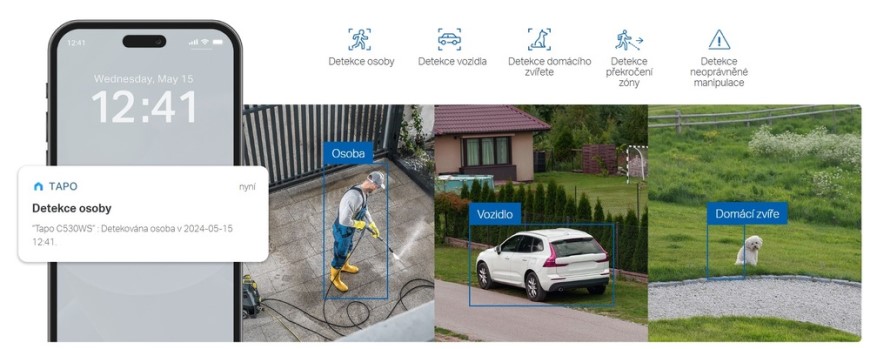
IP kamera je praktické zařízení. Doufáme, že vám zajistí potřebný pocit bezpečí, a přejeme vám, aby sloužila výhradně ke klidnému monitorování vašich nemovitostí a jako odstrašení pro zloděje.

FAQ – na co se ptáte nejčastěji?
Obě možnosti mají své výhody. Připojení přes Wi-Fi je rychlé a nevyžaduje vedení kabelů, což oceníte zejména při instalaci v domácnosti. Kabelové připojení (Ethernet) je naopak stabilnější, nabízí vyšší spolehlivost přenosu obrazu a je vhodnější pro místa, kde je důležitý nepřetržitý provoz.
Nejprve zkontrolujte, zda je kamera v dosahu bezdrátové sítě a zadáváte správné heslo. Ujistěte se také, že kamera podporuje frekvenci vaší sítě (většina modelů funguje pouze na 2,4 GHz). Pokud problém přetrvává, pomůže restart kamery i routeru nebo obnovení kamery do továrního nastavení a opětovné spárování.
Ve většině případů ne. Moderní IP kamery využívají cloudové služby nebo technologii P2P, díky kterým můžete kameru sledovat na dálku bez nastavování veřejné IP adresy nebo přesměrování portů. Veřejná IP je potřeba pouze u specifických způsobů vzdáleného přístupu nebo profesionálních instalací.
Související články:
Další aktuality

Xbox Nano Controller – nový ovladač do každé kapsy

Jak vybrat mlýnek na kávu?

Recenze: Herní klávesnice ROG Azoth 96 HE – parťačka pro náročné e-sportovce

Nejlepší filmy a seriály na Halloween: 10 tipů pro děti i dospělé