


Základy ovládání iPhonu

Ovládací centrum
Otevření ovládacího centra
na iPhonech s Face ID
- Od pravého horního okraje obrazovky přejeďte prstem dolů. Chcete-li Ovládací centrum zavřít, přejeďte prstem zdola nahoru.
na iPhonech s tlačítkem plochy
- Od dolního okraje obrazovky přejeďte prstem nahoru. Chcete-li Ovládací centrum zavřít, přejeďte prstem dolů, nebo stiskněte tlačítko plochy.
Nastavení Ovládacího centra
- Můžete si ho nastavit podle sebe tak, abyste se rychle dostali k funkcím, které používáte nejčastěji. Potřebujete jedním klepnutím ztlumit světla v místnosti? Přidejte si ovládání Domácnosti. Přejděte do Nastavení – Ovládací centrum. Pro přidání Ovládacího prvku klikněte na tlačítko Přidat „+“. Pro odebrání klikněte na tlačítko Odstranit „-“ a potvrďte tlačítkem odstranit. Pokud chcete změnit uspořádání ovládacích prvků, stiskněte a podržte symbol se šedými čárkami a přesuňte je do požadovaného pořadí.
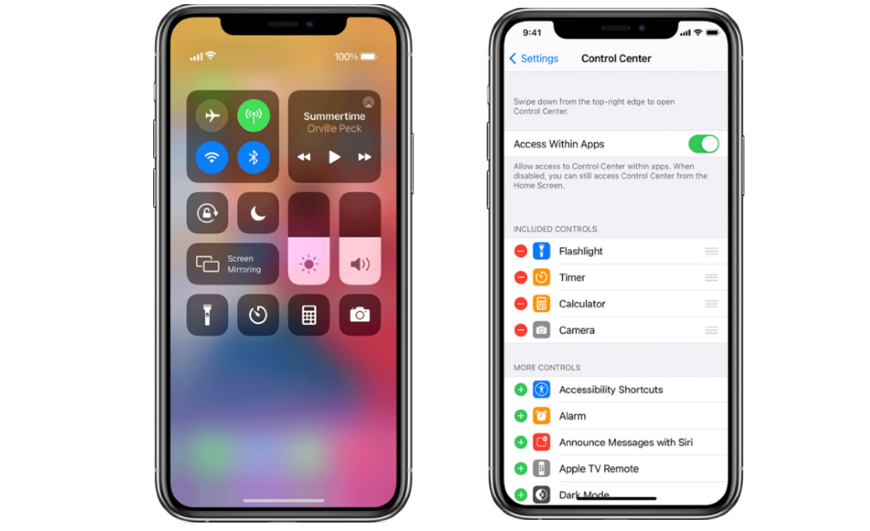
Přístup k dalším ovládacím prvkům v Ovládacím centru
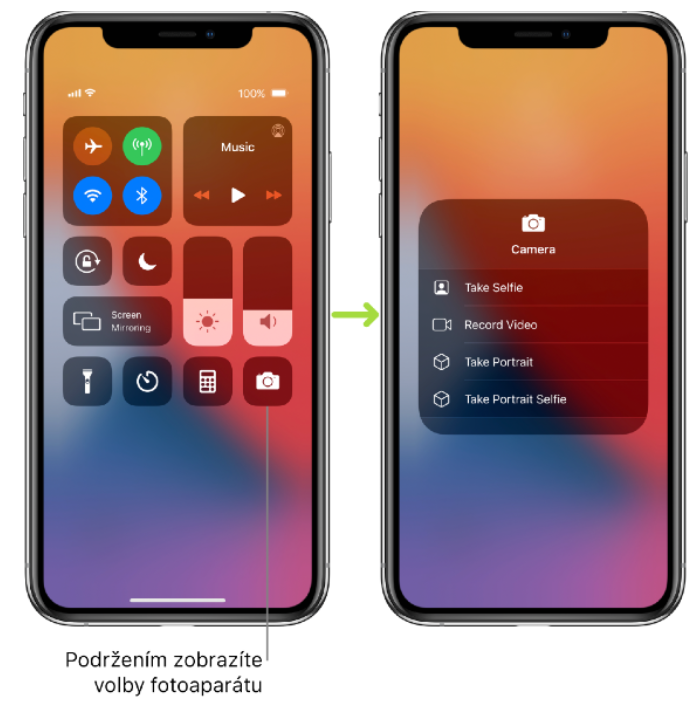
Některé ovládací prvky nabízejí více různých voleb. Chcete-li zobrazit dostupné volby, stiskněte a podržte některý ovládací prvek. Tímto způsobem se ukáže podmenu a můžete v Ovládacím centru provést například následující úkony:
- Pro pořízení selfie, fotky nebo videa stiskněte a podržte ikonu fotoaparátu v Ovládacím centru a z následujícího menu vyberte Nahrát video.
 Nastavení sítě
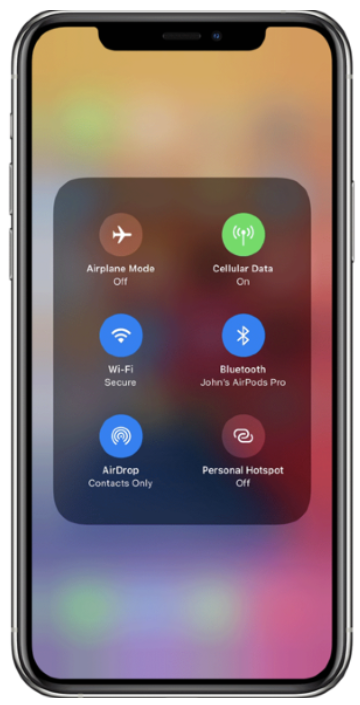
Otevřete Ovládací centrum a v levém horním rohu podržte prst na kartě síťových nastavení, kde můžete například zapnout tato nastavení:
- Letový režim – okamžitě se na zařízení vypne připojení k mobilní síti.
- Mobilní data – povolí, nebo omezí aplikacím a službám připojením k internetu přes mobilní data.
- Wi-Fi – podržíte-li prst na ikoně Wi-Fi, budete moci přepnout na jinou síť Wi-Fi.
Obraz v obrazu
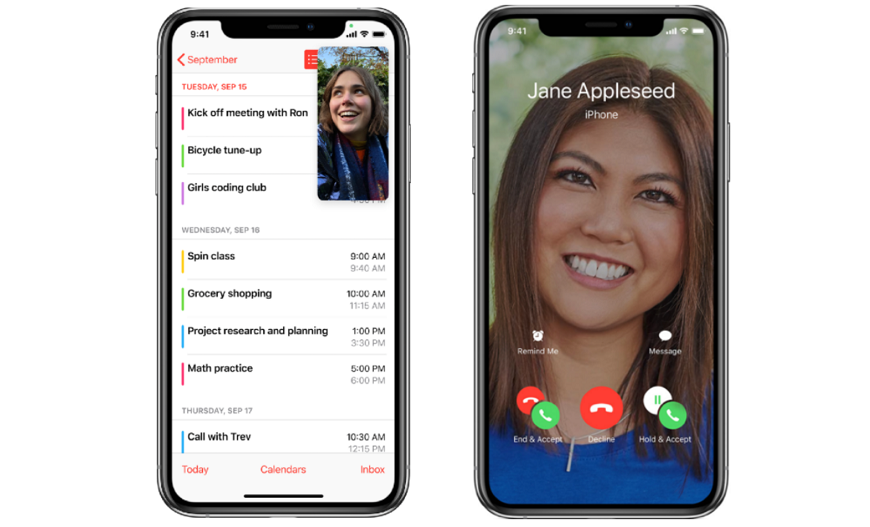
Potřebujete si zapsat poznámku nebo přidat schůzku do kalendáře, zrovna když s někým mluvíte přes FaceTime? V režimu Obraz v obrazu můžete používat FaceTime, či sledovat video a zároveň pracovat s jiným aplikacemi. Během používání FaceTime, nebo sledování videa klikněte na symbol dvou obdélníku s šipkou. Okno videa se zmenší a přesune se do rohu displeje. S oknem videa můžete provádět následující úpravy:
- Zvětšení malého okna videa – Chcete-li zvětšit malé okno videa, rozevřete na něm dva prsty. Chcete-li ho naopak zmenšit, prsty opět sevřete.
- Zobrazení a skrytí ovládacích prvků – Stačí klepnout na okno videa.
- Přemístění okna videa – Okno videa uchopte a přetáhněte jej do jiného rohu displeje.
- Skrytí okna videa – Přetáhněte jej za levý, nebo pravý okraj displeje.
- Zavření okna videa – Klikněte na symbol křížku.
Pro návrat FaceTime na celou obrazovku klepněte na symbol dvou obdélníků a šipky v malém okně videa.
Práce s aplikacemi
Přesouvání aplikací
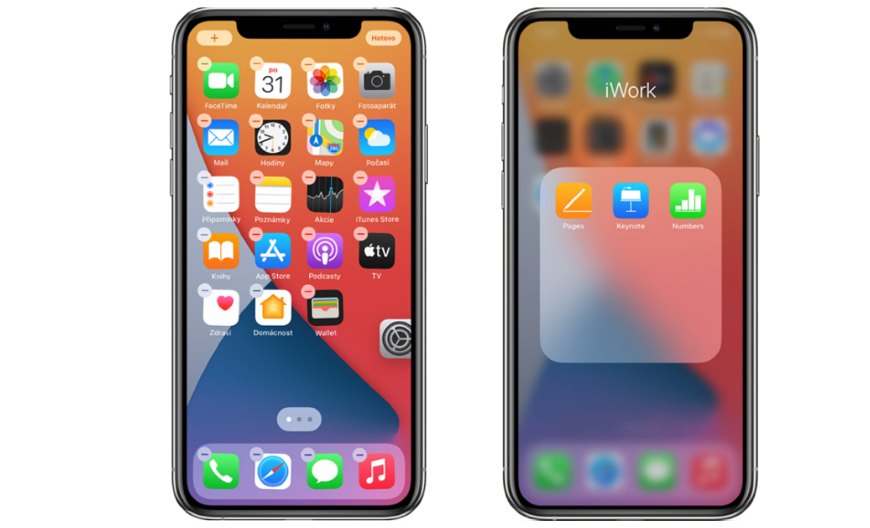
Lehce podržte prst na libovolné aplikaci na ploše a pak klepněte na „Upravit plochu“. Aplikace se začnou třást. Přesuňte libovolnou aplikaci na některé z následujících míst:
- Jiná pozice na stejné stránce, nebo Dock u dolního okraje displeje.
- Jiná stránka plochy.
- Přetáhněte aplikaci k pravému okraji displeje. Za vteřinu se objeví nová stránka.
- Tečky nad Dockem ukazují počet ploch a také to, která z těchto ploch je zobrazená.
Pro uložení nastavení klikněte na Hotovo, nebo stiskněte tlačítko plochy.
Vytváření složek
Podržte prst na libovolné aplikaci na ploše a pak klepněte na Upravit plochu. Aplikace se začnou třást. Vytvořte složku přetažením jedné aplikace na jinou aplikaci. Do složky můžete přetáhnout další aplikace. Složka může obsahovat i více stránek s aplikacemi. Chcete-li složku přejmenovat, klepněte na pole názvu a zadejte nový název. Pro uložení nastavení klikněte na Hotovo, nebo stiskněte tlačítko plochy. Chcete-li složky smazat, přetáhněte z ní všechny aplikace jinam. Složka se smaže automaticky.
Odstraňování aplikací
Pro odstranění aplikace z plochy přidržte prst na aplikaci na ploše a otevřete nabídku rychlých akcí. Pokud chcete aplikaci odstranit z plochy, ale zároveň ji chcete ponechat v knihovně, klepněte na Odstranit aplikaci a potom na „Přesunout do knihovny aplikací“. Pokud chcete aplikaci z iPhonu úplně vymazat, klepněte na „Smazat aplikaci“.
Odstraňování nativních aplikací
Stejným způsobem je možné odstranit předinstalované aplikace od společnosti Apple. Jedná se o Knihy, Kalkulačka, Kalendář, Kompas, Kontakty (v aplikacích Telefon, Zprávy, Mail, FaceTime a dalších zůstanou kontaktní údaje k dispozici. Pokud budete chtít některý kontakt odstranit, musíte obnovit aplikaci Kontakty), FaceTime, Soubory, Domácnost, iTunes Store, Mail, Mapy, Měření, Hudba, News, Poznámky, Podcasty, Připomínky, Zkratky, Akcie, Tipy, Přeložit, TV, Diktafon, Watch a Počasí. Odstranění předinstalovaných aplikací z plochy může ovlivnit i jiné funkce systému.

Další aktuality

The Elder Scrolls VI: Sentinel – první teaser a lokace následníka Skyrimu

Jak vybrat holicí strojek pro ženy?

Recenze: Logitech G PRO X3 SUPERSTRIKE a prémiový herní set. Splněný sen esportovců?

☘️Mikroplasty v kuchyni: Kde se s nimi setkáváme a jak je omezit?