


Z čeho se skládá počítač a na jakých parametrech záleží?
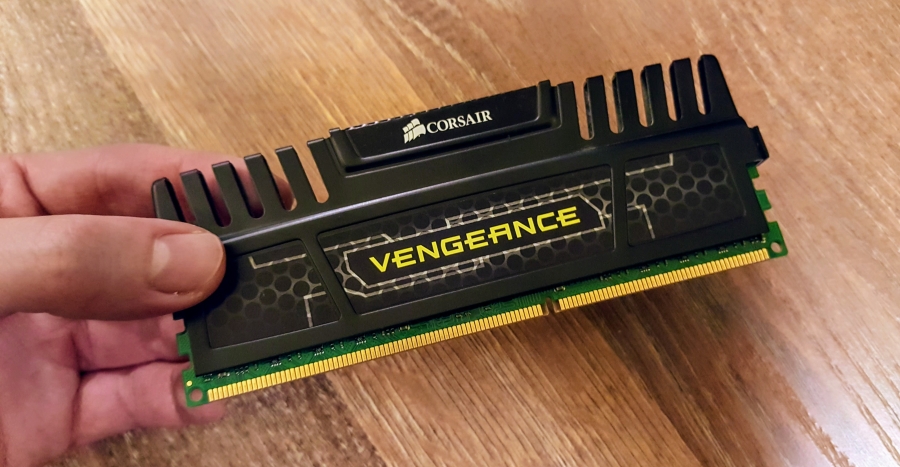
Takhle vypadá „lepší“ modul operační paměti (RAM) pro stolní počítače. Sice jde o starší generaci, ale má pěkných 8 GB.
Dnešní článek bude trochu (ale jen trochu!) odbornější. Podíváme se na jednotlivé součásti desktopového PC a laptopu – na jednotlivé „parametry“, které najdete v technických specifikacích, nebo třeba u nás v e-shopu.
Nebojte se suchých údajů a čísel, budeme hodně zobecňovat a zjednodušovat. Spoustu parametrů vynecháme, protože v tuto chvíli nemá smysl řešit architektury procesorů, frekvence pamětí, velikosti cache a podobné detaily. Podstatné je, že při pohledu na parametry profesionálního anebo herního notebooku budete alespoň zhruba vědět, co k čemu slouží, a relativně kvalifikovaně mezi sebou porovnat různé modely.
Vezmeme to tedy stručně a jasně. Nejdříve si v jedné dvou větách popíšeme, k čemu daná komponenta/periferie slouží, a pak si stručně nastíníme, jaké parametry byste měli v konkrétních případech vyžadovat.
Vnitřnosti počítače – hardware uvnitř skříně/těla
Začneme tím, co si většina pokročilejších uživatelů představí pod pojmem „hardware“ – součástky ukryté v počítačové skříni nebo v těle („šasi“) notebooku. Většina z následujících součástí počítače se stará o výkon. Odvíjí se od nich, jak rychle bude pracovat, co všechno dokáže, kolik pojme dat, a podobně.
Procesor
|
Procesor: Malý a křehký čip patří k nejdůležitějším |

Centrální procesorová jednotka (zkratka CPU, z anglického Central Processing Unit) je něco jako mozek počítače. Provádí samotné výpočty a zpracovává instrukce z počítačových programů. S parametry to není jednoduché. Obecně většinou platí, že je lepší mít více jader (procesor si lépe poradí s prací na více úkolech zároveň) a vyšší frekvenci jádra, neboli takt (procesor by měl pracovat rychleji).
Záleží ale na mnoha dalších faktorech, takže i když jádra a frekvence mohou sloužit jako rozumný ukazatel, platí hlavně u levných procesorů, že třeba modernější „dvoujádro“ může být výkonnější než starší čtyřjádrový bráška. Například u procesorů od Intelu se vyplatí sledovat také generaci jádra (i3, i5, i7), přičemž nová generace je pochopitelně výkonnější než ta předcházející.
Zatím jsme si spíš zamotali hlavu, ale teď už to bude lepší.
Operační paměť
RAM (z anglického Random Access Memory) je rychlá paměť určená k dočasnému uložení dat a informací, se kterými počítač v danou chvíli pracuje. Značnou část operační paměti spotřebovává samotný operační systém, a v případě potřeby ji uvolňuje jiným programům – od videoher po webový prohlížeč.
Zásadně platí, že více RAM znamená lepší výkon, zvlášť pokud jste na počítači zvyklí dělat více věcí najednou. Já mám třeba při psaní tohoto článku otevřených 13 oken prohlížeče a v nich asi 75 panelů s webovými stránkami. Tak tak mi stačí 16 GB RAM, ocenil bych dvojnásobek. Běžnému uživateli by mohlo stačit 8 GB, za minimum můžeme považovat 4 GB – to stačí na příležitostnou nenáročnou práci na notebooku.
Disk (pevný/SSD/hybridní)
Na disk se ukládají trvalá data – od fotek z dovolených přes kancelářské dokumenty po samotné instalační soubory systému a programů. O rozdílech mezi pevným diskem (HDD) a SSD jsme psali samostatný článek. Stručně můžeme říct, že pevné disky obsahují mechanické pohyblivé součásti, takže jsou logicky pomalejší… ale nabízejí obří kapacitu až 8 TB. SSD ukládají data elektronicky, podobně jako flash disk, a jsou řádově rychlejší, úspornější, tišší a odolnější… ale také dražší a s menší kapacitou.
Do desktopu doporučujeme kombinaci rychlého SSD na operační systém a nejdůležitější software, stačí třeba s kapacitou 128–256 GB, a k tomu nějaký větší pevný disk na data, kupříkladu filmy. U notebooku můžete sáhnout po hybridním disku (například 1 TB s 128 GB SSD, které systém trochu zrychlí), ale za ideál v takovém případě považujte klidně jen dostatečně velké SSD. Pak se můžete dočkat i tak příjemných zážitků jako je naběhnutí operačního systém v rámci několika vteřin. Data můžete ukládat třeba na přenosný externí disk nebo NAS. Rozhodně ale při použití SSD rozdíl v rychlosti (a to násobný) poznáte – od spouštění celého PC/laptopu po rychlost, s jakou reagují aplikace.
Grafická karta
Grafická karta se stará o zobrazení všeho, co vidíte – to k ní připojujete monitor. Na základní práci stačí karta integrovaná v moderních procesorech (např. Intel HD). Pokud jste ovšem hráči, budete potřebovat notebook nebo počítač se samostatnou (tedy dedikovanou) grafickou kartou – Nvidia GeForce nebo AMD Radeon. Profíci, kteří například na grafické kartě provádějí náročné grafické výpočty, mají také speciální řady vlastních karet.
Všechny tři varianty najdete v počítačích i laptopech. Existují plnohodnotné herní a pracovní notebooky a mobilní varianty grafických karet se začínají velmi blížit výkonu těch stolních. Důležitým parametrem u grafické karty je kromě typu také velikost její vnitřní paměti RAM. Jde o takový stroj ve stroji - stejně jako PC nebo notebook operuje s RAM kvůli více výpočtům prováděným najednou, stejně se chová i grafická karta. Optimální u herních počítačů současnosti jsou rámcově 4 GB a výše.

Takto může vypadat samostatná herní grafická karta. Spoustě z vás postačí integrovaná v procesoru, tuhle využijí jen hráči.
Zvuková karta
„Zvukovku“ zmiňujeme spíše jen proto, aby byl seznam kompletní – statisticky ji většina z vás nemusí řešit. Snad každý laptop i desktop umí v základu přehrávat zvuk, a dokonce i vestavěné (integrované) zvukové karty občas mívají špičkové parametry. Profesionálové nebo hudební nadšenci s lepšími sluchátky a reprosoustavami přesto mnohdy sáhnou po samostatné zvukové kartě, která nabízí více možností nastavení a lepší parametry.
Základní deska
Je sice „základní“, ale zmiňujeme ji až na konec – mimo jiné proto, že v naší nabídce najdete kompletní sestavy, ne samostatné desky. Najdete je ale v každém stolním počítač i notebooku. Právě do desky se totiž připojují všechny výše uvedené komponenty, a to na vnitřní konektory (například RAM aktuálně do slotů DDR4 a DDR5, disky do SATA 6, mSATA nebo SATA Express…).
Snad mi odpustí experti na počítače, kteří si například sestavují vlastní herní PC, ale poradím vám, abyste v tuto chvíli řešili jeden jediný parametr související s deskou – vnější konektory. Při nákupu hotového laptopu nebo desktopu máte jistotu, že součástky spolu budou správně komunikovat a jsou řádně zapojené, takže značku a parametry desky směle ignorujte. I my ale v technických specifikacích uvádíme zásadní informaci, a sice kolik má notebook USB 3.0 a 2.0, jestli má počítač výstup DisplayPort, nebo jen HDMI, apod.

Takto vypadá rozebraný laptop (sami to raději nezkoušejte). Měnil jsem si v něm standardní harddisk za rychlé SSD.
Periferie – monitory, myši a další příslušenství
Přes vnější konektory se můžeme plynule přesunout k takzvaným „periferiím“. V počítačové terminologii tak zjednodušeně označujeme zařízení, které se připojuje ke „skříni“ počítače, a patří tam také naprostý základ, bez kterého je počítač de facto k ničemu: klávesnice, myš a monitor. V laptopu je tato trojice zabudovaná: klávesnice, touchpad a displej.
Jen u monitorů/displejů se trochu zdržíme, myši a klávesnice si zaslouží vlastní článek… Mohli byste ale vědět, že se k periferiím řadí také reproduktory a sluchátka, tiskárny, webové kamery, externí mechaniky, mikrofony apod.
|
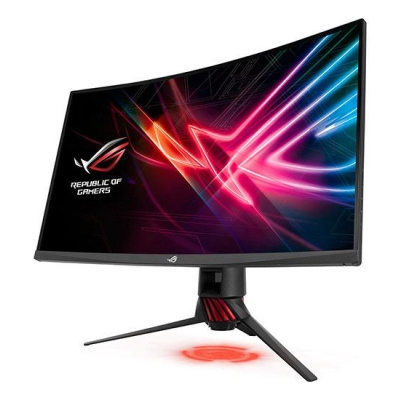
Luxusní 35" zakřivený herní monitor Asus XG35VQ. |
Monitor/Displej
Jaké parametry sledovat u zobrazovací plochy? V základu úhlopříčku, rozlišení, povrchovou úpravu a použitou technologii. Hráče zajímá třeba obnovovací frekvence a odezva, ale my je řešit nemusíme.
U monitoru doporučuji co největší úhlopříčku – sám pracuji na „televizních“ 32" (82 cm) a ujišťuji vás, že vůbec nevadí, že u monitoru sedíte blízko. Co se týče úhlopříček notebooku, záleží hodně na vašich preferencích. Populární jsou kompaktní a lehké laptopy s 13,3". Dělají se i menší, někomu určitě postačí. Pokud (jako já) vyžadujete numerickou klávesnici, tak ta se vměstná až do těla s 15,6" displejem – daní bude větší hmotnost. A hráči, kteří s notebookem zas tak často necestují, klidně zvolí 17,3" obra.
Zlatým standardem rozlišení je dneska Full HD (1920×1080 px), které určitě doporučuji oproti HD (1366×768) – je výrazně jemnější, detailnější. Nejen filmoví nadšenci, grafici a hráči pak mohou ocenit vyšší rozlišení: Od QHD přes WQHD apod. až po luxusní 4K (3840×2160 px). Čím větší plocha, tím spíš oceníte jemnější rozlišení, a při práci si s ním poradí snad všechny dnešní laptopy a počítače. Při hraní videoher ovšem při vyšších rozlišeních potřebujete silnější grafickou kartu.
Povrch a technologie vezmeme telegraficky: Matný je u notebooku lepší na odlesky, na lesklém obvykle vypadají živěji barvy, proto je „populárnější“ mezi výrobci. Desktopové monitory bývají matné. Technologiím dnes vládne IPS v různých variantách, která má na rozdíl od starší TN téměř plné pozorovací úhly, nedeformuje barvy. Těšte se, až budou za třeba 15 let běžné OLED monitory s dokonalým kontrastem…
Závěr – na co koukat v seznamu parametrů?
Co říkáte na Dell XPS 15 Touch (9560)
15,6" notebook • dotykový 4K Ultra HD displej
• rozlišení 3840×2160 px • 4jádrový procesor
Intel Core i5-7300HQ (3,5 GHz) • samostatná
grafická karta NVIDIA GeForce GTX 1050
(4 GB GDDR5) • SSD 256 GB • operační paměť 8 GB
• Wi-Fi ac • Bluetooth 4.1 • 2× USB 3.0
• 1× Thunderbolt • HDMI • čtečka paměťových
karet • webová kamera • podsvícená klávesnice
• operační systém Windows
Verdikt: Špičkově vybavený laptop
Procesor – u levných laptopu nemáte moc na výběr, u lepších se někdy vyplatí víc googlit. Z jader a frekvencí moc nepoznáte, i když třeba takové „šestijádro s 3,3 GHz“ zrovna nebude špatné… Mezi desítkami druhů procesorů se ale zpaměti neorientuji ani já, jen rámcově.
RAM – za minimum považuji 4 GB, za běžné optimum 8 GB, náročným uživatelům doporučím 16 GB a jinak platí, že čím víc, tím líp.
Disk – silně doporučuji SSD, klidně s menší kapacitou. U desktopových počítačů je ideální SSD na systém (třeba 128–256 GB) a HDD na data (klidně několik TB). Co se kapacity týče… V závislosti na vašich potřebách čím více, tím lépe.
Grafická karta – hráči/profesionálové ocení samostatnou kartu a nejspíš budou vědět, kterou… Ostatním by měla stačit karta zabudovaná v procesoru (typicky Intel HD), takže ji upřímně řečeno nemusíte řešit.
Zvuková karta / Základní deska – nejspíš je v parametrech ani nenajdete, což je v pořádku, protože statisticky většinu z vás nezajímají. Zaměřte se ale na konektorovou výbavu – u laptopů hlavně na grafické výstupy, síťový ethernet a počet konektorů USB.
Displej/Monitor – U monitoru co největší úhlopříčka a obvykle také platí, že vyšší rozlišení je lepší. U laptopu záleží na vašich preferencích. Já jsem výjimka a kupuji zásadně 15,6" kvůli číselné klávesnici, nejpopulárnější je 13,3". Běžné laptopové rozlišení je dnes Full HD (1920×1080 px). Ideální je pak jiná technologie než TN, například nějaká varianta IPS – pokud si tedy můžete vybírat.
Toť vše! Teď, když se vyznáte v základních parametrech, se můžete lépe (a hlavně kvalifikovaně) rozhodnout při výběru nového notebooku nebo PC. Přejeme šťastnou ruku!
Na závěr pro Vás máme tip na servisní střediska výpočetní techniky. Vaše přístroje si můžete nechat opravit v jednom ze servisů ZDE.

Další aktuality

Gorenje ShoeWash Holder: Praktický způsob, jak prát boty v pračce

Jak vybrat kávovar?

Recenze: Herní klávesnice ROG Azoth 96 HE – parťačka pro náročné e-sportovce

Grand Theft Auto VI: Vše o nejočekávanější hře desetiletí – novinky i spekulace (aktualizováno)






