Jak naladit televizi Hisense? Kompletní průvodce od A do Z
Potřebujete poradit s prvními krůčky při nastavení TV Hisense? V tomto článku vás provedeme celým procesem od vybalení až po prvotní nastavení nové televize. Vše proběhne snadno a rychle, pokud budete postupovat podle těchto několika jednoduchých kroků.

Obsah:
Připojení a instalace
První spuštění
Skenování kanálů
Připojení k internetu
Podmínky, smlouvy, licence
Můj účet VIDAA
Název televizoru
Hlavní stránka
Preference aplikací
Tlačítka přímé volby
Hlasové příkazy
Instalace aplikací na webovém prohlížeči
Oneplay
Rodičovská kontrola – dětské menu
1. krok: Vybalení televize
Tento krok je všem jasný, ale i tak je dobré si jej připomenout. Ze všeho nejdřív opatrně vyjměte televizi Hisense z krabice a dbejte na to, abyste nepoškodili obrazovku. Zkontrolujte, zda balení obsahuje všechny potřebné části: samotnou televizi, dálkový ovladač, napájecí kabel, stojan a případně uživatelský manuál.
Pokud nemáte ovladač na solární dobíjení, nezapomeňte vložit do dálkového ovladače přiložené baterie. Jestliže plánujete televizi připevnit na zeď, ujistěte se, že držák, který chcete použít, je kompatibilní s vaším modelem TV Hisense.

2. krok: Připojení a instalace
Montáž stojanu nebo držáku
Jakmile máte vše připravené, můžete se vrhnout na montáž stojanu či instalaci televizoru na zeď. Pokud chcete použít stojan, připevněte jej podle pokynů v manuálu k televizi. Pro montáž TV na zeď použijte vhodné nástroje a taktéž dodržujte doporučené pokyny výrobce v manuálu.
Připojení kabelů
Připojte k televizi Hisense napájecí kabel a zapojte jej do zásuvky. Poté můžete zapojit anténní kabel do portu ANT IN pro příjem televizního signálu. Tento port naleznete ze zadní strany televizoru. Podle potřeby přidejte další kabely, jako jsou HDMI pro připojení set top boxu, herní konzole nebo přehrávače. Pokud chcete kabelové připojení k internetu, využijte Ethernetový kabel.
3. krok: První spuštění
Když už máte televizi Hisense nachystanou, zapnete ji pomocí tlačítka na dálkovém ovladači a dále postupujte podle pokynů na obrazovce. Vyberete si jednu ze dvou možností:
Nastavení v chytrém mobilním telefonu za pomocí QR kódu
- Vyberte jazyk, ve kterém chcete mít nastavenou TV.
- Zvolíte si, zda chcete nastavení v chytrém mobilním telefonu za pomocí QR kódu (hlavní výhodou této možnosti je rychlejší připojení k účtu VIDAA a kopírování nastavení Wi-Fi sítě).
Jak na to?
- Naskenujte QR kód do chytrého telefonu.
- Objeví se nabídka VIDAA. Klikněte na ni a spustí se aplikace, ve které si v několika jednoduchých krocích nastavíte veškeré požadované údaje.
Nastavení pomocí dálkového ovladače
- Pokud chcete zvolit tento způsob, potvrdíte pomocí tlačítka „OK“ na dálkovém ovladači „Spustit“.
- Vyberete si místo (lokalitu, kde se televizor nachází) – Od tohoto se poté odvíjí obsah (lokalizované aplikace), který v televizi máte. Poté pokračujete na další krok – skenování kanálů.
4. krok: Skenování kanálů
V dalším kroku budete mít na výběr, zda chcete:
„Automatické vyhledávání kanálů“
V případě, že si zvolíte možnost automatického vyhledávání kanálů, může tento proces chvíli trvat. Po dokončení uložte nalezené kanály.
„Přeskočit“
Pokud nesledujete televizi přes satelit, kabel nebo anténu, přeskočte vyhledávání kanálů a připojte se k internetu pro služby streamování videa.
5. krok: Připojení k internetu
Pro získání přístupu ke všem svým oblíbeným filmům a televizním programům si zvolte svou Wi-Fi síť. Vyplňte heslo pomocí dálkového ovladače na virtuální klávesnici a připojte se.
6. krok: Podmínky, ochrana, smlouvy a licence
Poté, co si úspěšně přidáte síť, se vám nabídnou oznámení o pohotovostním stavu sítě, EULA, ochrana osobních údajů a licenční smlouva apod. Pro možnost používání interaktivních funkcí si přečtěte veškeré podmínky a odsouhlaste je. Kliknutím na „Vybrat vše“ a následné tlačítko „OK a přejít na další“ přeskočíte nutnost ručního potvrzování všech souhlasů.
7. krok: Vytvořte si svůj účet VIDAA
Televizory značky Hisense jsou opatřeny vyladěným, svižným a bezpečným operačním systémem VIDAA s uživatelsky přívětivým rozhraním, ve kterém si můžete vytvořit uživatelský účet. Existuje i aplikace v mobilu, kterou si lze stáhnout na všech platformách. Vytvoření a přihlášení účtu VIDAA je dobrovolné a je určené především k učení systému vašich preferencí obsahu, usnadnění registrací a mnoho dalšího.
Chcete se dozvědět více informací? Podívejte se na všechny benefity operačního systému VIDAA.
8. krok: Název televizoru
V tomto kroku si vyberete buď jednu z možností, nebo si vytvoříte vlastní název. Vždy je lepší si televizi pojmenovat konkrétním popisem, aby se vám televize nepopletla například se sousedovou TV či jiným zařízením v domácnosti.
9. krok: Hlavní stránka
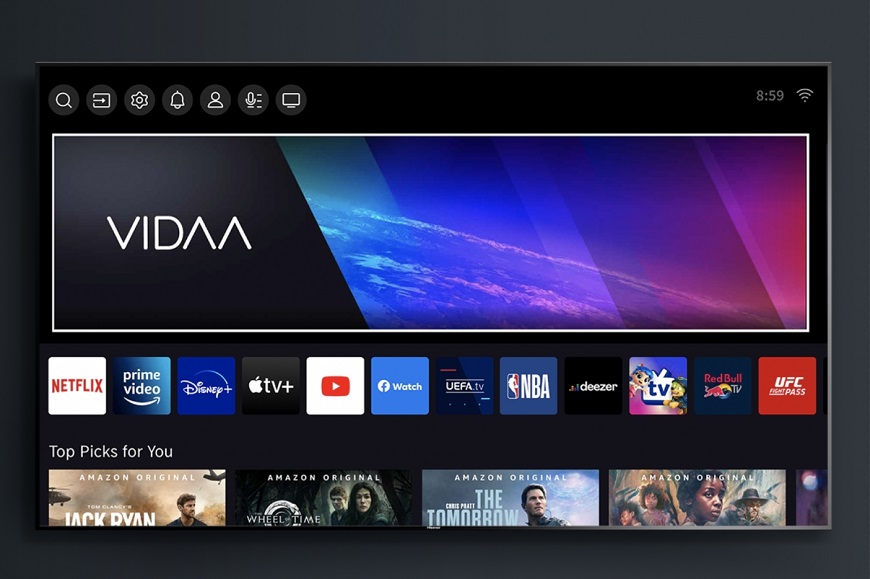
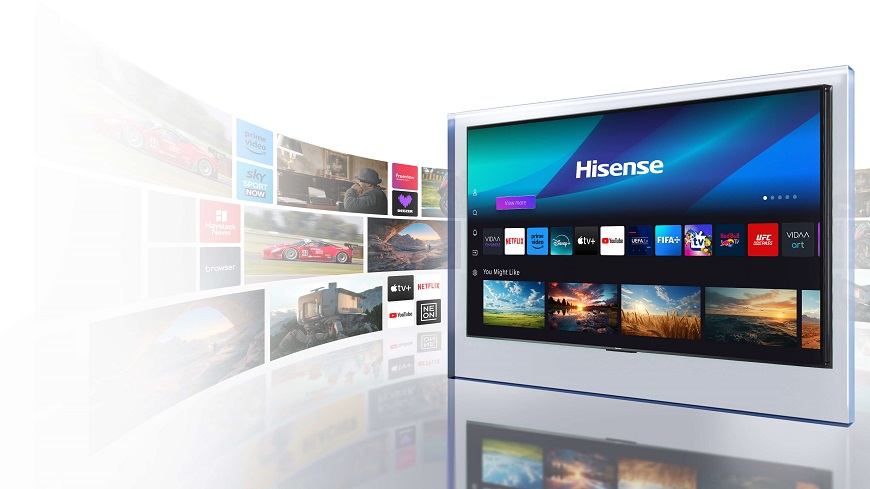
Nyní se vám zobrazí hlavní stránka. V horní liště vidíte posuvný banner s reklamami. Pod ním se hned nachází předpřipravené dlaždice, jako jsou Netflix, Disney+, Prime video, YouTube a mnoho dalších. Vyberte si své oblíbené aplikace, založte si účty nebo se přihlaste a užívejte si spoustu zábavy.
Preference aplikací
Na první pohled se vám může zdát, že nabídka nepřehledná, ale existuje možnost, jak si můžete kolonky v liště velice jednoduše seřadit podle vlastních preferencí.
Jak na to?
Podržte chvilku na ovladači tlačítko „OK“
Zvýrazněnou ikonku si pomocí šipek posunete na požadované místo
Pro potvrzení místa zase zmáčkněte „OK“
Kompletní nabídku aplikací najdete v App Store, odkud si je můžete instalovat do hlavní nabídky
Dálkový ovladač a snadnější způsoby vyhledávání aplikací
Tlačítka přímé volby:
Další parádní způsob, jak si urychlit vyhledávání aplikací, naleznete právě na dálkovém ovladači. Využít můžete tlačítek přímé volby (obvykle na spodní části ovladače). S těmito tlačítky nemusíte zapínat televizi, ale rovnou zmáčknete vybrané tlačítko s aplikací.
Na dálkovém ovladači taktéž naleznete tlačítko, kde si případně naprogramujete svou oblíbenou aplikaci. Toto tlačítko plní podobnou funkci, jako předešlé tlačítko přímé volby, pomocí kterých si ihned zapnete například Netflix, YouTube apod.
Hlasové ovládání:
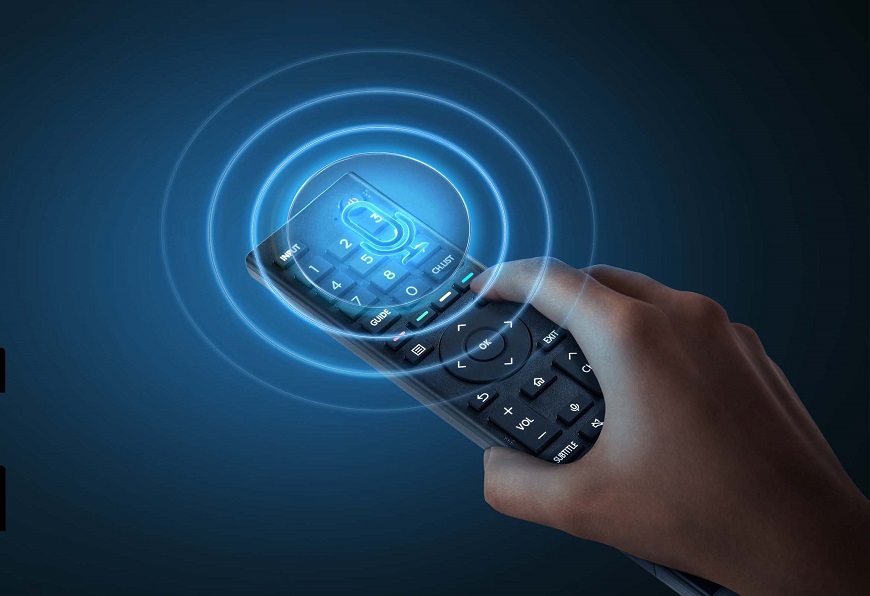
Televize značky Hisense umí zpracovat hlasové příkazy v češtině. Díky tomu můžete dohledávat aplikace, přepínat programy či dokonce vyhledávat filmy. Pro ovládání chytré TV pomocí hlasových příkazů lze využít 2 způsoby:
- Zmáčkněte na ovladači tlačítko s mikrofonem a řekněte například: „Zapni Netflix“
- Některé vybrané modely televizí nepotřebuji toto tlačítko, protože mají integrovaný mikrofon ve spodní části televizoru a reagují na hlasový pokyn „Hej VIDAA“, kde zadáte další pokyny.
Ve všech televizích Hisense najdete skryté hotelové a dětské menu.
Další možné nastavení
Snadné spuštění služby i bez aplikace v TV
Nejdřív si v seznamu aplikací vyhledejte browser, otevřete jej a vyhledejte aplikaci či službu, jako Spotify nebo Magenta TV. Poté si otevřete stránku vybrané služby a v horní liště klikněte na hvězdičku. Tímto si přidáte službu k záložkám. Následně službu přidejte na úvod. Ta se po jejím přidání zobrazí v horní části obrazovky. Stejným postupem přidejte i další služby. Tyto služby se pak zobrazují ve formě náhledu nad ikonou web browseru v hlavní nabídce televizoru.
Služba Oneplay v televizích Hisense
Televizory Hisense od 10. 3. 2025 podporují novou službu Oneplay, která nahradila největší digitální televizi O2 TV a streamovací platformu Voyo. Tuto službu podporují modely TV Hisense vyráběné od roku 2020 a novější. Oneplay kombinuje to nejlepší z obou služeb. Na výběr máte ze 4 balíčků s cenovými tarify od 199 Kč/měsíc. Díky tomuto spojení si můžete užívat až 140 televizních kanálů, včetně 25 sportovních kanálů a 30 soutěží. Filmové nadšence potěší výběr z více než 2 000 filmů v českém jazyce. Na své si zde přijdou i ti, kteří rádi sledují exkluzivní seriály či reality show. Služba Oneplay navíc disponuje novými funkcemi, jako jsou profily uživatelů, sestřihy zápasů, statistiky i pořady bez reklam apod.
Naladění služby není složité. Pokud jste dřív měli předplatné Voyo, váš uživatelský profil se postupně automaticky převede do Oneplay. Veškeré přihlašovací údaje zůstanou stejné.

Sdílení obsahu do televize
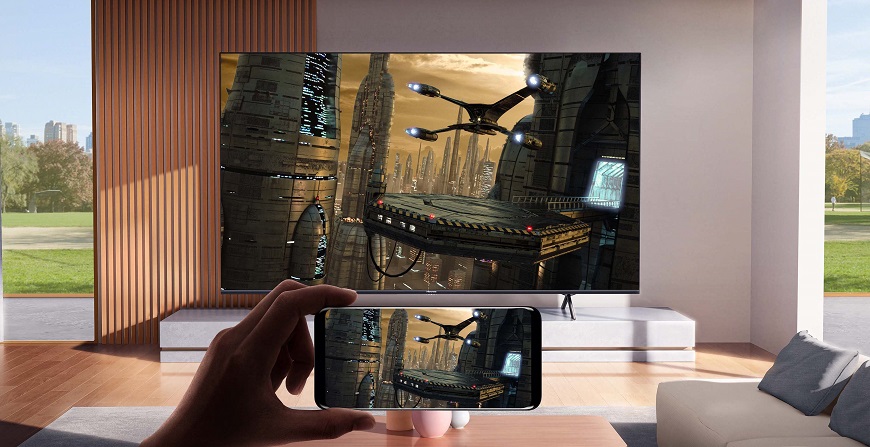
Chcete se pochlubit fotkami z dovolené nebo jen sdílet obraz v telefonu na televizi Hisense? Nejprve propojte svůj chytrý telefon s televizorem. Dostanete se k tomu tak, že v televizi přejdete do nastavení, kde najdete „Vstupy“ s možnostmi. Jednou z možností, jak sdílet obsah do chytré TV (bez aplikace VIDAA) je přes AirPlay nebo sdílení z androidu.
Dále lze obsah sdílet pomocí mobilní aplikace VIDAA, kde si najdete požadované zařízení. V tomto případě zadáte do mobilu PIN kód, který se nachází na obrazovce, čímž zařízení spárujete. Poté přejdete do domovské části aplikace. Tady najdete veškerou nabídku aplikací, včetně vlastních oblíbených aplikací a mediálního obsahu.
Dětské menu
Máte malé děti a nechcete, aby měly přístup k nevhodnému obsahu? Vejděte do „Nastavení“, sjeďte níž na políčko „Systém“, pak na „Rodičovská kontrola“ a zde si nastavíte 4místný PIN kód. Poté si vyberete, co chcete blokovat. Jakmile máte vybráno, ukáže se vám vpravo zámeček. Po návratu se do sekce rodičovské kontroly uvidíte aktivovanou kolonku Zámky.
V případě, že se budete chtít podívat na aplikace, ve kterých máte nastavenou rodičovskou kontrolou, budete muset zadat heslo.
Věříme, že s našim rádcem vám půjde ladění televize Hisense snadno od ruky. Přejeme vám příjemné sledování.

Další aktuality
Sychravý podzim sušení prádla nepřeje. Sušičky Whirlpool ano!

Jak vybrat kávovar?

Recenze: Herní klávesnice ROG Azoth 96 HE – parťačka pro náročné e-sportovce

Grand Theft Auto VI: Vše o nejočekávanější hře desetiletí – novinky i spekulace (aktualizováno)