

Windows 10 a Microsoft 365: Pusťte se do něčeho úžasného
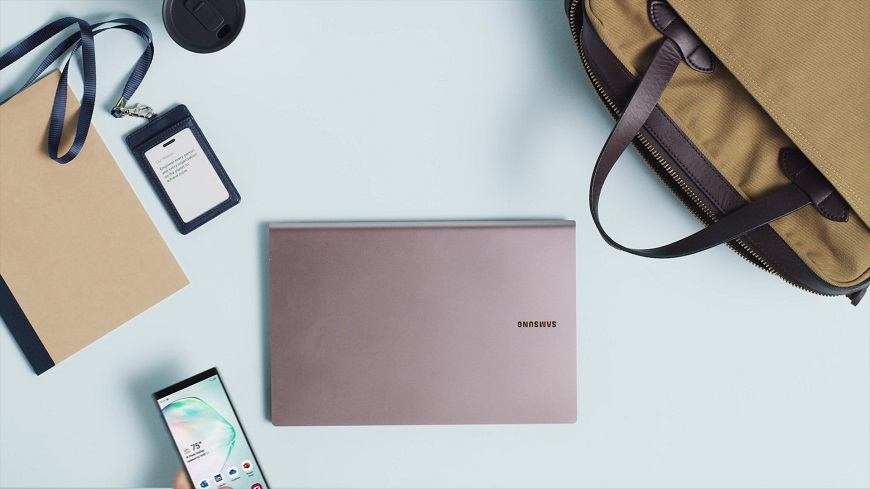
Jestliže váš počítač přestává splňovat vaše nároky, možná je na čase se porozhlédnout po aktuálnějším modelu. S operačním systémem Windows 10 bude váš nový počítač šlapat jako švýcarské hodinky. Úspornost, stabilita, vyšší rychlost, větší výkon, příjemnější uživatelské prostředí a stálá podpora. To jsou největší přednosti “desítek“. Pojďme se dnes podívat na výhody, které vám nový počítač s Windows 10 přinese.
10 skvělých vychytávek Windows 10, které zvýší vaši produktivitu
1. Snímek obrazovky nebyl nikdy jednodušší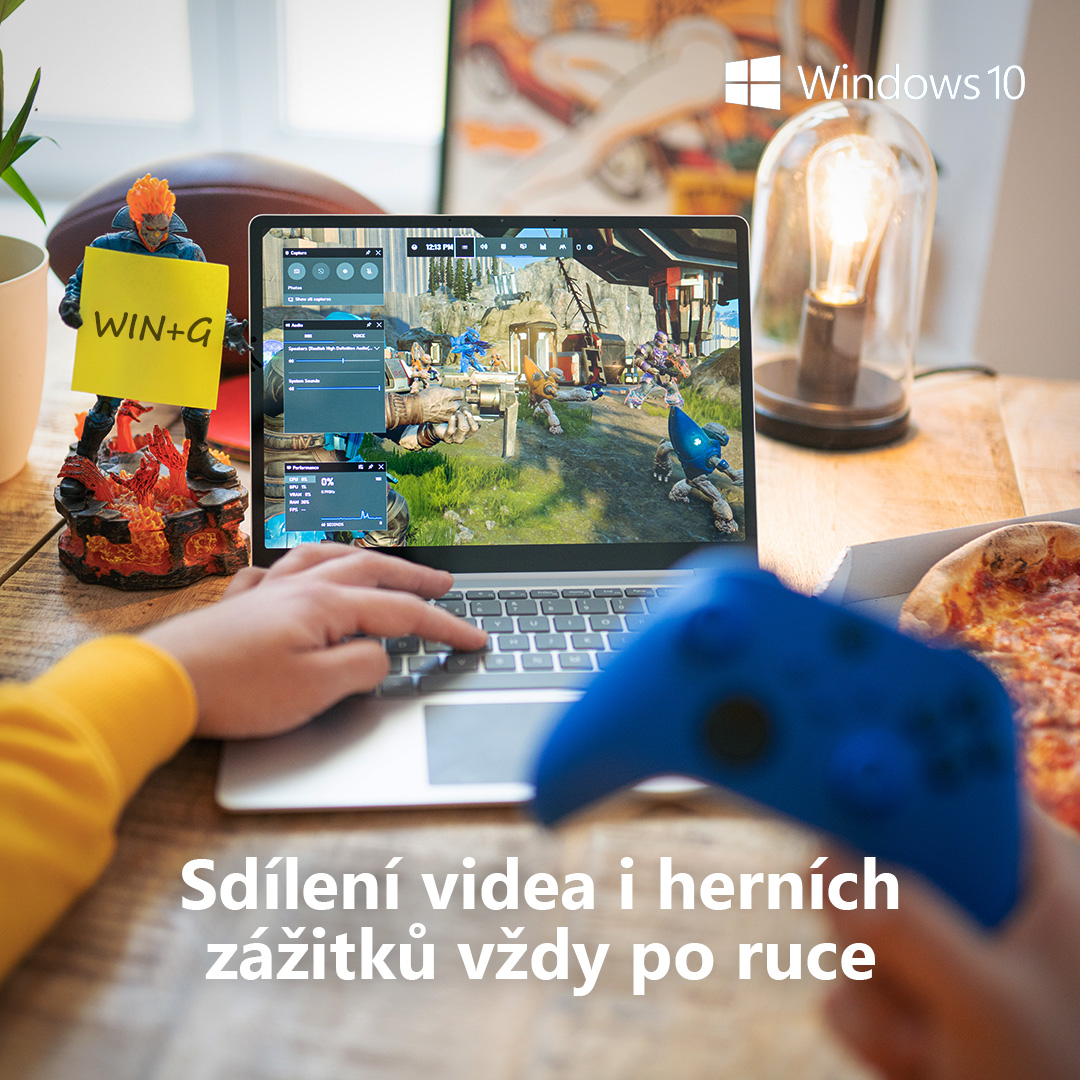
Možnost pořídit si printscreen obrazovky není ničím novým. Ve Windows 10 však můžete jednoduše „ofotit“ jen část obrazovky. Stačí stisknout kombinaci kláves Windows+shift+s a držením levého tlačítka myši a tažením kurzorem zvolit oblast, kterou chcete zachytit. Vybraný obrázek se následně automaticky vloží do schránky, odkud jej následně můžete vložit (např. pomocí klávesové zkratky ctrl+v) do jakéhokoliv dokumentu či emailu. Klepnutím na notifikaci o uložení printscreenu se vám navíc otevře editační okno, ve kterém můžete výstřižek snadno upravit.
2. Zvyšte produktivitu s virtuálními plochami
Další ze skvělých vychytávek Windows 10 jsou virtuální plochy. Díky nim snáze udržíte ve svých podkladech pořádek a zároveň zvýšíte produktivitu práce. Kliknutím na ikonku Zobrazení úloh nebo stiskem kláves Win+Tab zobrazíte přehled virtuálních ploch. Kombinací kláves Win+ctrl+d můžete jednoduše vytvořit novou plochu, přepínání mezi jednotlivými plochami pak obstará kombinace kláves Window+ctrl+šipka do strany.
3. Upravte si nabídku Start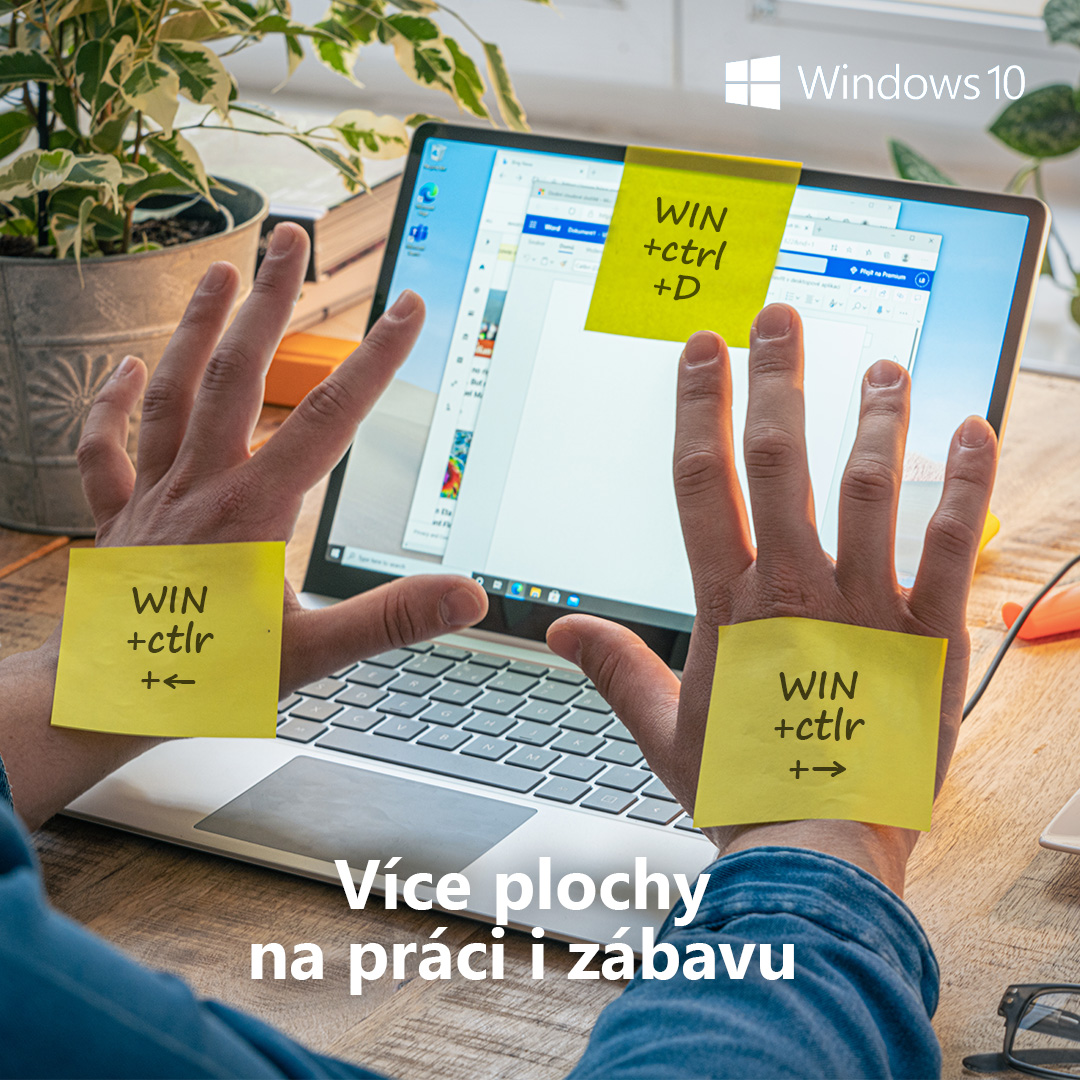
Window 10 se vrací k oblíbené nabídce Start ve stylu Windows 7, zároveň však přináší řadu nového. Na pravé straně nabídky Start tak nyní najdete přizpůsobitelnou dlaždicovou část. Můžete do ní například přidat dlaždice s oblíbenými aplikacemi, ke kterým potřebujete mít rychlý přístup. A jak novou dlaždici přidáte? Stačí kliknout pravým tlačítkem na vybranou aplikaci a zvolit možnost Připnout na úvodní obrazovku, nebo aplikaci přetáhnout z levé strany nabídky start. Kliknutím pravým tlačítkem na dlaždici pak můžete měnit její velikost a vzhled.
4. Vylaďte si zabezpečení na míru
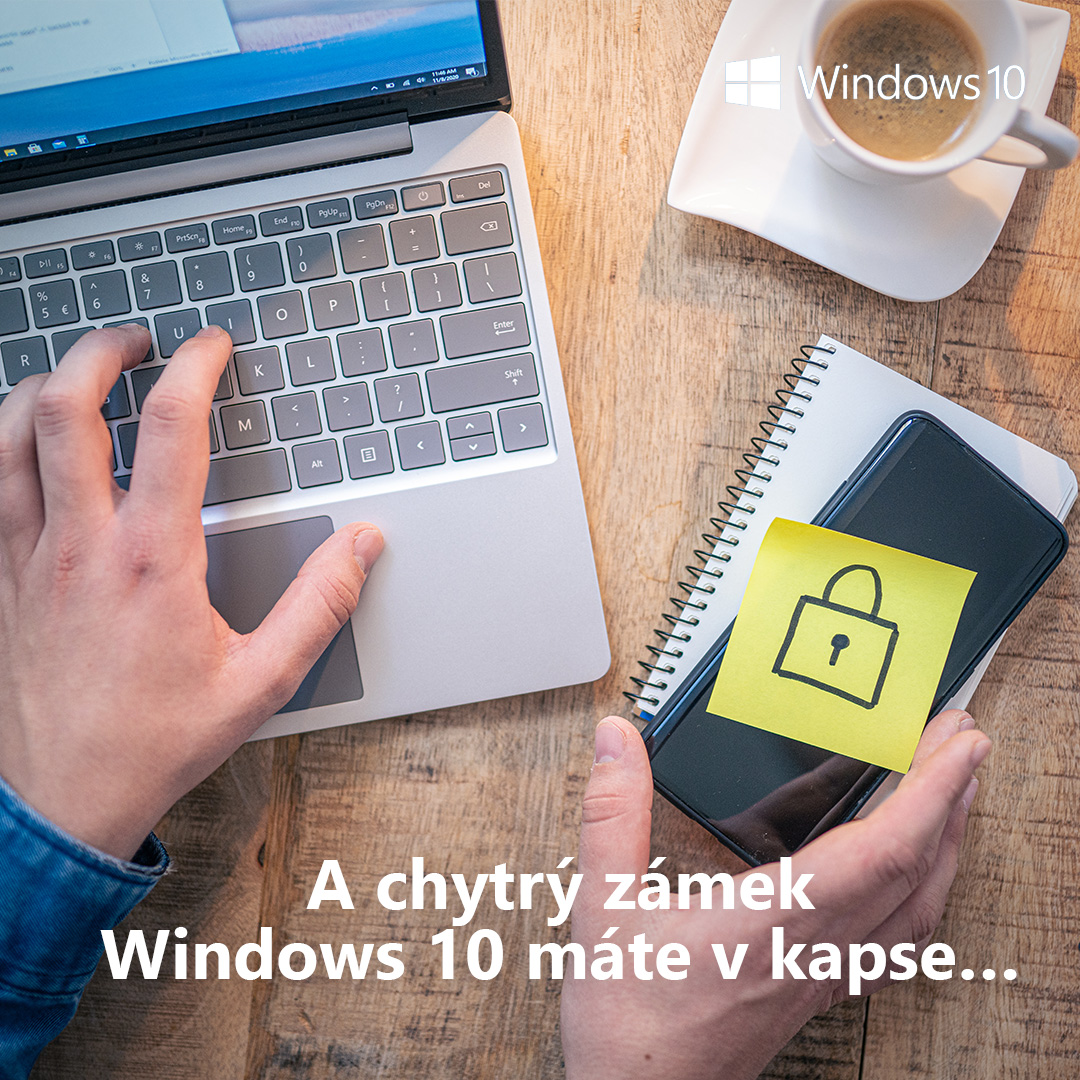
V nabídce Start->Nastavení->Aktualizace a zabezpečení->Zabezpečení Windows najdete veškerá bezpečnostní nastavení Windows 10. Najdete zde spolehlivý antivir, nastavení upravující výkon systému, nebo možnosti firewallu. Využít můžete i Dynamický zámek, který se postará o automatické zamknutí počítače, když se od něj vzdálíte se spárovaným smartphonem.
5. Používejte schránku pro všechna svá zařízení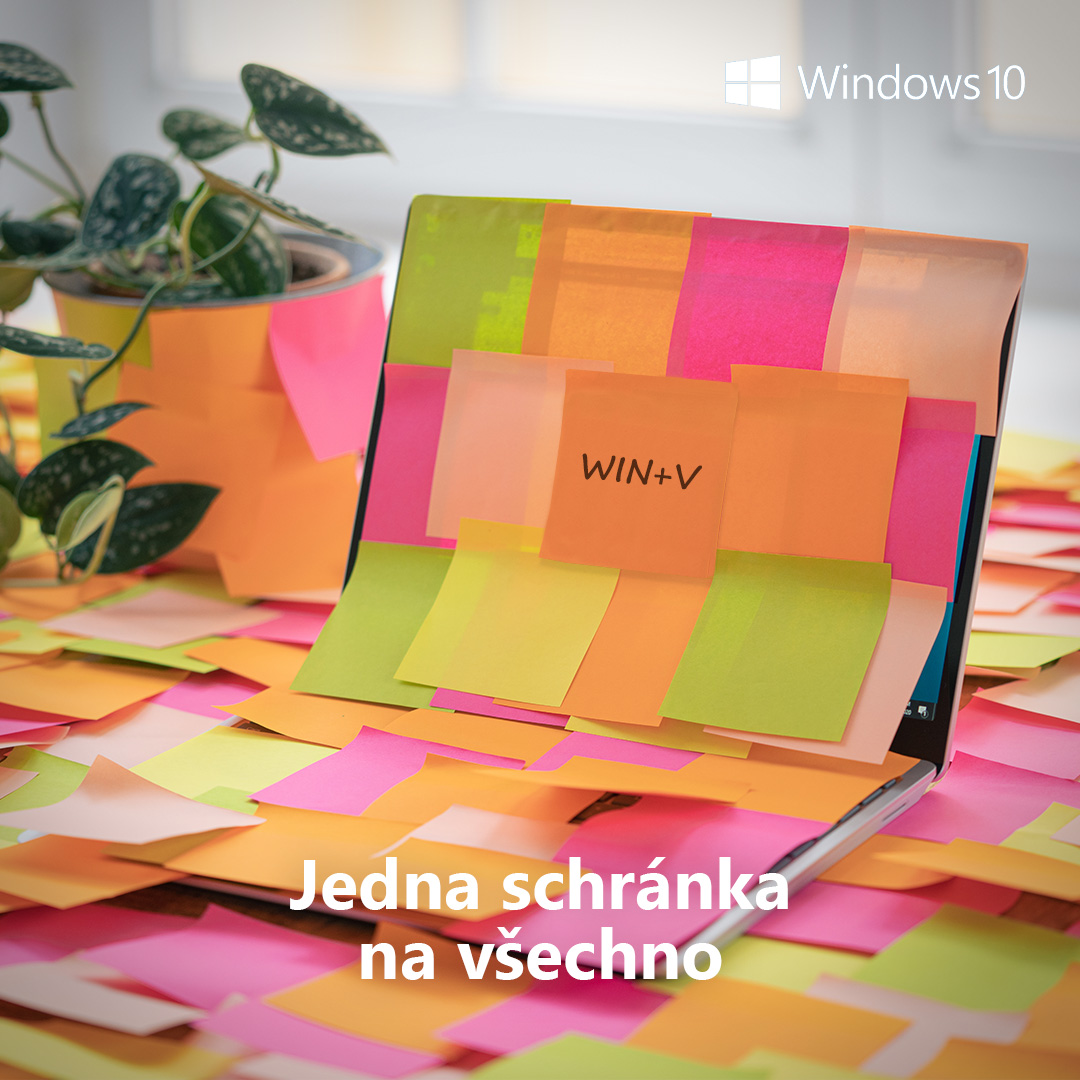
Schránku se zkopírovaným obsahem nyní můžete používat napříč svými zařízeními. Stačí mít aktivní historii cloudové schránky (Nastavení→Systém→Schránka) a veškerý zkopírovaný text pak bude dostupný ve všech vašich zařízeních s Windows 10. Kombinací kláves Win+v navíc jednoduše zobrazíte přehlednou historii všech zkopírovaných dat. Oblíbené položky si navíc můžete „připnout“ což způsobí, že budou dostupné i po restartu počítače.
6. Přihlašujte se otiskem prstu nebo obličejem
Pomocí funkce Windows Hello se nyní můžete přihlašovat do Windows 10 pomocí otisku prstů, skenováním tváře nebo prostřednictvím duhovek. Stačí mít jen k dispozici čtečku otisku nebo kameru s 3D snímačem.
 7. Surfujte s vylepšeným prohlížečem Microsoft Edge
Velkým vývojem a optimalizací prošel v posledních letech i prohlížeč Microsoft Edge. Zapracovalo se především na rychlosti a kompatibilitě. Zásluhou robustního ekosystému lze navíc možnosti tohoto prohlížeče rozšířit o množství doplňků a nástrojů.
8. Využívejte vzdálený přístup
Uživatelé s Windows 10 Pro se nyní mohou snadno propojit s jinými uživateli prostřednictvím vzdálené plochy. Pokud kupříkladu řešíte nějaký problém s PC, technik se k vašemu zařízení může bez problémů připojit i na dálku.
9. Hlídejte své soukromí s dynamickým zámkem
Časové nastavení režimu spánku či automatického odhlášení je již dnes samozřejmostí. S Windows 10 ale může využívat i tzv. Dynamický zámek. Stačí propojit svůj počítač s vaším smartphonem s Androidem pomocí Bluetooth a jakmile se s telefonem od počítače vzdálíte, PC se automaticky zamkne.
10. Zatřeste s okny
Máte otevřeno více oken a rádi byste všechny, kromě aktivního, minimalizovali? Vhod vám přijde funkce Zatřesení. Levým tlačítkem uchopíte horní lištu aktivního okna, několikrát s ním rychle zatřesete nahoru, dolů a okna na pozadí se minimalizují.

A co všechno slibují moderní notebooky vybavené Windows 10?
Vysoký výkon
Dejte sbohem dlouhým startům počítače, během kterých byste si stihli uvařit i večeři. Díky výkonnějším a rychlejším procesorům a dalším novým technologiím se moderní počítače spustí téměř okamžitě. Vysoký výkon navíc podporují i moderní SSD disky.
Dlouhá výdrž baterie
Už žádné hledání zásuvek a tahání nabíječky. S dostatečně velkou kapacitou baterie se budete moct věnovat práci, hraní, či sledování filmů klidně po celý den. V kombinaci s operačním systémem Windows 10 navíc získáte ještě větší výdrž. Windows 10 totiž optimalizuje aplikace a uživatelské prvky způsobem, který vašemu zařízení zajistí ještě delší výdrž.
Elegantní design
Rozměrné počítače s obřím diskem a těžkou baterií patří do dávné minulosti. Vsaďte na tenké, lehké a snadno přenositelné přístroje. Řada modelů navíc disponuje praktickou konstrukcí 2 v 1, která kombinuje to nejlepší z notebooků a tabletů.


Další aktuality

Konec spekulací? Chytré brýle od Samsungu se simultánním překladem mají dorazit už v listopadu

Jak vybrat mlýnek na kávu?

Recenze: Google Pixel 11 Pro – Kompaktní vlajka, která sází na fotoaparát a AI

Grand Theft Auto VI: Vše o nejočekávanější hře desetiletí – novinky i spekulace (aktualizováno)