Jak zaheslovat složku v počítači
V určitých situacích je namístě chránit svá data v počítači proti zneužití. Jedním ze způsobů, jak zabránit ostatním v přístupu k vašim souborům, je jejich šifrování nebo ochrana heslem. V tomto článku se dočtete, jaké možnosti nabízí systém Windows nebo jak využít užitečné programy třetích stran.
O čem se dočtete:
- Proč chránit složky v počítači
- Jak zašifrovat složku pomocí Windows (EFS)
- Jak zaheslovat složku pomocí WinRAR nebo 7-Zipu
- Jak zaheslovat soubor
- Jak vytvořit silné heslo
- Další tipy pro kyberbezpečnost
Proč chránit složky v počítači
Zabezpečení složky v počítači je poměrně jednoduchým, ale zároveň efektivním způsobem ochrany důležitých nebo citlivých dat. Pokud nějakou složku v počítači zašifrujete nebo uložíte do archivu chráněného heslem, získají k ní přístup pouze oprávnění uživatelé.
Zabezpečení dat byste měli zvážit, pokud:
- Sdílíte počítač s dalšími uživateli.
- Ukládáte důležité pracovní nebo osobní soubory.
- Často si berete notebook na cesty, při nichž může dojít k jeho ztrátě nebo odcizení.
Zabezpečení složek a souborů může být užitečné také v krajních situacích, kdy dojde ke kybernetickému útoku přes internet. Pojďme se podívat na jednotlivé možnosti ochrany.
Jak zašifrovat složku pomocí Windows (EFS)
Operační systém Windows 10 a Windows 11 neumožňuje chránit běžnou složku pomocí hesla. Verze Pro, Enterprise a Education však nabízí funkci Encrypting File System (EFS), která složku zašifruje a umožní do ní přístup pouze přihlášenému uživateli.
Pojďme se podívat na jednotlivé kroky, jak můžete postupovat.
- Vyberte soubor, který chcete zašifrovat a klikněte na něj pravým tlačítkem myši.
- Vyberte Vlastnosti.
- Na záložce Obecné zvolte možnost Upřesnit.
- Nyní se vám zobrazí vyskakovací okno. Vyberte možnost Šifrovat obsah a zabezpečit tak data.
- Stiskněte OK a poté Použít.
- Soubor se zašifruje.
Je možné, že vás při prvním použití šifrování Windows vyzve k zálohování šifrovacího certifikátu. Uložte si jej na bezpečné místo. Budete ho totiž potřebovat třeba při reinstalaci systému nebo přenosu dat do jiného zařízení.

Jak zaheslovat složku pomocí WinRAR nebo 7-Zipu
Alternativou k zabezpečení složky v počítači je využít nějaký externí nástroj. Mezi oblíbené programy patří například bezplatný 7-Zip nebo WinRAR. Oba programy dokážou vytvořit archiv chráněný heslem a komprimovat data. Jako první je potřeba programy do počítače nainstalovat.
Pojďme se nyní podívat na to, jak zaheslovat složku v PC pomocí WinRARu.
- Pravým tlačítkem myši klikněte na složku, kterou chcete zašifrovat.
- Vyberte možnost Přidat do archivu.
- Následně se objeví dialogové okno. V pravém dolním rohu najdete možnost Nastavit heslo, na kterou klikněte.
- Do kolonky Vložte heslo vepište své nové heslo ke složce.
- V další kolonce heslo vložte podruhé a tím potvrďte jeho správnost.
- Volitelně lze zaškrtnout možnost Šifrovat i názvy souborů.
- Klikněte na OK, poté ještě jednou na OK.
- Následně vám vedle původní složky vznikne archiv s příponou .rar chráněný zvoleným heslem. Původní složka zůstane na svém místě beze změny. Proto ji po ověření funkčnosti archivu můžete odstranit nebo bezpečně uložit.

Jak zaheslovat soubor
Úplně stejný postup lze využít i pro jednotlivé soubory. Pokud máte Windows Pro, Enterprise nebo Education, lze soubory zašifrovat pomocí EFS. Alternativou je i zde vytvoření archivu chráněného heslem pomocí programů WinRAR nebo 7-Zip.
Ochrana složek a souborů pomáhá efektivně zabránit neoprávněným přístupům k citlivým datům. Pokud chcete zabezpečit celé zařízení například pro případ ztráty nebo odcizení, zvažte šifrování pomocí BitLockeru nebo VeraCryptu.
Jak vytvořit silné heslo
Pro maximální efektivitu je samozřejmě potřeba si nastavit dostatečně silné heslo, které jen tak někdo neprolomí. Při jeho vymýšlení buďte nápadití a vyhněte se slovům nebo číslům, která lze snadno uhodnout. Zapomeňte tak na oblíbená témata, jména domácích mazlíčků i jména vašich blízkých.
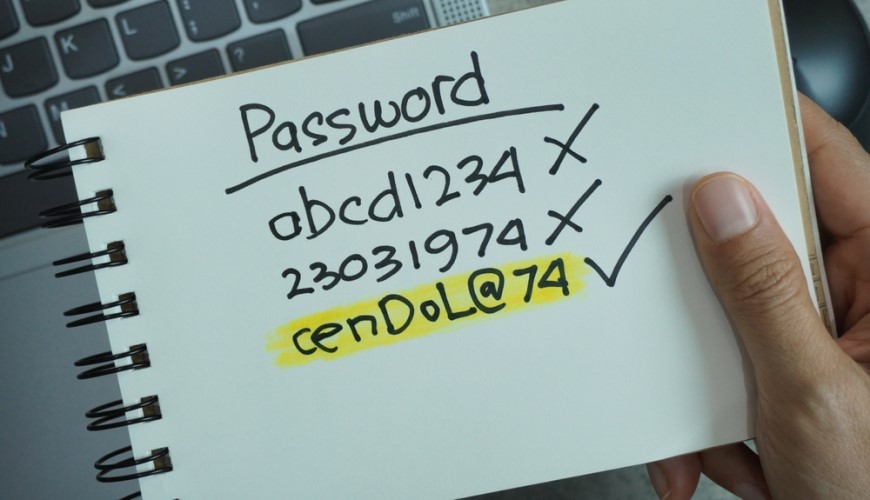
Opravdu důležitá je délka hesla. Doporučeno je používat alespoň 12 znaků. Ideální je 16 až 20 znaků. Při tvorbě hesla zvolte kombinaci malých a velkých písmen, číslic a speciálních znaků (pokud je služba podporuje). Opravdu silné heslo je dlouhá fráze složená z několika nesouvisejících slov.
Užitečné tipy pro bezpečnost
Zaheslování nebo šifrování souborů výrazně zvyšuje bezpečnost vašich dat, nejde však o jediné opatření, které můžete využít. Pro zvýšení kybernetické bezpečnosti využijte i tyto možnosti:
Zabezpečený přístup do PC
Ochrana vašich souborů začíná právě u samotného přístupu k vašemu uživatelskému účtu. Pokud si pro přihlášení nastavíte silné heslo, otisk prstu či PIN kód, výrazně snížíte riziko, že se k vašim souborům dostane někdo další.
Přihlášení pomocí hesla není zbytečné ani v případě, kdy používáte počítač jen vy. Při odcizení nebo ztrátě zařízení je přihlašovací heslo první a často nejdůležitější překážkou pro neoprávněný přístup.
Užitečné je také nastavení pro automatické uzamčení po určité době nečinnosti. Při odchodu od PC použijte pro uzamčení rychlou klávesovou zkratku Win+L.
Správce hesel
V dnešní době heslo potřebujete snad ke každému účtu i do spousty aplikací. Asi není třeba zdůrazňovat, že používat jedno heslo pro všechna přihlášení není úplně ideální. Jak si všechna silná hesla ale zapamatovat? Řešením je správce hesel, který si všechny údaje bezpečně uloží v šifrované podobě a uschová je pro vás bezpečně na jednom místě. Stačí si tedy pamatovat pouze jedno heslo, aniž byste si ta ostatní museli zapisovat na papírek, který se stejně ztratí.
Dvoufázové ověření
Pokud máte k dispozici dvoufázové ověření (2FA), určitě jej využijte. Vedle hesla si zvolíte ještě jeden způsob ověření – kód, otisk prstu nebo potvrzení skrze důvěryhodné zařízení. I kdyby někdo vaše heslo získal, bez druhého ověřovacího faktoru se k vašemu účtu nedostane.
V dnešní době je opatrnost opravdu namístě. Obezřetní buďte u podezřelých e-mailů – nikdy neotvírejte přílohy a neklikejte na přiložené odkazy. Při zadávání citlivých údajů si vždy ověřte, že se nacházíte na správné webové stránce.
Pravidelné zálohování
Ani ta nejlepší ochrana vám nedokáže zaručit, že o svá data nikdy nepřijdete. Může selhat pevný disk, přijdete o notebook nebo se stanete obětí ransomwarového útoku. Nejjistější je data pravidelně zálohovat – ideálně na externí disk nebo ověřené cloudové úložiště (Google Disk, iCloud). Díky záloze budete mít svá data vždy k dispozici.
***
Při zvolení správného zabezpečení budou vaše data v bezpečí.
FAQ – na co se ptáte nejčastěji?
Ne, Windows nenabízí možnost chránit běžnou složku samostatným heslem. Ve verzích Pro, Enterprise a Education můžete využít pouze šifrování pomocí funkce EFS.
U zaheslovaného souboru je pro otevření nutné zadat správné heslo. Vedle toho šifrování převede data do nečitelné podoby a zpřístupní je pouze ověřenému uživateli nebo tomu, kdo vlastní šifrovací klíč. Šifrování tedy v porovnání s heslem představuje vyšší úroveň zabezpečení.
V případě, že zapomenete heslo k archivu vytvořeném v programu 7-Zip nebo WinRAR, je jeho obnovení ve většině případů velmi obtížné nebo dokonce nemožné. Proto je důležité heslo bezpečně uložit, například do správce hesel.
Související články:
- Jak vybrat notebook?
- Jak vyfotit obrazovku na notebooku?
- Jak zmenšit PDF?
- Konec podpory Windows 10
- Jak zvládnout bezpečnostní hrozby ve Windows a na Androidu?
Další aktuality
Sychravý podzim sušení prádla nepřeje. Sušičky Whirlpool ano!

Jak vybrat kávovar?

Recenze: Herní klávesnice ROG Azoth 96 HE – parťačka pro náročné e-sportovce

Grand Theft Auto VI: Vše o nejočekávanější hře desetiletí – novinky i spekulace (aktualizováno)