Jak aktualizovat Android: Kompletní průvodce a užitečné rady
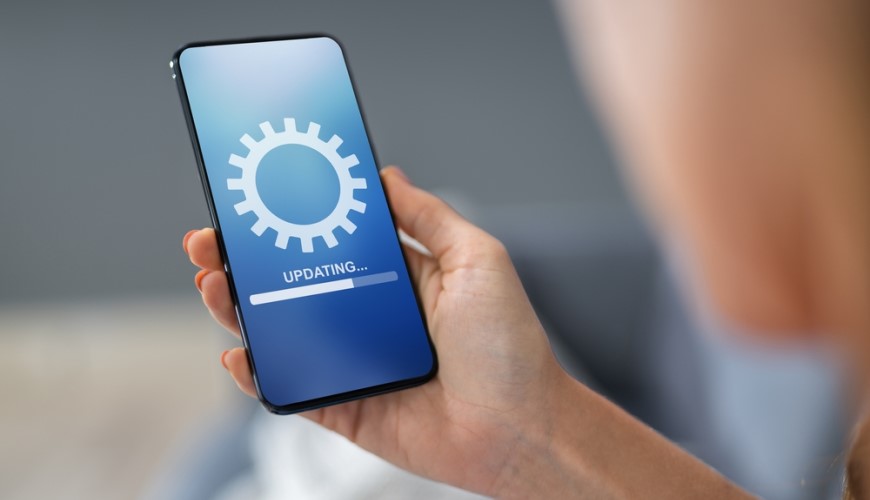
Chcete, aby váš Android telefon nebo tablet fungoval plynule, bezpečně a podporoval nejnovější aplikace? Pravidelná aktualizace systému je klíčovým krokem, jak toho dosáhnout. V našem článku najdete přesný postup, jak zjistit aktuální verzi Androidu, jak systém bezpečně aktualizovat a proč tento krok neodkládat.
O čem se dočtete:
- Proč aktualizovat Android?
- Jak zjistit verzi Android na svém mobilu?
- Jak aktualizovat Android?
- Tipy pro bezproblémovou aktualizaci
- Co dělat, když aktualizace není dostupná?
- Výhody a nevýhody aktualizace Androidu
- Ztráta podpory
Proč aktualizovat Android?
Aktualizace systému Android přináší nejen opravy chyb, ale také důležitá zabezpečení. Nové verze chrání váš telefon před hackery a škodlivým softwarem, což je v dnešní době nezbytné. Bez aktualizací je váš telefon zranitelný.
Kromě bezpečnosti nabízí aktualizace také:
- Zlepšení výkonu: opravy chyb a optimalizace systému.
- Moderní funkce: přístup k nejnovějším aplikacím a nástrojům.
- Kompatibilitu: zajištění, že všechny aplikace a služby fungují správně.
I když se občas stane, že aktualizace způsobí dočasné problémy (například nesprávné zobrazení kapacity baterie), výrobce obvykle rychle vydá opravný balíček. Obavy tedy nejsou na místě.
Jak zjistit verzi Androidu na vašem zařízení?
Před aktualizací je dobré zjistit, jakou verzi systému máte aktuálně nainstalovanou. Postupujte takto:
1. Otevřete Nastavení.
2. Přejděte do sekce O telefonu (o tabletu) nebo Informace o zařízení.
3. Zvolte Informace o softwaru – zde najdete číslo verze Androidu. Díky této informaci snadno zjistíte, zda váš systém potřebuje aktualizaci.

Jak aktualizovat Android krok za krokem?
Většina aktualizací se na vašem zařízení objeví automaticky jako oznámení. Stačí ji potvrdit a systém ji nainstaluje za vás. Výjimkou je situace, kdy máte automatické aktualizace vypnuté – v tom případě je třeba aktualizaci zkontrolovat a spustit ji ručně. V každém případě se ale aktualizace vyplatí: stačí pár minut a váš telefon může být rychlejší, chytřejší a bezpečnější! Jak na to?
1. Připojte se k Wi-Fi – aktualizace bývají datově náročné
2. Otevřete Nastavení.
3. Přejděte do sekce Aktualizace softwaru nebo Systém.
4. Klikněte na Zkontrolovat aktualizace.
5. Pokud je dostupná nová verze, zvolte Stáhnout a nainstalovat.
6. Postupujte podle pokynů na obrazovce.
7. Po dokončení instalace se telefon automaticky restartuje.
Tipy pro bezproblémovou aktualizaci:
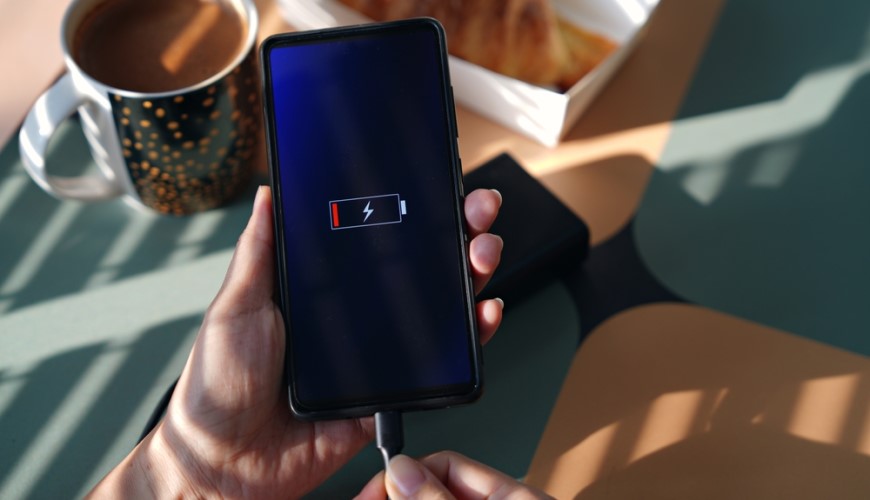
- Zajistěte, aby baterie byla nabitá alespoň na 50 %, nebo telefon připojte k nabíječce.
- Ujistěte se, že máte dostatek volného místa v uložišti.
- Nechte zapnuté automatické aktualizace, abyste systém nemuseli hlídat.
Co dělat, když aktualizace není dostupná?
U starších zařízení může výrobce přestat vydávat nové aktualizace (například modely nižší třídy vydané před více než 3–4 lety obvykle s podporou aktualizací končí). V takovém případě máte dvě možnosti:
1. Oficiální řešení: Některé značky, například Samsung, umožňují aktualizaci přes nástroje jako Smart Switch. Stačí připojit telefon k počítači a postupovat podle pokynů.
2. Neoficiální aktualizace: Pokud oficiální podpora skončila, můžete využít alternativní ROM (například LineageOS). Neoficiální aktualizace mohou být však složité na instalaci a hrozí riziko poškození zařízení. Banky navíc tyto systémy často detekují jako nebezpečné, takže vám po jejich instalaci mohou přestat fungovat bankovní aplikace a aplikace využívající NFC platby (Google Pay). Tento postup proto doporučujeme svěřit odborníkům.
U nových telefonů si s podporou nemusíte dělat starosti. Od let 2024/2025 se výrobci prémiových telefonů (například vlajkové lodě Google Pixel či Samsung Galaxy) zavázali k podpoře až na 7 let (jak pro bezpečnostní záplaty, tak pro nové verze Androidu).
Vyplatí se aktualizovat Android?
I když aktualizace může mít svá rizika, její přínosy výrazně převažují:
Pokud chcete, aby váš telefon nebo tablet fungoval bez problémů a dlouhodobě vás chránil, je aktualizace nezbytná.

Když už aktualizace nestačí…
Pokud máte zařízení, které již nepodporuje nové verze systému, je čas zvážit nákup nového telefonu. Moderní smartphony přicházejí s aktuálními verzemi Androidu a podporou na několik let dopředu.

***
Prohlédněte si smartphony Android a vyberte si model s dlouhou softwarovou podporou!
FAQ – na co se ptáte nejčastěji?
Ne, standardní aktualizace softwaru vaše osobní data, fotografie ani nainstalované aplikace nesmaže. Přesto je vždy dobrým zvykem mít zapnuté pravidelné zálohování (například na Google Disk) pro případ jakýchkoliv nečekaných technických potíží.
Pokud by se telefon během instalace systémové aktualizace vypnul, mohlo by dojít k poškození softwaru a zařízení už by se nemuselo správně zapnout. Systém však většinou nedovolí aktualizaci spustit, pokud nemáte baterii nabitou alespoň na 50 %. Ideální je mít telefon po celou dobu na nabíječce.
Stažení aktualizace závisí na rychlosti vaší Wi-Fi sítě (balíčky mohou mít od pár desítek megabajtů až po několik gigabajtů). Instalace a následný restart běžně zaberou 10 až 30 minut. Pamatujte na to, že během instalace a restartu nebude možné telefon používat, a to ani pro nouzová volání.
Technicky to možné je, ale nedoporučujeme to. Velké (tzv. generační) aktualizace systému mohou vyčerpat váš měsíční datový limit (FUP). Vždy je proto lepší využít bezpečné připojení k Wi-Fi.
Související články:
Další aktuality

Je to doma! Přivítejte vizionářský HomeView a další novinky Apple, s nimiž bude vaše domácnost ještě chytřejší

Jak připojit notebook k internetu?

Recenze: Herní klávesnice ROG Azoth 96 HE – parťačka pro náročné e-sportovce

Grand Theft Auto VI: Vše o nejočekávanější hře desetiletí – novinky i spekulace (aktualizováno)