

K čemu slouží Touch Bar a Touch ID na Macu
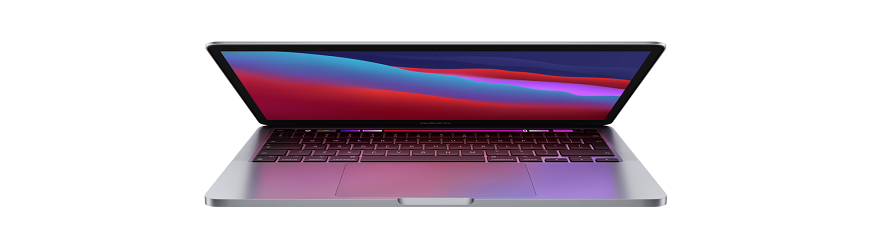 Touch Bar na MacBooku Pro
Nabízí praktické zkratky pro úkony, které vykonáváte nejčastěji. Touch Bar je také integrován s mnoha aplikacemi pro macOS. Při práci můžete na Touch Baru používat gesta.
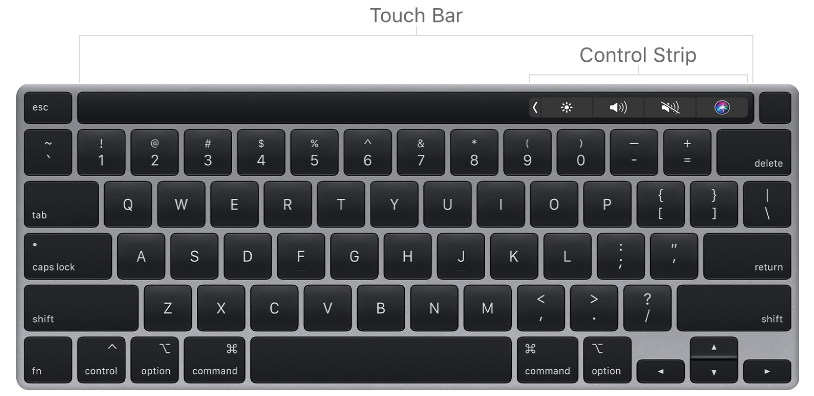
Jak rozbalit, nebo sbalit Control Strip
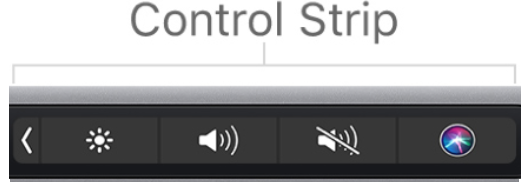
Často používané ovládací prvky systému, mezi které patří nejčastěji hlasitost či jas, jsou umístěny na Control Stripu na pravé straně Touch Baru. Kliknutím na symbol šipky Control Strip rozbalte a poté klikněte na tlačítko, nebo jezdce parametrů, které chcete změnit. Nakonec klepněte na symbol křížku (případně nechte Control Strip otevřený, pokud chcete mít tlačítka dále po ruce).
Jak si přizpůsobit Control Strip
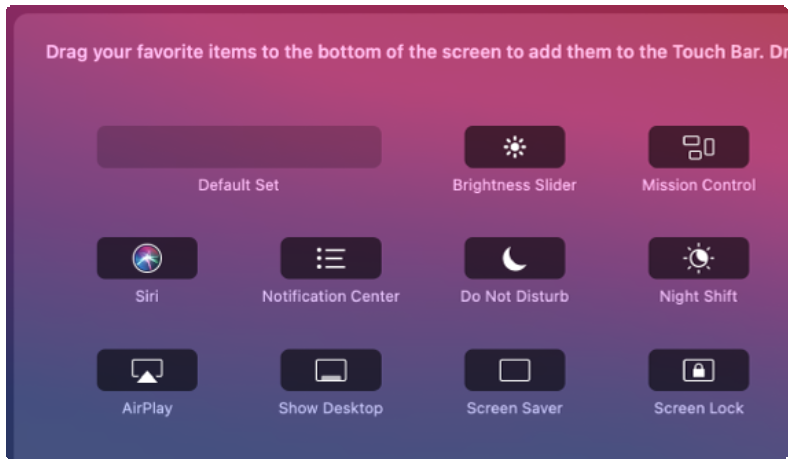
Běžte do Předvoleb systému, poté klikněte na volbu Klávesnice a Přizpůsobit Control Strip. Ovládací prvky, které chcete přidat, přetáhněte na Touch Baru přes dolní okraj obrazovky. V předvolbám Klávesnice si toho však můžete nastavit víc – například různé volby určující, co se má na Control Stripu zobrazovat.
Jak zobrazit funkční klávesy F1 až F12
Podržte klávesu Fn a na Touch Baru se hned zobrazí funkční klávesy F1 až F12. Pak klikněte na klávesu, kterou chcete použít.

Jak používat tlačítko Esc
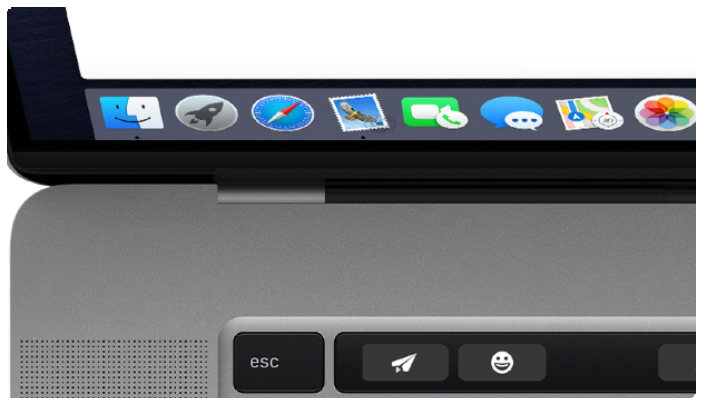
Obvykle ho najdete zobrazené na levné okraji Touch Baru v místě, kde na klasických klávesnicích bývá umístěná klávesa Esc. Zatímco ostatní nástroje na Touch Baru se mohou měnit, na levé straně vždy najdete tlačítko Esc. Pozor! U novějších modelů je klávesa Esc umístěna samostatně vlevo vedle Touch Baru.
Vyjádření emocí pomocí emotikonů
Někdy není třeba používat slova. Místo toho jako způsob vyjádření použijte emotikony. Zobrazíte je kliknutím na :D. Přejížděním můžete procházet mezi různými volbami uspořádanými podle kategorií. Pokud chcete vybraný emotikon použít, jednoduše na něj klikněte.

Jak objevit a experimentovat s dalšími funkcemi
Klepáním na různé ovládací prvky zjistíte, které úkony můžete na Touch Baru vykonávat rychleji a efektivněji. Pokud například potřebujete provést určitou úlohu, nebo změnit nastavení, často je jednodušší kliknout na Touch Baru, než klikat na položky na obrazovce a vybírat je.
Postupem času, a hlavně aktivním používáním Touch Baru sami přijdete na to, jak nejlépe dosáhnout požadovaných výsledků. Při práci můžete plynule přecházet mezi Touch Barem, klávesnicí a trackpadem.

Jak nastavit Touch ID
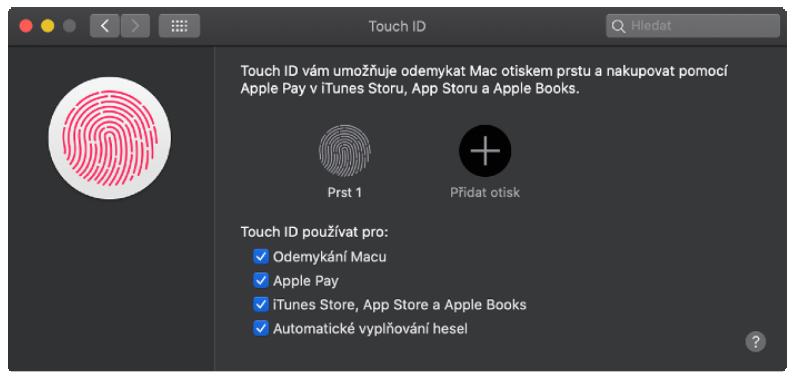
- Zvolte nabídku Apple (symbol jablka) –> Předvolby systému.
- Klikněte na Touch ID.
- Otisk prstu přidáte kliknutím na symbol plus, po zobrazení výzvy zadáte heslo svého uživatelského účtu a budete postupovat podle pokynů na obrazovce.
- Zaškrtněte políčka vedle funkcí Touch ID, které chcete na Macu používat.
Tipy pro přidání otisků prstů
- Prst pomalu přikládejte a zase zvedejte. Pokaždé mírně změňte jeho polohu.
- Celkem můžete nastavit otisky až tří prstů.
Otisky prstů lze samozřejmě i smazat
- Podržte ukazatel nad otiskem prstu. Objeví se tlačítko Smazat.
- Klikněte na tlačítko Smazat a zadáním hesla potvrďte smazání otisku.
Používání Touch ID k nákupu v aplikacích iTunes Store, App Store a Apple Books Store
Při nakupování na Macu můžete místo psaní hesla k Apple ID používat Touch ID:
- Otevřete iTunes Store, App Store či Apple Books Store.
- U položky, kterou chcete zakoupit, klikněte na tlačítko Koupit. Zobrazí se výzva k použití Touch ID.
- Potvrďte nákup přiložením prstu na Touch ID.

Další aktuality
Co přinesou netradiční klipová sluchátka Galaxy Buds On s otevřenou konstrukcí?

Jak vybrat holicí strojek pro ženy?
Recenze: Logitech G PRO X3 SUPERSTRIKE a prémiový herní set. Splněný sen esportovců?
☘️Mikroplasty v kuchyni: Kde se s nimi setkáváme a jak je omezit?