

S iPhonem je čas na skvělou fotku kdykoli
Jak pořídím fotku
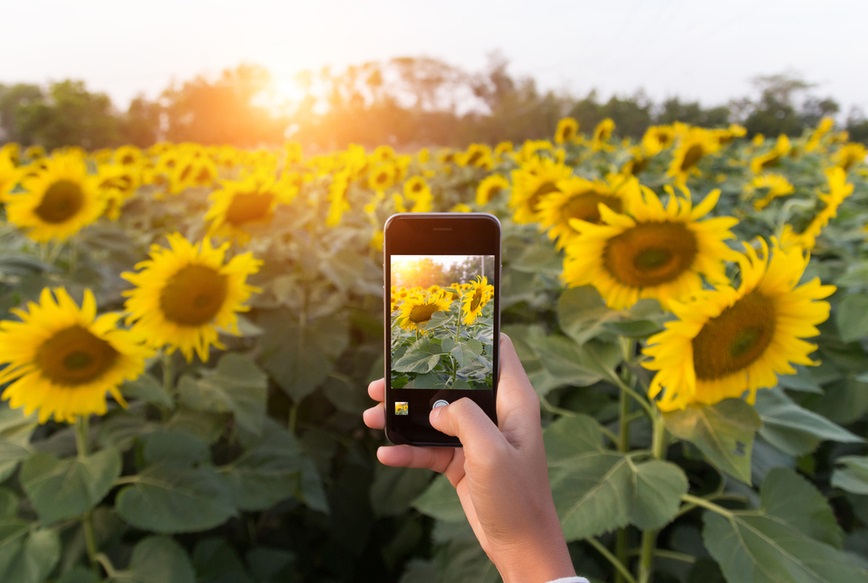
Na ploše iPhonu vyhledáte symbol fotoaparátu, kliknete na něj (případně na uzamčené obrazovce přejedete prstem doleva) a otevře se vám aplikace Fotoaparát v režimu Foto. Ihned se tak můžete pustit do focení statických snímků. Přejetím doprava, nebo doleva si vyberete další režimy – například Video, Pano (tj. Panorama), Časosběr, Zpomalený záběr či Portrét. Snímek pořídíte klepnutím na tlačítko Spoušť, nebo stisknutím jednoho z tlačítek hlasitosti na iPhonu.
Chci vyfotit Portrét
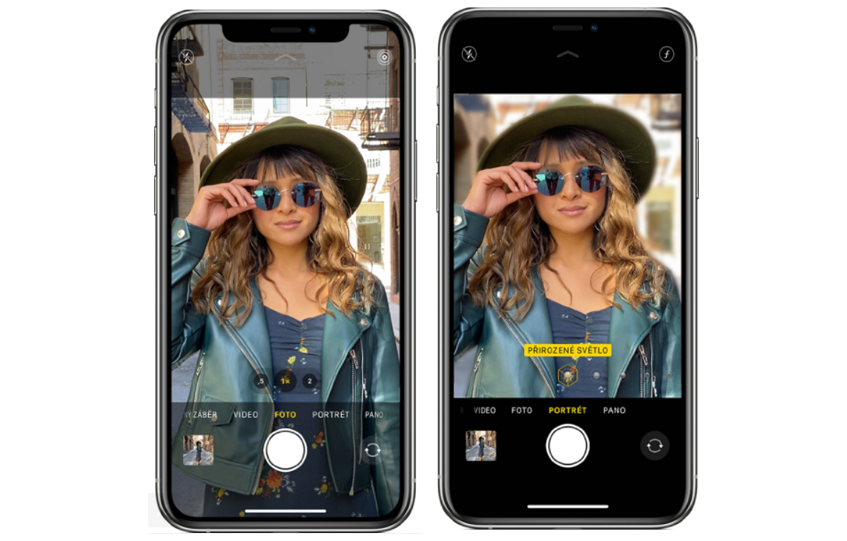
Portrétní režim vytváří efekt malé hloubky ostrosti. Najdete ho u modelů iPhone 12 / 12 mini, iPhone 12 Pro / 12 Pro Max, iPhone SE (2. generace), iPhone 11 / 11 Pro / 11 Pro Max, iPhone XR / XS / XS Max, iPhone X, iPhone 8 Plus a iPhone 7 Plus.
Pro zachycení krásného portrétu se přepněte do režimu Portrét a přetažením jezdce si vyberte efekt nasvícení. Držíte-li v ruce iPhone XS či novější, můžete klepnout na symbol „f“ a upravit rozostření pozadí. Případně můžete kliknout na symbol šestiúhelníku a doladit intenzitu efektů studiového nasvícení.
Fotografování za slabého světla
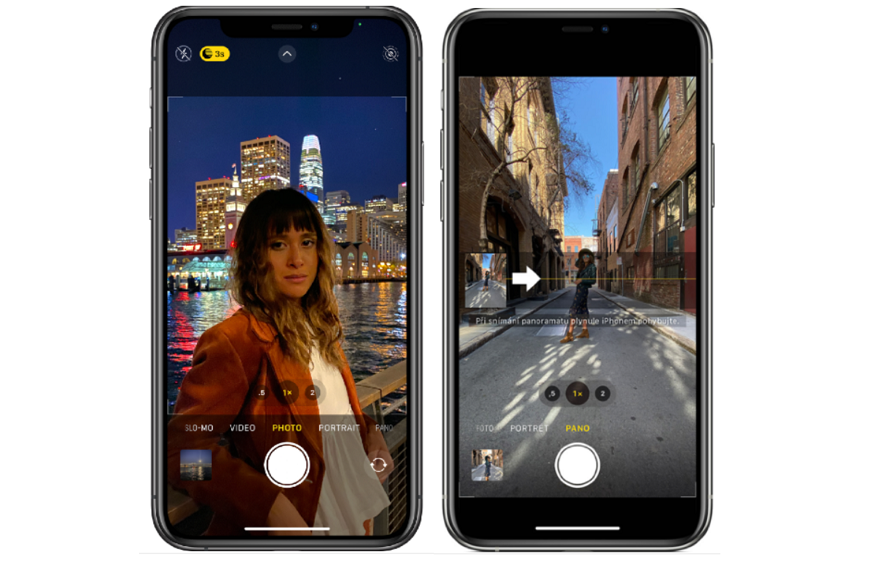
Pokud jste vlastníky iPhone z modelové řady 11 nebo 12, máte k dispozici také Noční režim, pomocí kterého automaticky pořídíte jasně prokreslené fotky i z tmavých scén. O zapnutí Nočního režimu informuje žlutá barva tlačítka, umístěného na displeji vlevo nahoře.
Při focení klikněte na tlačítku Spoušť a potom s iPhonem nehýbejte. Můžete si také vyzkoušet různé možnosti Nočního režimu. K těm se dostanete prostřednictvím tlačítka u horního okraje displeje. Následným posouváním jezdce pod rámečkem nastavíte expoziční čas.
To jsou ale Panoramata!
Ty si musím hned vyfotit. Prosím, jak je libo. Pro zachycení pohledu na impozantní krajinu, který se vám bohužel nevejde do jednoho záběru, je jako stvořený režim Pano. Ten totiž umí udělat vskutku úžasné širokoúhlé snímky. Práce s ním je navíc velice intuitivní. Uprostřed obrazovky se zobrazí naváděcí pruh, jenž vám pomůže s focením. Pokud chcete začít fotit zleva, ujistěte se, že šipka směřuje doprava. Pokud naopak potřebujete fotit zprava, klepnutím na šipku obrátíte směr focení.
Můj fotostream
V albu s názvem Můj fotostream si prohlédnete fotky, které jste v nedávné době vyfotili svým iPhonem. Najdete tu také fotky, které jste nahráli na Macu nebo PC. K čemu je to dobré? Především k tomu, abyste si tyhle nejaktuálnější snímky mohli prohlížet a poté importovat na všech svých zařízeních. Každá fotka vydrží v albu Můj fotostream přesně 30 dní.
Jaký je rozdíl mezi Mým fotostreamem a Fotkami na iCloudu
Pokud na svém Apple zařízení zapnete současně Můj fotostream a Fotky na iCloudu, dojde k tomu, že se fotky pořízené daným iPhonem objeví jak v albu Můj fotostream, tak ve Fotkách na iCloudu. Ovšem pozor! Zapnete-li na jiném zařízení, ke kterému jste přihlášeni pod stejným Apple ID, pouze funkci Můj fotostream, fotky pořízené tímto zařízením se nahrají jen do alba Můj fotostream. Na zařízeních, kde máte naopak aktivovanou jen funkci Fotky na iCloud, se neobjeví.

Další aktuality

Xbox Nano Controller – nový ovladač do každé kapsy

Jak vybrat mlýnek na kávu?

Recenze: Herní klávesnice ROG Azoth 96 HE – parťačka pro náročné e-sportovce

Nejlepší filmy a seriály na Halloween: 10 tipů pro děti i dospělé