

První kroky s Apple Watch
Jak začít
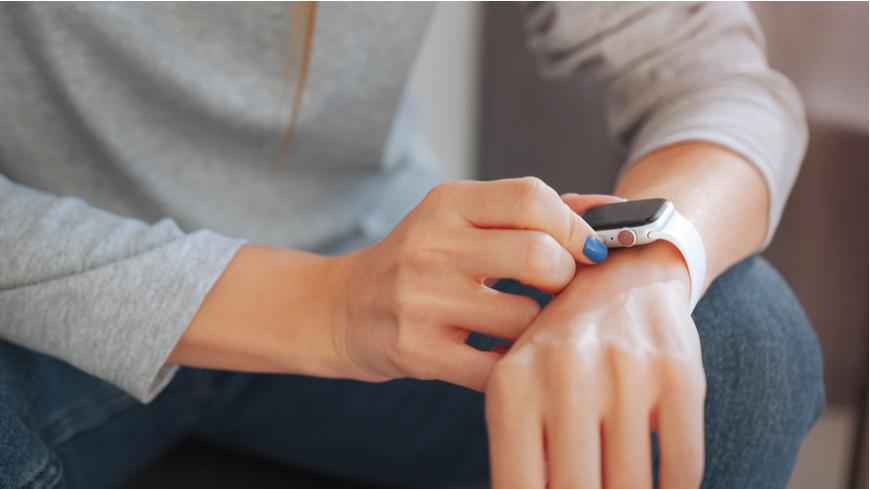
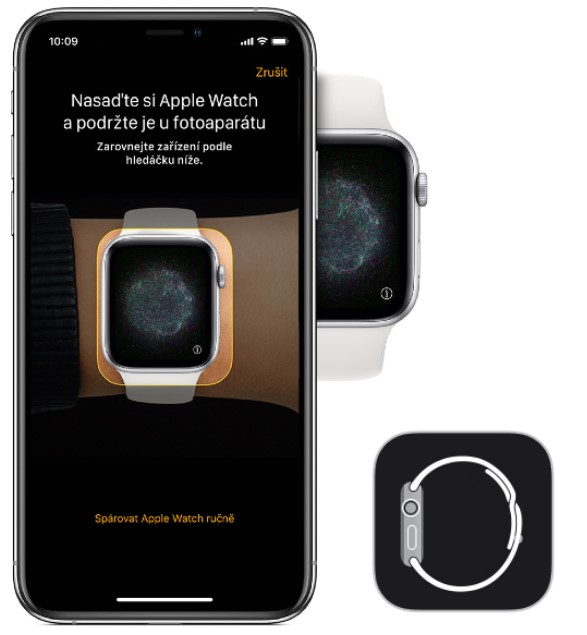
Před prvním zapnutím Apple Watch si je nasaďte na zápěstí a upravte si řemínek tak, aby vám byl maximálně pohodlný. Hodinky zapnete podržením tlačítka, dokud se nezobrazí logo Apple. Svůj iPhone mějte v blízkosti Apple Watch a vyčkejte na zobrazení grafiky párování Apple Watch a klikněte na tlačítko Pokračovat.
Druhou možností, jak spárovat Apple Watch s iPhonem, je otevření aplikace Watch na iPhonu a volba možnosti Spárovat nové hodiny. Po vyzvání nasměrujte iPhone tak, aby se hodinky nacházely v hledáčku aplikace Watch a tím hodinky spárujete. Pro další nastavení klikněte na tlačítko Pokračovat.
Ciferníky na míru
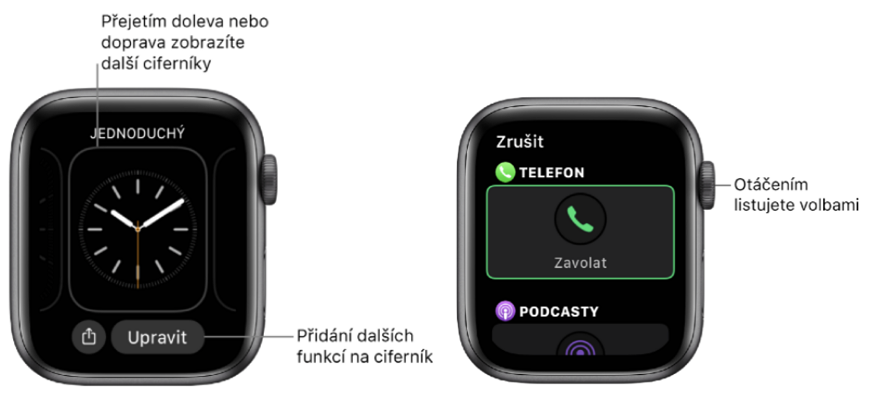
Vyberte si vzhled ciferníku podle svého gusta! Přejížděním prstu přes stávající ciferník od kraje ke kraji, případně podržením prstu na stávajícím ciferníku a následným otáčením korunky Digital Crown listujete mezi dostupnými ciferníky. Na některé z nich lze také přidávat prvky nazývané Komplikace. Pro úpravu ciferníku podržte prst na displeji a potom klikněte na Upravit. Přejeďte úplně doleva. Pokud ciferník nabízí Komplikace, naleznete je na poslední obrazovce.
Kliknutím vyberte Komplikaci a otočením korunky Digital Crown zvolte další, například Počasí nebo Telefon. Pro uložení změny stiskněte korunku Digital Crown a pak ciferník aktivujte klepnutím.
Vytvořte si svůj vlastní ciferník
Tvorba sbírky vlastních ciferníku není nic složitého. Dokonce můžete mít více variant jednoho ciferníku.
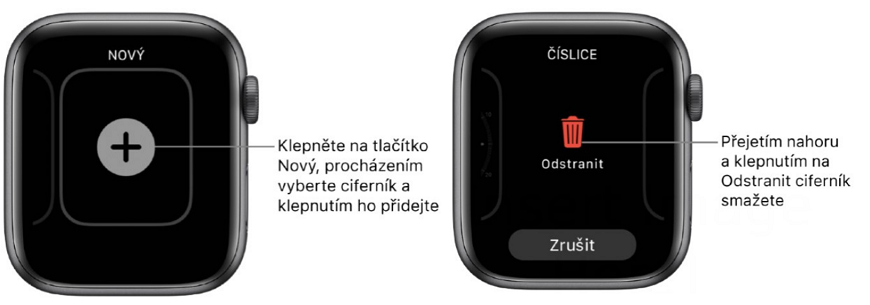
Podržte prst na aktuálním ciferníku. Prstem přejeďte úplně doleva a klepněte na tlačítko Nový (+). Otáčením korunky Digital Crown procházejte ciferníky a klikněte na ten, který chcete přidat. Po přidání ciferníku do své sbírky ho můžete dál přizpůsobovat.
Přestal vás ciferník bavit? Nevadí, smažte ho!
Podržte prst na aktuálním ciferníku. Vyberte ciferník, kterých chcete odstranit ze své sbírky, přejeďte po něm prstem nahoru a klepněte na tlačítko Odstranit.
To samé můžete provést na svém iPhonu v aplikaci Watch v sekci Moje ciferníky, kde pomocí funkce Upravit ciferník upravíte, nebo vymažete ciferník.
 Ovládací centrum
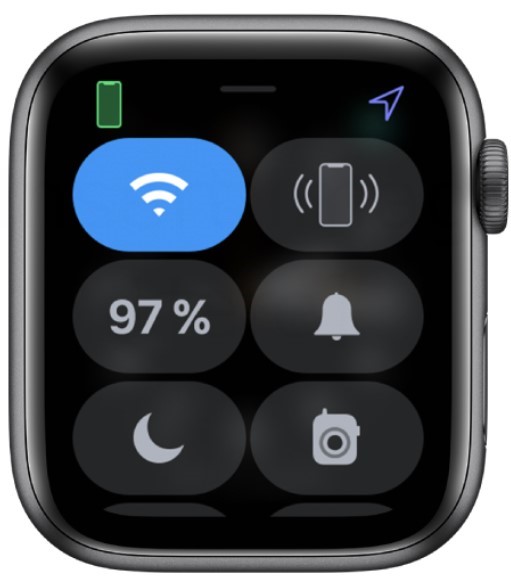
V ovládacím centru můžete snadno sledovat stav baterie, ztišit hodinky, aktivovat režim Nerušit, nebo letový režim, zapnout svítilnu a spustit mnoho dalších režimů, které se vám budou hodit.
Do ovládacího centra se dostanete přejetím prstu po ciferníku nahoru, Zpět se dostanete přejetím prstem dolů, nebo stisknutím korunky Digital Crown.
Pro přeuspořádání tlačítek v Ovládacím centru přejeďte k dolnímu okraji Ovládacího centra a potom klepněte na Upravit. Přetáhněte některé tlačítko na jiné místo a pak klikněte na tlačítko Hotovo.
Přeměňte své Apple Watch na budík
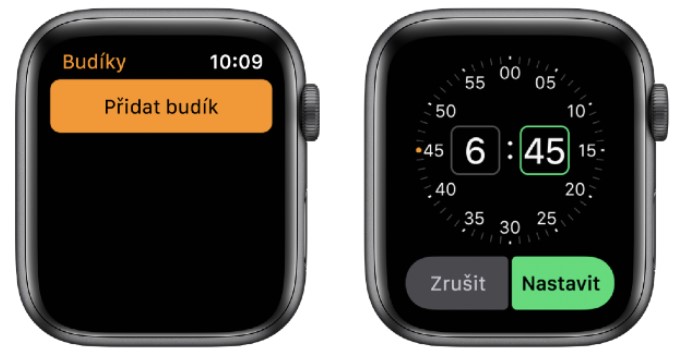
Na Apple Watch otevřete aplikaci Budíky, poté stiskněte tlačítko Přidat budík a na ciferníku budíku nastavte čas otáčením korunky Digital Crown. Pro dokončení stiskněte Nastavit. Chcete-li budík zapnout, nebo vypnout, klepněte na jeho přepínač. Případně klepněte na čas budíku a nastavte opakování, štítek a odložení.
S Apple Watch selfie tyč nepotřebujete
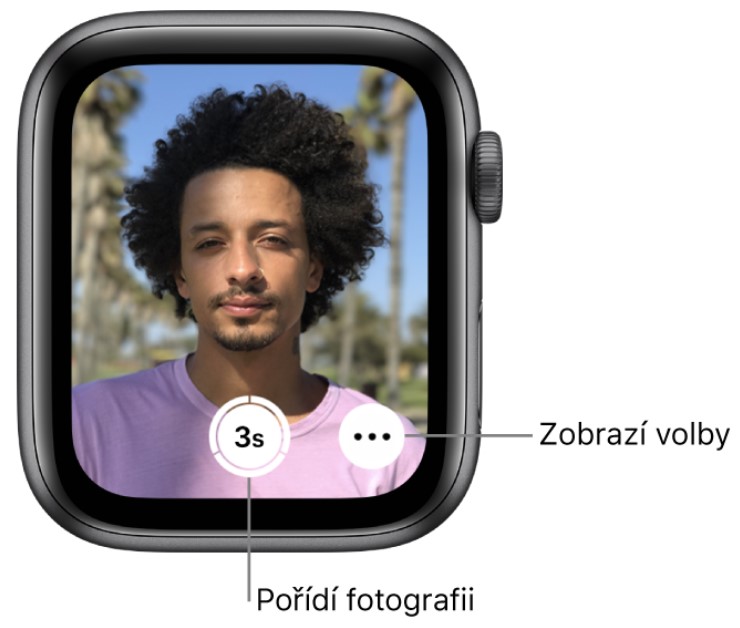
Apple Watch můžete používat při focení selfie, nebo tehdy, když není poblíž nikdo, kdo by vás vyfotil.
Otevřete aplikaci Fotoaparát na svých Apple Watch. Pokud je váš iPhone v dostupné vzdálenosti (přibližně 10 m), slouží Apple Watch jako hledáček fotoaparátu, který se na iPhonu automaticky spustí. Na Apple Watch lze rovněž nastavit samospoušť.

Další aktuality

Xbox Nano Controller – nový ovladač do každé kapsy

Jak vybrat mlýnek na kávu?

Recenze: Herní klávesnice ROG Azoth 96 HE – parťačka pro náročné e-sportovce

Nejlepší filmy a seriály na Halloween: 10 tipů pro děti i dospělé