

EOS Webcam Utility promění fotoaparát Canon ve webkameru
Vestavěné kamery v noteboocích a levné externí webkamery většinou nabízejí špatnou kvalitu obrazu, navíc bez možnosti jakýchkoliv manuálních úprav nastavení. Proto Canon přišel s jednoduchým softwarem EOS Webcam Utility, který z foťáku během chvilky udělá solidní webkameru.
O čem se dočtete?
- Potřebné vybavení
- Instalace EOS Webcam Utility
- Příprava fotoaparátu
- Možnosti nastavení
- Kvalita přenosu videa a nahrávání zvuku
- Shrnutí
Potřebné vybavení
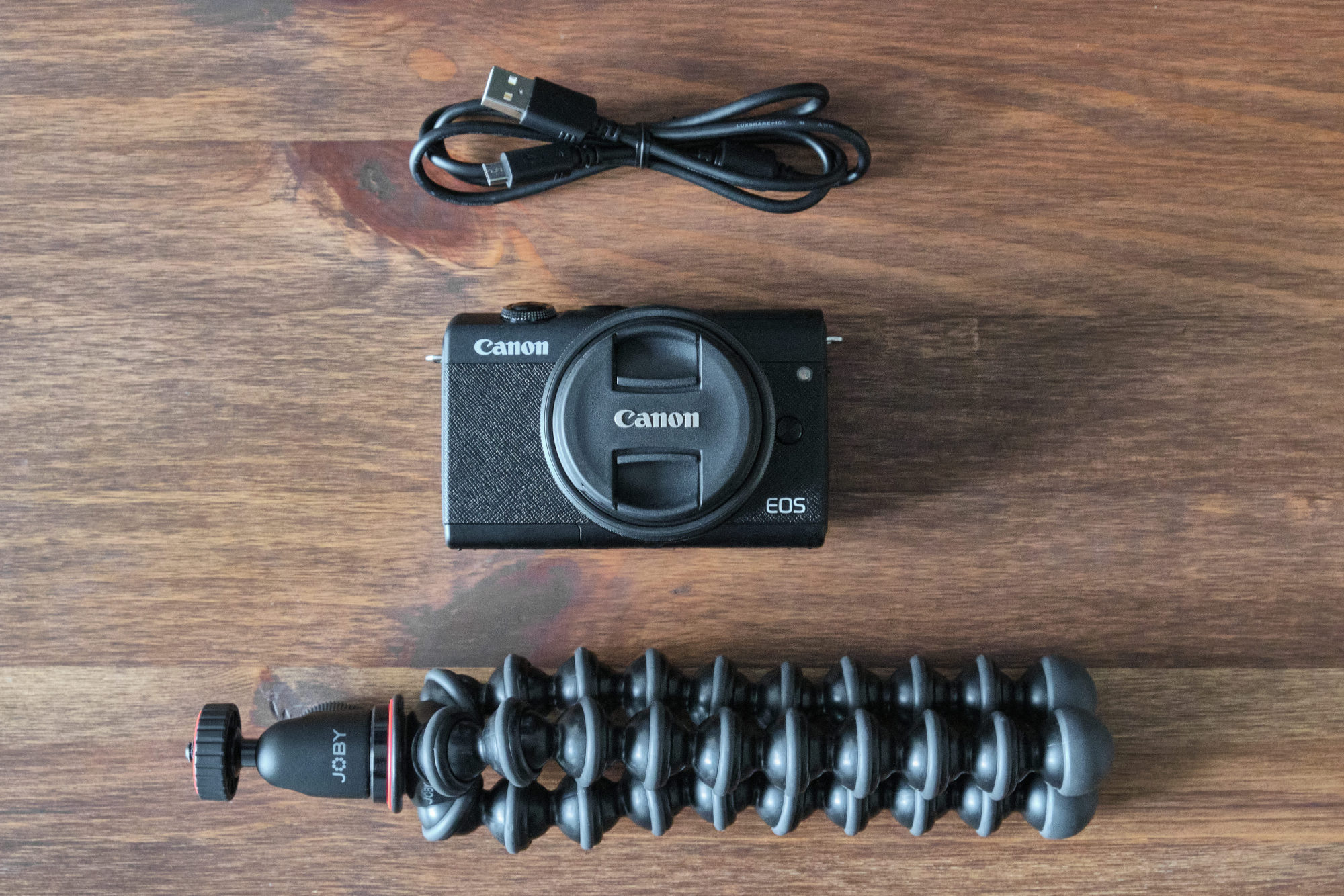
Jak fotoaparát od Canonu používat jako webovou kameru předvedu s kompaktní bezzrcadlovkou Canon EOS M200 ve Webcam kitu, který kromě foťáku obsahuje malý flexibilní stativ JOBY GorillaPod 1K Kit a metrový USB kabel pro připojení fotoaparátu k počítači. Pokud používáte notebook, bude krátký USB kabel stačit, ovšem u klasického stolního počítače se může hodit delší, alespoň 1,5metrový kabel, nebo USB prodlužovačka, abyste dosáhli až k USB portům na počítačové skříni.
Protože přes přiložený USB kabel nemůžete foťák napájet, dalším užitečným kouskem vybavení pro dlouhé videohovory nebo streamování videa je napájecí adaptér s DC propojkou. Adaptér zapojíte do elektrické zásuvky a propojku vložíte namísto baterie do těla foťáku, který se potom začne napájet ze sítě. Pro napájení samozřejmě lze použít i původní akumulátor, ale jeho kapacita je omezená, takže se vám během hovoru může klidně stát, že se foťák po vybití baterky vypne.
Instalace EOS Webcam Utility
Instalace softwaru EOS Webcam Utility zabere jen chvilku času a je velmi jednoduchá. Na oficiálních stránkách Canonu si software stáhnete, a to buď verzi pro Windows, nebo pro Mac. Na stejné stránce taky najdete seznam všech podporovaných fotoaparátů Canon a velmi obsáhlou sekci Otázky a odpovědi, kde se dozvíte podrobné detaily o vlastnostech programu.
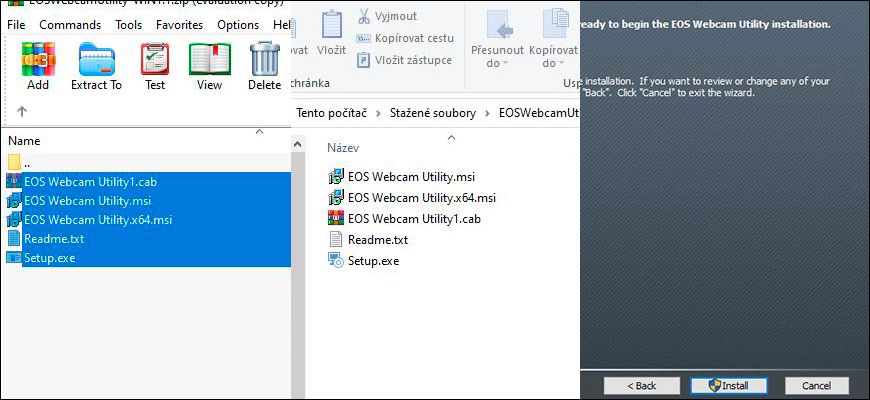
Jakmile máte staženo, zazipované soubory rozbalíte a pomocí Setup.exe spustíte proces instalace. Po proklikání všech Next a závěrečného Install se program během pár vteřin nainstaluje na váš počítač.
Příprava fotoaparátu
Dále přichází na řadu propojení fotoaparátu a počítače. Nejdříve se ujistěte, že máte ve foťáku plně nabitou baterku, popřípadě jste jej s propojkou a napájecím adaptérem zapojili do sítě. Potom foťák připevněte na stativ a postavte vedle počítače. Teď můžete pomocí USB kabelu obě zařízení propojit.
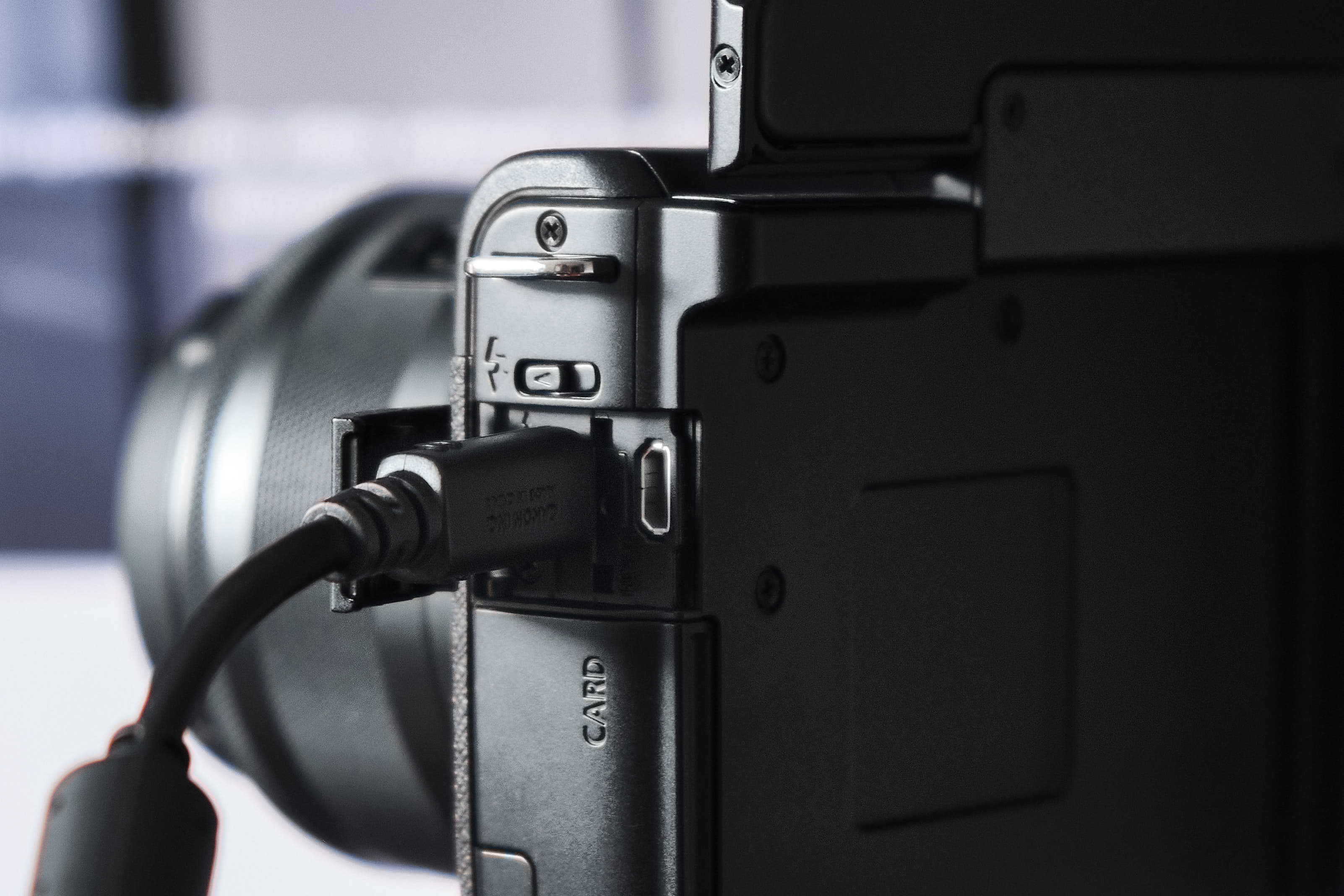
Všechno je tedy připravené, takže nezbývá nic jiného než zapnout fotoaparát a na otočném voliči nebo tlačítkách – v případě jiného modelu Canonu – nastavit režim Film.
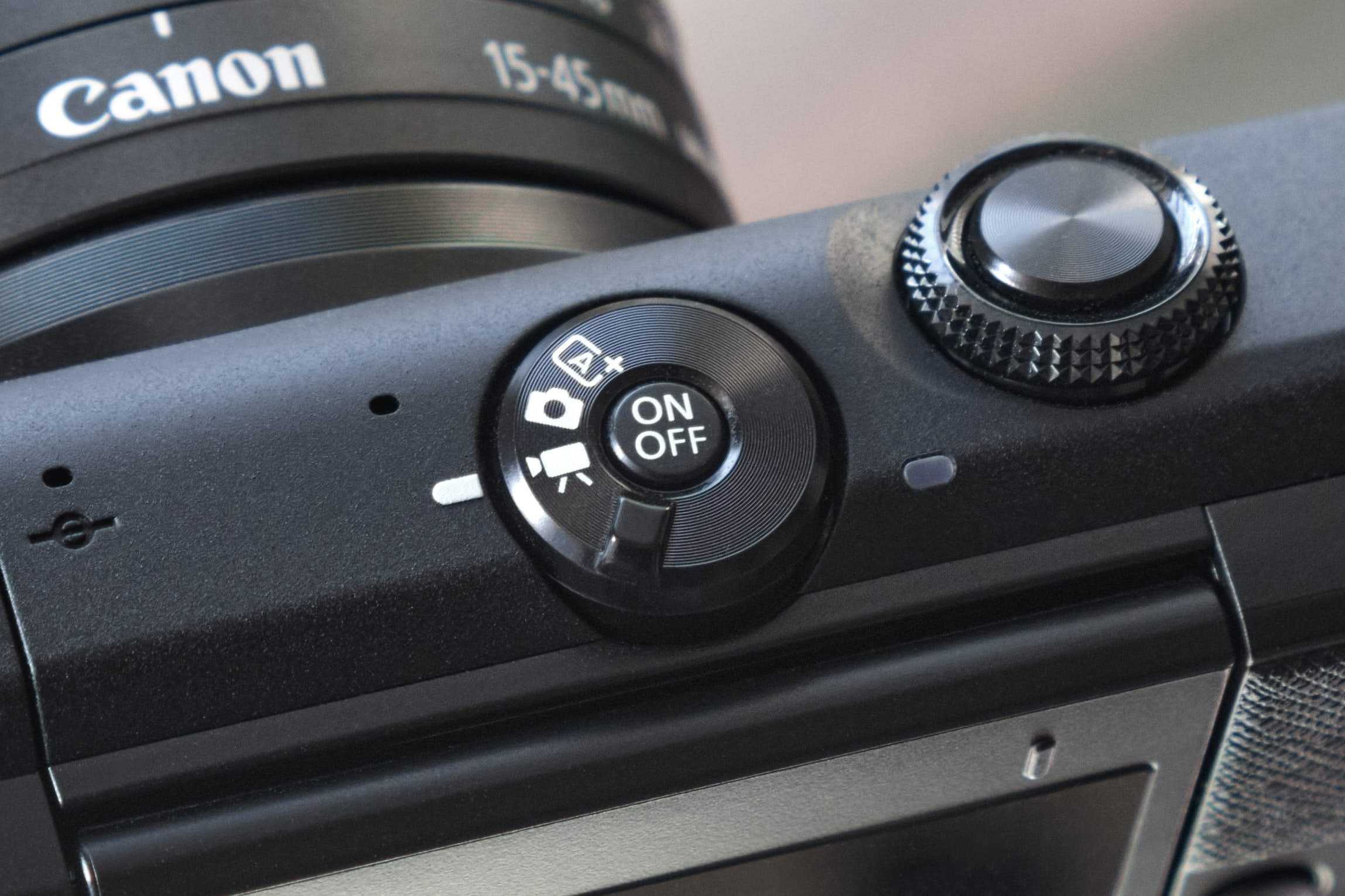
Na počítači už jen spustíte program, přes který chcete vést videohovor nebo streamovat video, a on sám automaticky rozpozná připojený fotoaparát jako webkameru. Zkontrolovat si to můžete v nastavení programu pod kolonkou videa, kde by jako kamera mělo být správně nastavené EOS Webcam Utility.
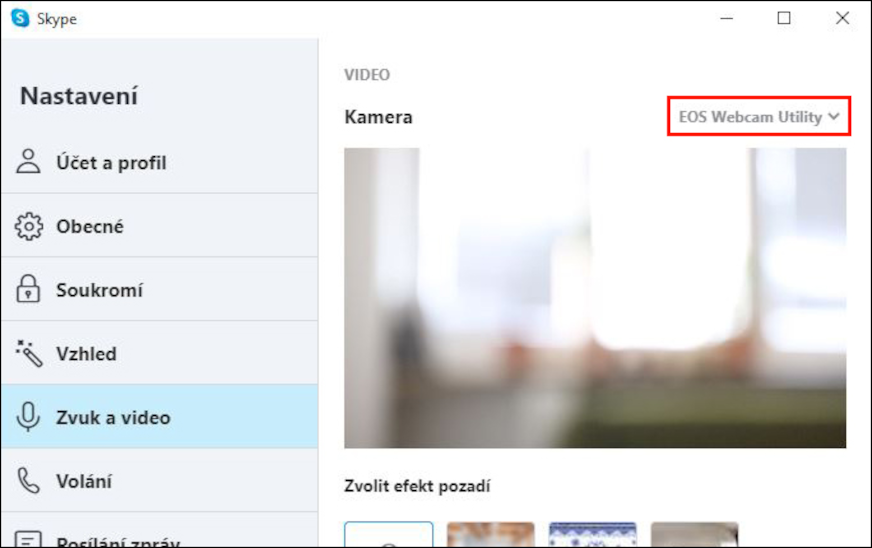
V tuto chvíli stačí zahájit videohovor nebo spustit streamování.
Možnosti nastavení
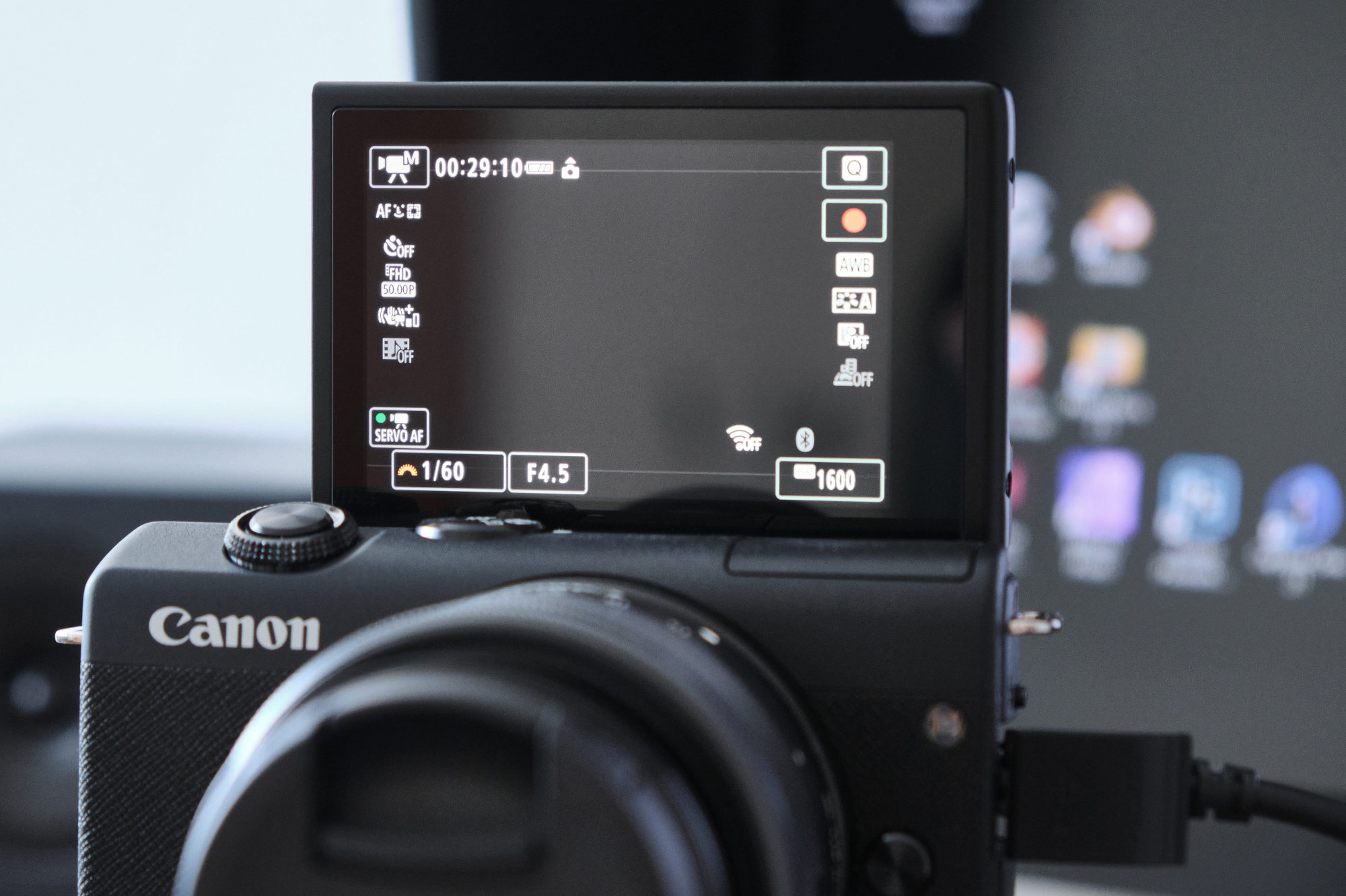
Výhody používání fotoaparátu jako webkamery nespočívají jenom v lepší obrazové kvalitě, ale taky v možnosti manuálního nastavení všech hodnot. Na Canonu EOS M200 jsem si tak mohl zapnout automatické zaostřování s detekcí tváře, která mimochodem fungovala velmi spolehlivě, zazoomovat objektiv a snížit clonové číslo na minimum, aby se pozadí za mnou rozmazalo do nezřetelna. Nakonec jsem si k tomu doladil světlost záběru nastavením vhodného expozičního času a citlivosti ISO. Ale samozřejmě můžete všechno nechat na automatice, která si s většinou situací sama dobře poradí.
Konkrétně u modelu EOS M200, který je pro účely vlogování a videohovorů (jako) stvořený, se ukázal velmi užitečným dotykový displej s možností vyklopení o 180 stupňů. Nejenže na displeji vidíte svůj obraz, ale můžete navíc okamžitě měnit nastavení expozice nebo zaostření.
Kvalita přenosu videa a nahrávání zvuku
Aby mohl být program EOS Webcam Utility dostupný pro co nejširší škálu fotoaparátů od Canonu, umí přenášet video maximálně v rozlišení 1024×576, což je nejvyšší bezpečné rozlišení pro přenos nekomprimovaného videa přes USB 2.0. Na běžné videohovory a nenáročné streamování je takové rozlišení dostatečné, ale kdybyste chtěli vysílat ve vyšší kvalitě, například FullHD nebo dokonce 4K, budete se muset bez tohoto programu obejít. Řešením je potom propojení foťáku s počítačem pomocí HDMI adaptéru, který vysílání ve vysoké kvalitě zvládne zprostředkovat.
Co se týče nahrávání zvuku, program bohužel neumožňuje používat mikrofon fotoaparátu – ani vestavěný, ani externí. Proto je třeba použít mikrofon na notebooku nebo externí mikrofon připojený přímo k počítači.
Shrnutí
Zprovoznit foťák od Canonu jako webkameru je s EOS Webcam Utility velmi jednoduché a nehrozí, že byste se v průběhu procesu mohli ztratit. Po zahájení videohovoru vše funguje, jak má, aniž by bylo třeba se složitě prát s nastavením. Pokud tedy chcete pro své hovory o několik úrovní lepší kvalitu obrazu, než můžou poskytnout vestavěné webkamery v noteboocích nebo malé externí webkamery, je EOS Webcam Utility jednoznačně tím nejlepším řešením.

Další aktuality
Xbox Nano Controller – nový ovladač do každé kapsy

Jak vybrat mlýnek na kávu?

Recenze: Herní klávesnice ROG Azoth 96 HE – parťačka pro náročné e-sportovce

Nejlepší filmy a seriály na Halloween: 10 tipů pro děti i dospělé