

Nastavte si svůj iPad nebo iPhone
Nejste si jistí, jak na nový iPad či iPhone? Neztrácejte hlavu, rádi vám vysvětlíme primární nastavení vašeho nového zařízení pěkně krok po kroku.

Postup
- Zmáčkněte tlačítko napájení, dokud neuvidíte logo Apple. Poté se zobrazí nápis „ahoj“ v několika jazycích. Pro nevidomé uživatele či uživatele s poruchou zraku je možné na uvítací obrazovce zapnout funkci VoiceOver nebo Zvětšení. Poté postupujte následovně.
- Vyberte svůj jazyk. Klepněte na zemi, nebo oblast a díky tomu budete mít ihned nastavené zobrazování informací, jakými jsou například čas, datum, kontakty a další. Kliknutím na modré tlačítko Zpřístupnění nastavíte možnosti zpřístupnění, které vám usnadní nastavení a používání nového zařízení.
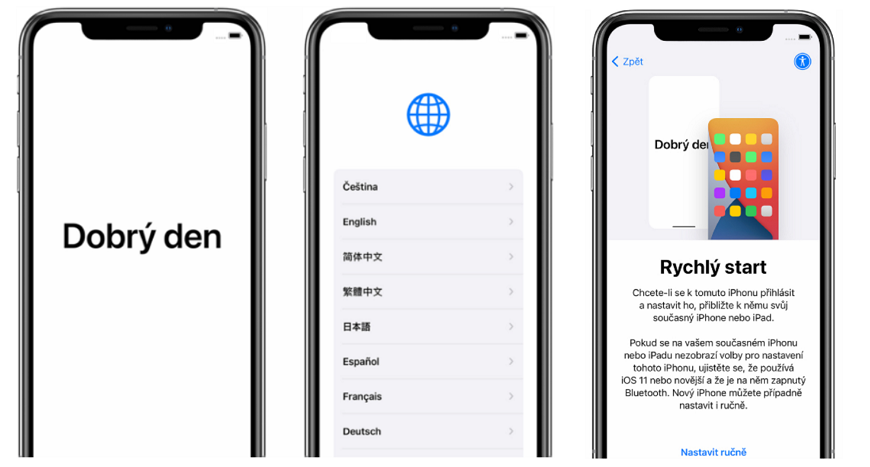
Pokud jste si zakoupili zařízení s iOS 11, nebo novější, můžete ho nastavit automaticky pomocí funkce Rychlý start. Položte obě zařízení k sobě a potom postupujte podle pokynů. Pokud máte starší zařízení, pokračujte kliknutím na Nastavit ručně.
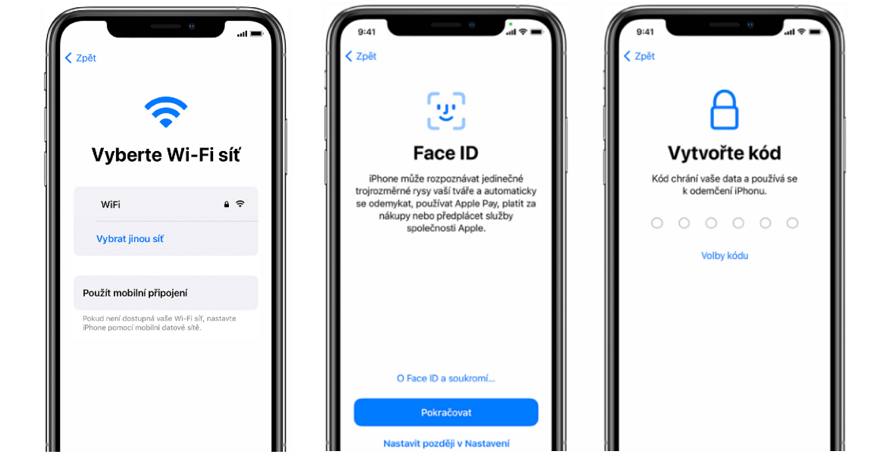
- Abyste mohli zařízení aktivovat pro používání a pokračovat s nastavováním, musíte se připojit k Wi-Fi, mobilním datům, nebo k iTunes. Klikněte na Wi-Fi síť, ke které se chcete připojit, nebo vyberte jinou možnost. Při nastavování iPhonu budete možná muset nejdříve vložit SIM kartu.
- Na základě modelu vašeho zařízení nastavte funkce Face ID, nebo Touch ID. Poté budete moci zařízení odemykat pomocí rozpoznání obličeje, nebo pomocí otisku prstu. Stejným způsobem lze i nakupovat. Klikněte na Pokračovat a postupujte podle pokynů, nebo klikněte na „Nastavit později v Nastavení“.
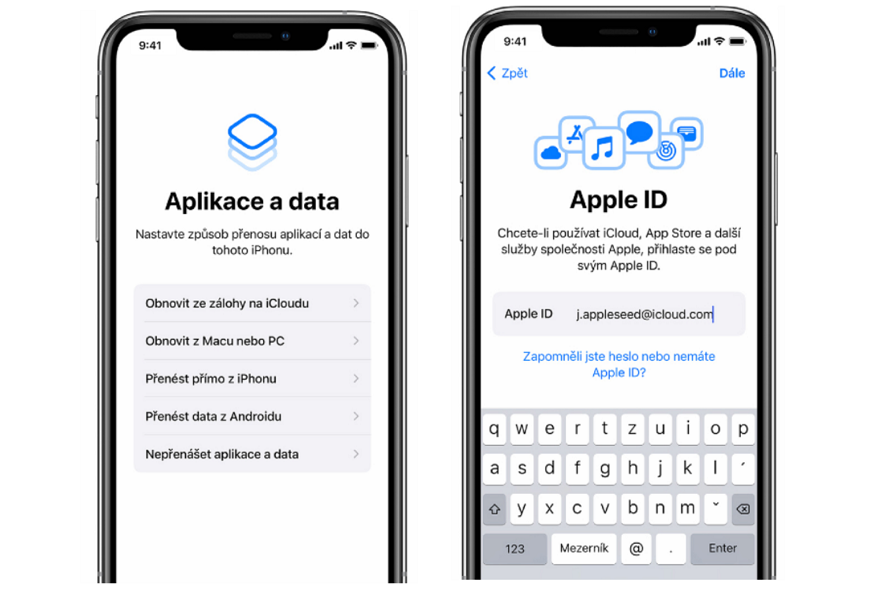
- Pokud již máte zálohu na iCloudu, nebo v iTunes, případně pokud používáte zařízení s Androidem, můžete data ze starého zařízení obnovit ze zálohy, nebo přenést do nového zařízení. Pokud zálohu nemáte, nebo nemáte jiné zařízení, či chcete zařízení nastavit jako zcela nové, zvolte „Nepřenášet aplikace a data“.
- Při výzvě k zadání Apple ID zadejte své aktuální Apple ID a heslo, nebo klikněte na „Zapomněli jste heslo, nebo nemáte Apple ID?“. Poté můžete své Apple ID a heslo obnovit, vytvořit si nové, nebo jej nastavit později. Pokud používáte více než jedno Apple ID, klikněte na „Používat pro iCloud a iTunes různá Apple ID?“. Počítejte s tím, že přihlašujete-li se svým aktuálním Apple ID, můžete být požádáni o ověřovací kód ze svého předchozího zařízení.
- Následující obrazovky slouží k tomu, abyste si určili, jestli chcete sdílet informace s vývojáři aplikací pro iOS a povolit systému iOS automatické aktualizace. Nemusíte mít strach, tyto informace se shromažďují anonymně.
- Dále bude požádáni o nastavení a zapnutí dalších služeb a funkcí, například Siri. Na některých zařízeních budete požádáni o přečetní několika frází, aby se Siri naučila rozpoznávat barvu vašeho hlasu. Pokud jste se přihlásili svým aktuálním Apple ID, řiďte se dalším postupem pro nastavení Apple Pay a Klíčenky na iCloudu.
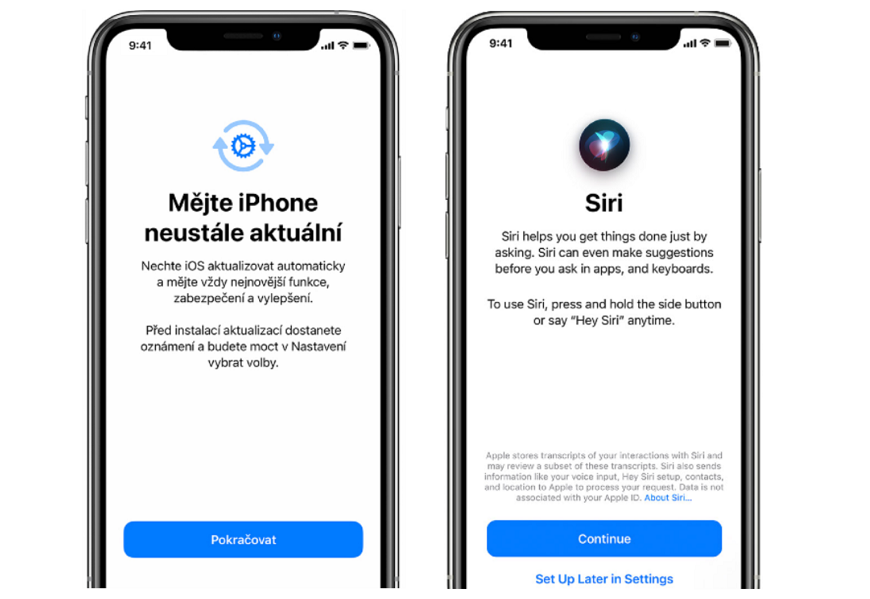
- Máte samozřejmě možnost nastavit si také Čas u obrazovky a další možnost zobrazení. Čas u obrazovky vás přirozeně informuje o času stráveném na vašem zařízení. Také vám umožňuje nastavit si denní limity na používání jednotlivých aplikací. Po nastavení Času u obrazovky můžete na podporovaném zařízení zapnout funkci True Tone a pomocí funkce Zvětšené zobrazení upravit velikost ikon a textu na ploše.
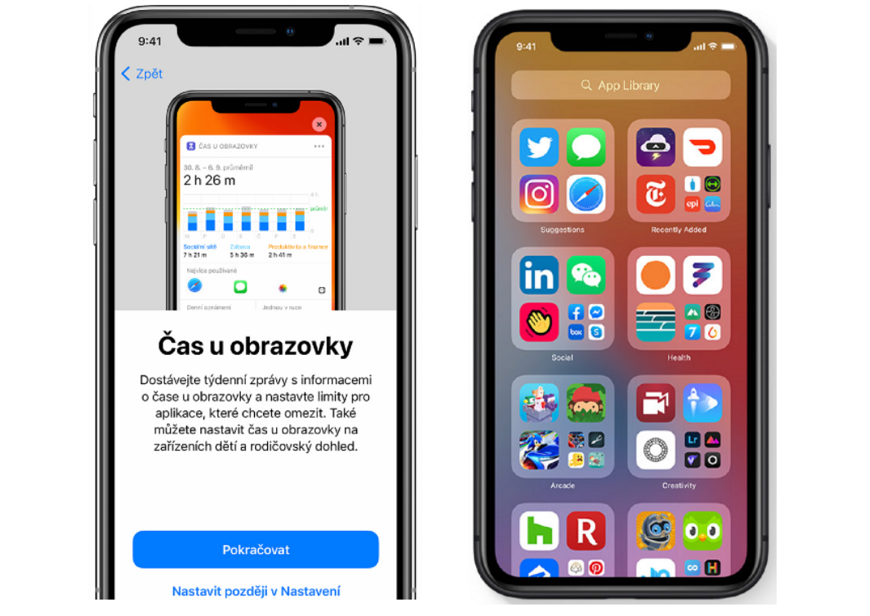
- Pak už jen klikněte na Začít a svůj nový iPhone začněte s radostí používat. Kopie svých dat si můžete uchovávat v bezpečí pomocí zálohování. O dalších funkcích se dočtete v uživatelských příručkách pro iPhone, iPad nebo iPod touch.


Další aktuality

World of Warcraft: Forever – Návrat ke kořenům Classicu a WOW efekt hry
Blizzard nadělil na Blizzconu fanouškům WoW dárek, o kterém se dlouho dopředu spekulovalo: Novou verzi WoW, která namísto v diskuzích často diskutovaného Classic+ nese název WoW: Forever – a v zásadě ......
Celý článek

Jak používat parní čistič?
Parní čističe nabízí rychlé a efektivní čištění povrchů bez použití chemie. V jakých případech je jejich použití vhodné? A jaké povrchy jsou na ně naopak citlivé? Tento průvodce vám poradí, jak s nimi......
Celý článek

Recenze: Logitech G PRO X3 SUPERSTRIKE a prémiový herní set. Splněný sen esportovců?
Značka Logitech si k 10. výročí své řady PRO nadělila a na trh uvedla novou generaci špičkové esportové výbavy: herní myš Logitech G PRO X3 SUPERSTRIKE s vylepšeným senzorem Hero 2, klávesnici PRO X2 ......
Celý článek
☘️Mikroplasty v kuchyni: Kde se s nimi setkáváme a jak je omezit?
Mikroplasty nemusíte hledat pouze ve vodě, ovzduší či životním prostředí. S drobnými plastovými částicemi se můžete setkat i přímo v kuchyni. Uvolňovat se mohou z některých plastových předmětů, obalů ......
Celý článek

Designově pestrá provedení lednic Liebherr. Barvy do každé kuchyně
Lednice Liebherr vynikají nejen špičkovými technologiemi, ale i rozmanitým designem. Kromě klasických bílých a nerezových modelů můžete vybírat z elegantních černých i originálních barevných provedení......
Celý článek