


Jak funguje Apple Pay

Obavy ze zneužití údajů hoďte za hlavu rovnou. Apple Pay nikdy neuchovává informace z vašich debetních nebo kreditních karet a nepředává je obchodníkům. Při transakci využívá specifické číslo zařízení, jedinečný kód transakce a dvoufaktorové ověřování pomocí Face ID nebo Touch ID. Žádnou z plateb tak nemusíte ověřovat například kódem či heslem.
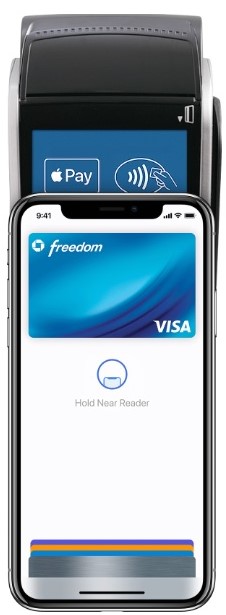
Plaťte s Apple Pay v kamenných obchodech
1. iPhone s Face ID:
- Pro použití své platební karty stiskněte dvakrát postranní tlačítko.
- Pohledem na iPhone proveďte ověření pomocí Face ID, nebo zadejte heslo.
- Podržte horní část iPhonu v blízkosti bezkontaktní čtečky, dokud se na displeji neobjeví Hotovo a symbol zaškrtnutí.
2. iPhone s Touch ID:
- Pro použití své platební karty položte prst na Touch ID.
- Podržte horní část iPhonu v blízkosti bezkontaktní čtečky, dokud se na displeji neobjeví Hotovo a symbol zaškrtnutí.
3. Apple Watch
- Pro použití své platební karty dvakrát stiskněte postranní tlačítko.
- Přiložte displej hodinek Apple Watch k bezkontaktní čtečce.
- Počkejte, dokud neucítíte jemné klepnutí.
Plaťte s Apple Pay v aplikacích
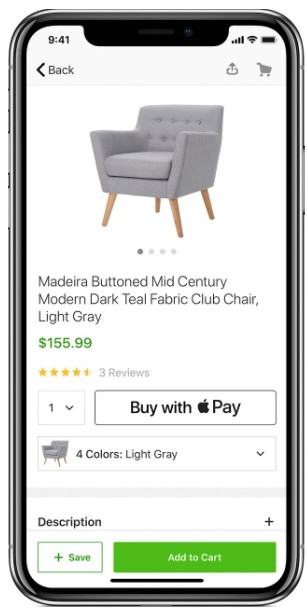 1. Klikněte na tlačítko Apple Pay, nebo zvolte Apple Pay jako způsob platby.
2. Zkontrolujte správnost fakturačních údajů, adresy a kontaktních údajů. Chcete-li zaplatit jinou kartou, klikněte na symbol šipky vedle karty.
3. V případě potřeby vyplňte na iPhonu nebo iPadu fakturačních údaje, adresu a kontaktní údaje. Apple Pay tyto informace bezpečně uloží, abyste je nemuseli příště zadávat znovu.
4. Potvrďte platbu. Poté se na displeji objeví Hotovo a symbol zaškrtnutí.
- Vlastníte-li iPhone nebo iPad s Face ID, stiskněte dvakrát boční tlačítko a použijte Face ID, nebo heslo.
- Vlastníte-li iPhone nebo iPad bez Face ID, použijte Touch ID, nebo heslo.
- Vlastníte-li Apple Watch, stiskněte dvakrát boční tlačítko a vyberte požadovanou kartu k platbě.
Plaťte s Apple Pay ve webovém prohlížeči Safari
1. Klikněte na tlačítko Apple Pay.
2. Zkontrolujte správnost fakturačních údajů, adresy a kontaktních údajů. Chcete-li zaplatit jinou kartou, klikněte na ikonu Další vedle karty.
3. V případě potřeby vyplňte fakturační údaje, adresu a kontaktní údaje. Apple Pay tyto informace bezpečně uloží, abyste je nemuseli příště zadávat znovu.
4. Nakupte a potvrďte platbu.
- Vlastníte-li iPhone nebo iPad s Face ID, stiskněte dvakrát boční tlačítko a použijte Face ID, nebo heslo.
- Vlastníte-li iPhone nebo iPad bez Face ID, použijte Touch ID, nebo heslo.
- Vlastníte-li Apple Watch, stiskněte dvakrát boční tlačítko.
- Po úspěšné platbě se na displeji objeví Hotovo a symbol zaškrtnutí.

Plaťte s Apple Pay v Safari na Macu s Touch ID
1. Klikněte na tlačítko Apple Pay.
2. Zkontrolujte správnost fakturačních údajů, adresy a kontaktních údajů. Chcete-li zaplatit jinou kartou, klikněte na ikonu rozbalení nabídky vedle výchozí karty a vyberte kartu, kterou chcete použít.
3. V případě potřeby zadejte fakturační údaje. Apple Pay tyto informace bezpečně uloží, abyste je příště nemuseli vyplňovat znovu.
4. Pusťte se do nakupování. Postupujte podle výzev na Touch Baru a přiložte prst na Touch ID. Pokud je Touch ID vypnuté, klikněte na ikonu Apple Pay na Touch Baru a postupujte podle výzev na obrazovce. Po úspěšné platbě se na obrazovce Macu objeví Hotovo a symbol zaškrtnutí.
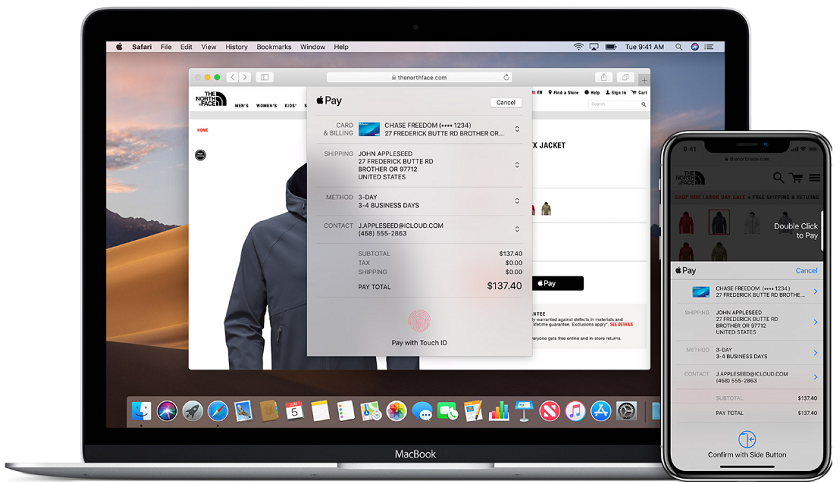
Plaťte s Apple Pay v Safari na Macu bez Touch ID
1. K potvrzování plateb musíte mít připravený svůj iPhone nebo Apple Watch. Ve všech zařízeních musíte být přihlášeni pod stejným Apple ID.
2. Ujistěte se, že máte na Macu zapnutý Bluetooth.
3. Klikněte na tlačítko Apple Pay.
4. Zkontrolujte správnost fakturačních údajů, adresy a kontaktních údajů. Chcete-li zaplatit jinou kartou, klikněte na ikonu rozbalení nabídky vedle výchozí karty a vyberte kartu, kterou chcete použít.
5. V případě potřeby zadejte fakturační údaje. Apple Pay tyto informace v iPhonu bezpečně uloží, abyste je nemuseli příště zadávat znovu.
6. Až budete připraveni, nakupte a potvrďte platbu.
- Vlastníte-li iPhone s Face ID, stiskněte dvakrát boční tlačítko a použijte Face ID, nebo heslo.
- Vlastníte-li iPhone s Touch ID, použijte Touch ID, nebo heslo.
- Vlastníte-li Apple Watch, stiskněte dvakrát boční tlačítko.
7. Po úspěšné platbě se na obrazovce objeví Hotovo a symbol zaškrtnutí.



Další aktuality

Řada telefonů Samsung Galaxy S27 přinese zásadní strategickou změnu. Pro koho bude mít největší význam?

Jak používat parní čistič?

Recenze: Logitech G PRO X3 SUPERSTRIKE a prémiový herní set. Splněný sen esportovců?

☘️Mikroplasty v kuchyni: Kde se s nimi setkáváme a jak je omezit?