

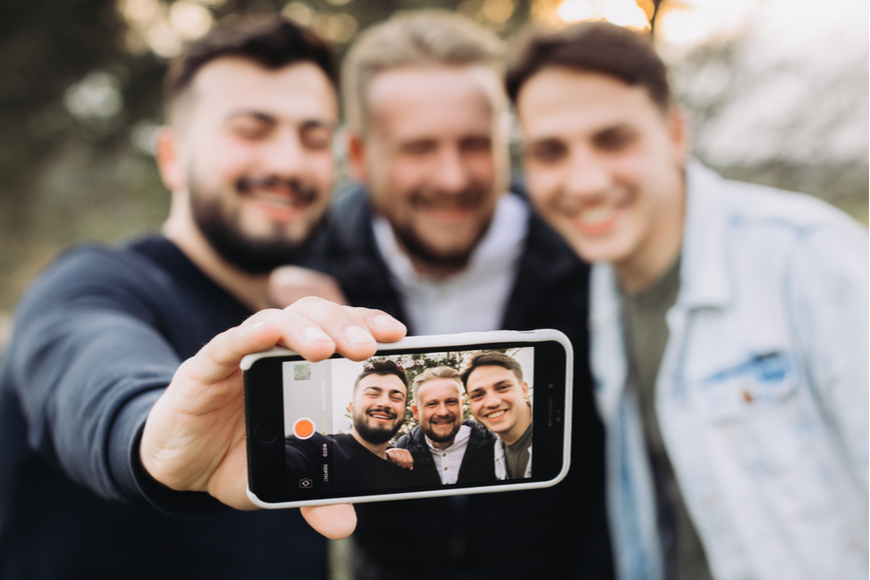
iPhone vám udělá skvělé video
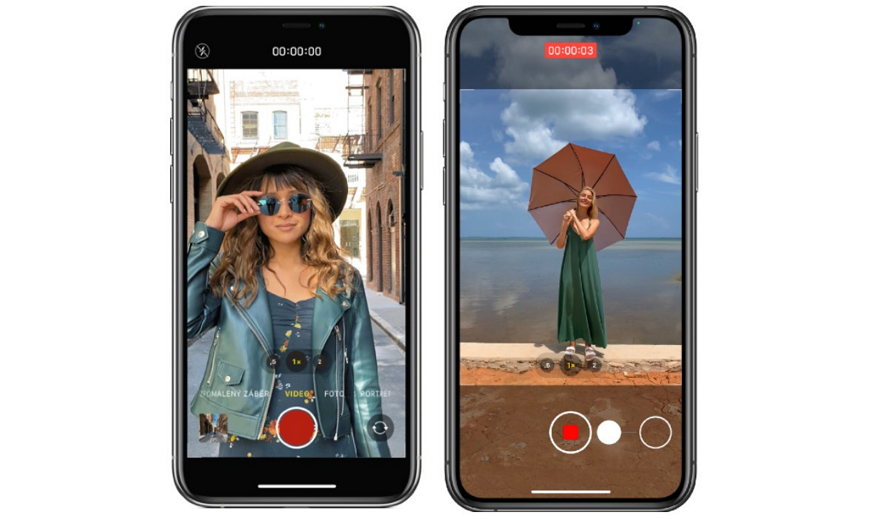
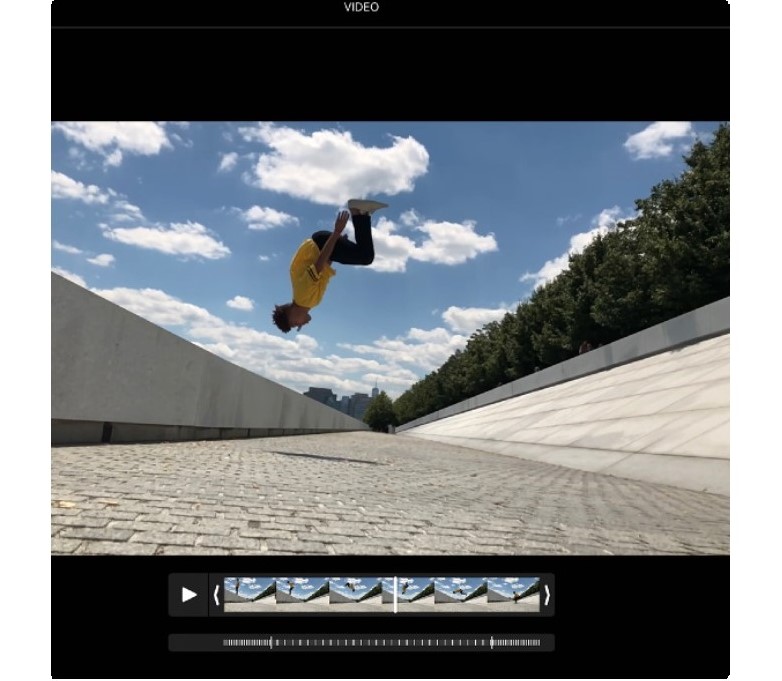
Že se právě nacházíte v některém z videorežimů, poznáte tak, že tlačítko spouště změní barvu z bílé na červenou. Jedním klepnutím na závěrku začnete natáčet a dalším klepnutím natáčení zastavíte. Výslednou délku videa můžete samozřejmě upravovat. Pomocí tlačítka Upravit nebo tlačítka se symbolem rovnoběžných čar s kolečky a přetažením posuvníku nastavte místo začátku a konce videa. Klikněte na Hotovo a změny uložte.
Natáčejte i v režimu Foto
Známe to všichni. Při focení někdy vznikne moment, který by stálo za to mít zaznamenaný na videu. Než však přepnete do videorežimu, okamžik zmizí… My vám prozradíme malý trik, jak této situaci předejít. V režimu Foto totiž můžete začít natáčet video QuickTake podržením tlačítka Spoušť (funkce je dostupná na iPhonech XS, XR a novějších). Pokud chcete v natáčení pokračovat, posuňte tlačítko Spoušť doprava na ikonu zámku. Klepáním na tlačítko Spoušť pak nadále pořizujete statické snímky, jak jste zvyklí.
Režim Zpomalený záběr
Natáčení videa v režimu Zpomalený záběr probíhá normálně, rozdíl uvidíte až při přehrávání. Video bude zpomalené díky většímu počtu snímků. V pořízených záběrech můžete samozřejmě libovolně upravovat začátek a konec efektu zpomalení.
Vytvoření zpomaleného videa není nic těžkého. Vyberete režim Zpomalený záběr. Klepnutím na tlačítko Záznam, nebo stisknutím jednoho z tlačítek hlasitosti spustíte nahrávání. Zastavíte ho opětovným kliknutím na tlačítko Záznam, nebo stisknutím jednoho z tlačítek hlasitosti.
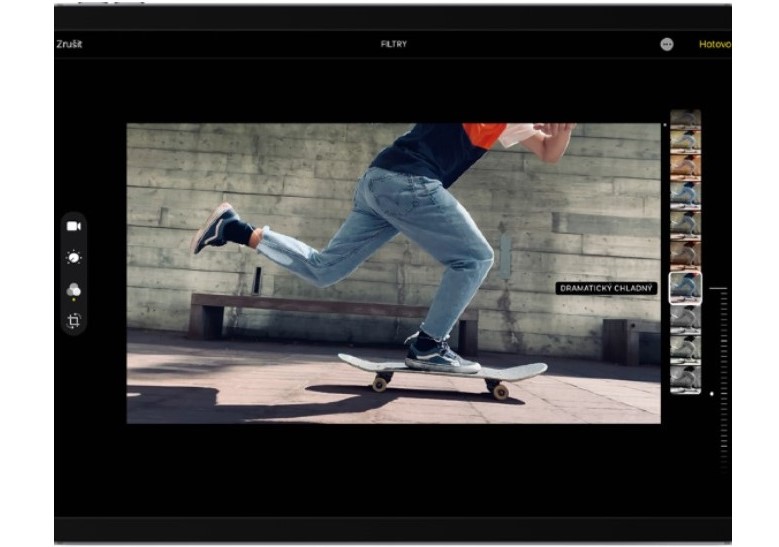
Přidání filtru a otočení videa
Spusťte aplikaci Fotky, vyhledejte si natočené video, které chcete upravovat, a klikněte na Upravit. Teď už můžete video jednoduše otočit, přidat filtr nebo upravit jeho celkový vzhled. Pokud se vám změny nakonec nebudou líbit, kliknutím na Zrušit se vrátíte k originálnímu vzhledu videa.

Další aktuality

Xbox Nano Controller – nový ovladač do každé kapsy

Jak vybrat mlýnek na kávu?

Recenze: Herní klávesnice ROG Azoth 96 HE – parťačka pro náročné e-sportovce

Nejlepší filmy a seriály na Halloween: 10 tipů pro děti i dospělé