


Apple Music: Hudba kdykoli a kdekoli
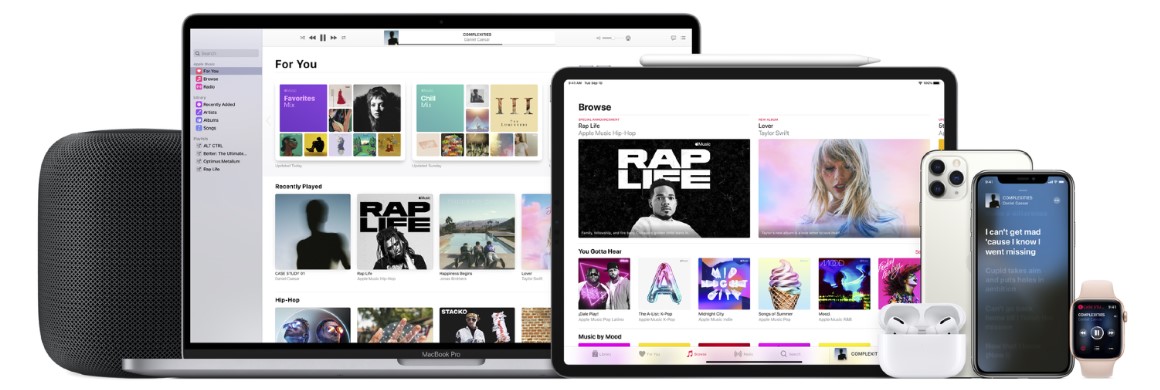
Seznamte se – aplikace Hudba
V aplikaci Hudba dostanete svůj vlastní prostor pro správu a poslech hudební knihovny. Pokud si předplatíte Apple Music, můžete streamovat miliony skladeb, objevovat hudbu a přidávat ji do své sbírky. Zároveň získáte přístup ke své hudební knihovně ze svých ostatních zařízení.
K ovládání aplikace Hudba použijte na iPhonu, iPadu, iPodu touch nebo na zařízení s Androidem panely ve spodní části obrazovky. V případě iPadu nebo Macu využijte boční panel.
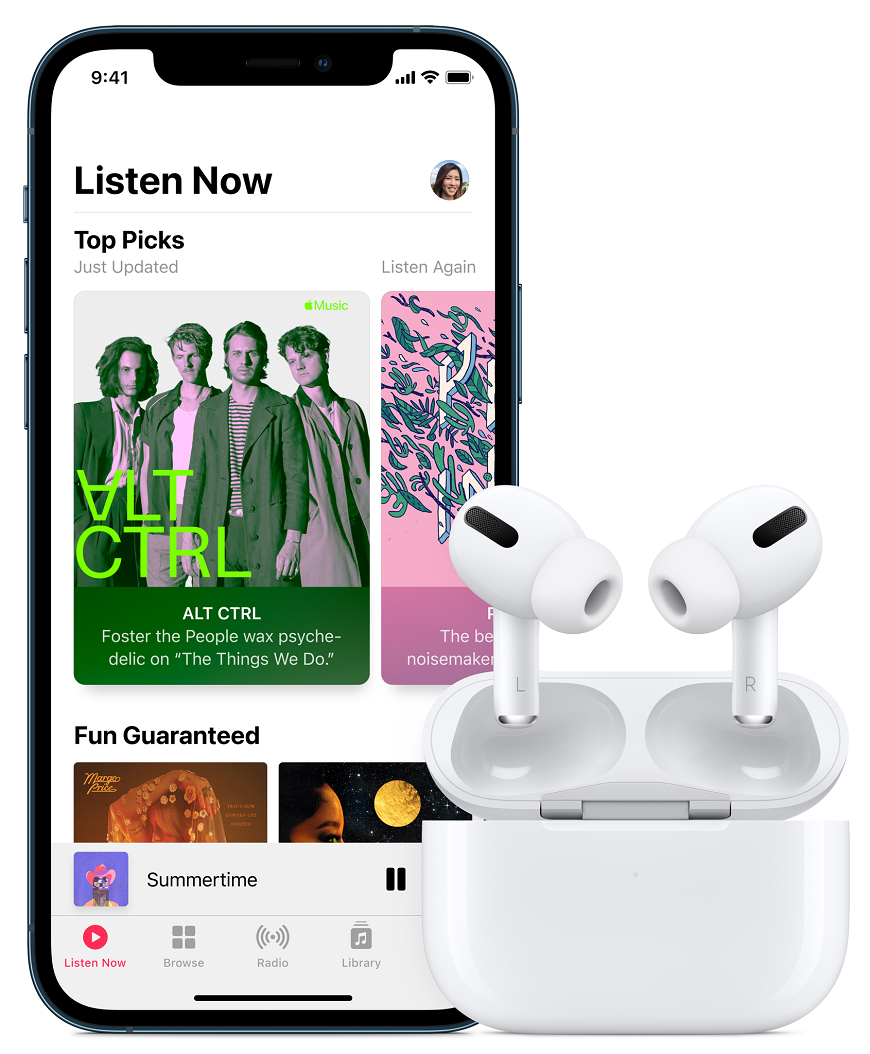
Jak si předplatit Apple Music
1. Otevřete aplikaci Hudba (Apple Music) nebo aplikaci iTunes. Další možností, jak získat předplatné, je navštívit přímo webové stránky Apple.
2. Přejděte na „Hned přehrát“ nebo „Pro vás“.
3. Zvolte v nabídce možnost zkušebního období (maximálně jedno na osobu či rodinu).
4. Na výběr máte individuální předplatné, rodinné předplatné, které může sdílet až šest lidí, a studentské předplatné.
5. Přihlaste se pomocí svého Apple ID a hesla. Pokud ho nemáte, klikněte na možnost Vytvořit nové Apple ID.
6. Potvrďte své fakturační údaje a zadejte platný způsob platby.
7. Klikněte na Připojit.
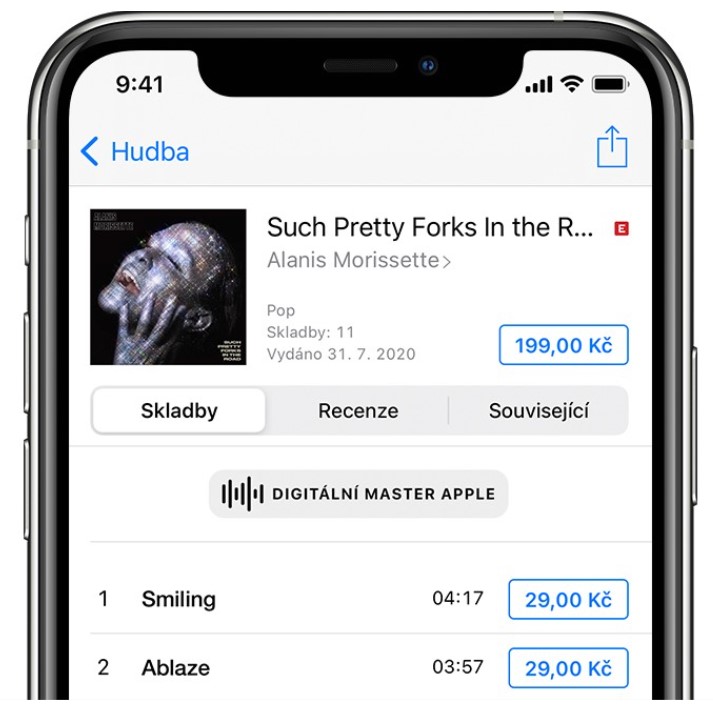
Nákup hudby z iTunes Storu na iOS zařízeních
1. Otevřete iTunes Store.
2. Ve spodní části obrazovky klikněte na panel Hudba.
3. Najděte skladbu nebo album, které si chcete koupit.
4. Kliknutím na cenu vedle skladby či alba si položkou zakoupíte.
5. Nákup dokončíte přihlášením pomocí svého Apple ID a heslem.
6. Zakoupené položky najdete v aplikaci Hudba po kliknutí na panel Knihovna.
Nákup hudby z iTunes Storu na macOS
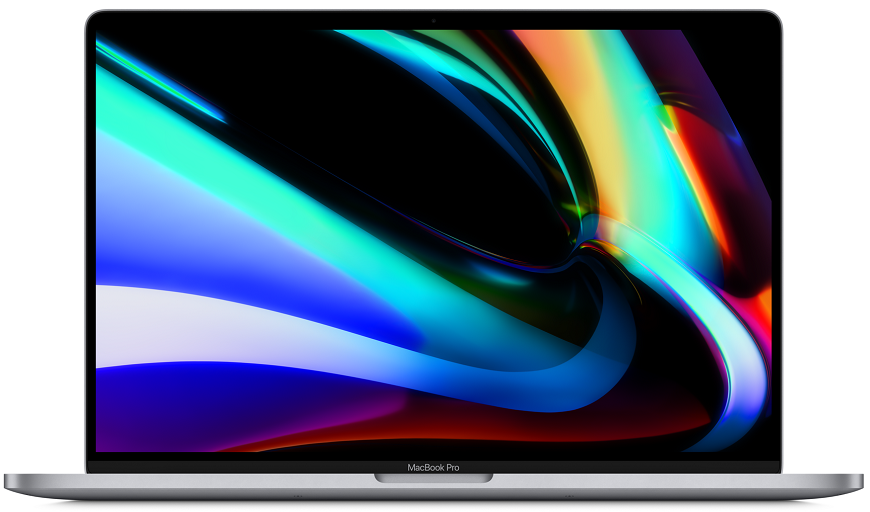
1. Otevřete aplikaci Hudba.
2. Pomocí vyhledávací lišty najděte požadovanou skladbu nebo album, do kterého hodláte investovat.
3. Klikněte na tlačítko iTunes Store v pravém horním rohu.
4. Kliknutím na cenu vedle skladby nebo alba si položku koupíte.
5. Nákup dokončíte přihlášením pomocí svého Apple ID a heslem.
6. Zakoupené položky najdete ve své hudební knihovně.
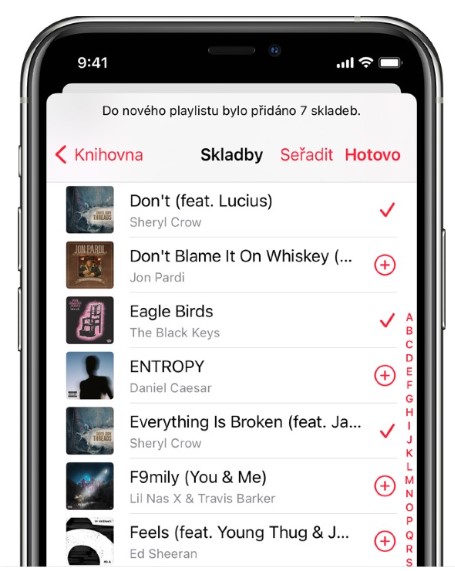
Jak si vytvořit playlist na iPhonu nebo zařízení s Androidem
1. Otevřete aplikaci Hudba.
2. Ve spodní části obrazovky klikněte na Knihovna.
3. Vyberte možnost Playlisty.
4. Klikněte na Nový Playlist.
5. Pojmenujte si ho podle svých hudebních preferencí a klikněte na Přidat hudbu.
6. Vyhledejte hudbu, kterou chcete do playlistu přidat, a pak klikněte na tlačítko Hotovo, nebo v systému Android na zaškrtávací symbol.
7. Pro uložení playlistu klikněte na Hotovo, nebo na ikonu Hotovo.
Jak si vytvořit playlist na iPadu
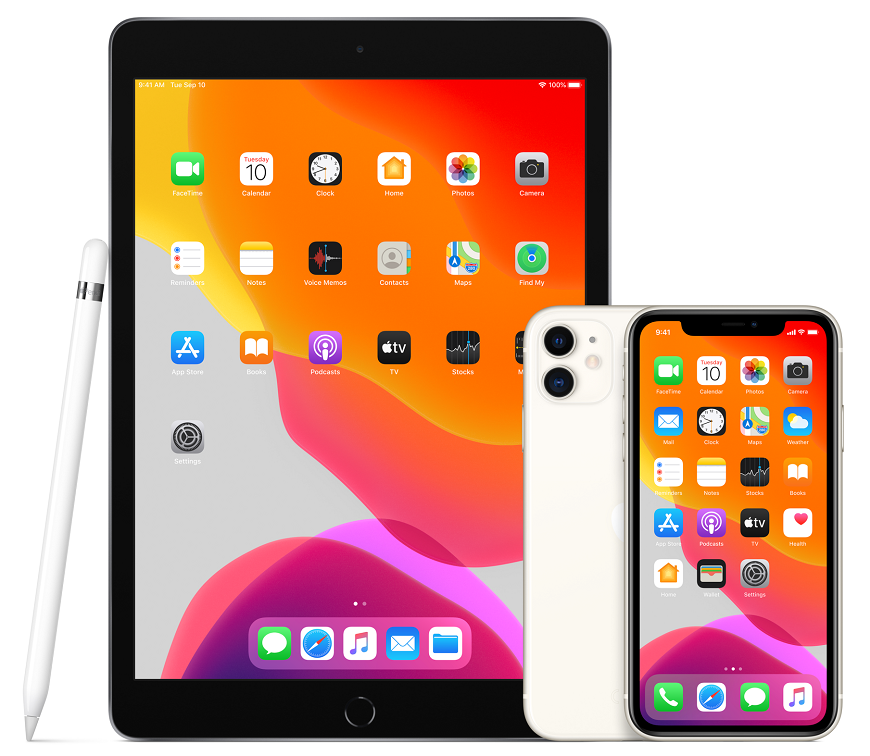
1. Otevřete aplikaci Hudba.
2. V bočním panelu sjeďte dolů a klikněte na Nový playlist.
3. Nazvěte ho podle svých hudebních preferencí a klikněte na Přidat hudbu.
4. Vyhledejte si svou oblíbenou hudbu, kterou si chcete do playlistu přidat, klikněte na ni a poté na Hotovo.
5. Pro uložení playlistu klikněte na Hotovo.
Jak si vytvořit playlist na Macu nebo PC
1. Otevřete si aplikaci Hudba (respektive Apple Music) nebo iTunes.
2. V řádku nabídek zvolte možnost Soubor –> Nový –> Playlist.
3. Vyplňte název svého budoucího playlistu.
4. Přetáhněte hudbu do playlistu v bočním panelu.
5. Pokud si později chcete playlist opět doplnit novými písničkami, jednoduše je přetáhněte do vybraného playlistu v bočním panelu.
Synchronizace knihovny s Apple Music na iOS a iPadOS zařízeních
Můžete se spolehnout na to, že v nejnovějších verzích iOS a iPadOS je synchronizace knihovny ve výchozím nastavení zapnutá. Pokud jste ji ovšem vypnuli, znovu ji zapnete následovně:
1. Přejděte do Nastavení –> Hudba.
2. Zapněte volbu Synchronizovat knihovnu. (Pokud služby Apple Music či iTunes Match nevyužíváte, možnost „Synchronizovat knihovnu“ zde neuvidíte.)
Synchronizace knihovny s Apple Music na Macu
Opět můžete počítat s tím, že v nejnovějších verzích macOS je synchronizace knihovny ve výchozím nastavení zapnutá. Poradíme vám, co si počít v případě, že jste ji vypnuli:
1. Otevřete aplikaci Apple Music.
2. Na řádku nabídek v horní části obrazovky zvolte Hudba –> Předvolby.
3. Přejděte na panel Obecné a zapněte volbu Synchronizovat knihovnu. Nevyužíváte-li služeb Apple Music nebo iTunes Match, tuto volbu zde neuvidíte.
4. Klikněte na OK.
Synchronizace knihovny s Apple Music na PC v aplikaci iTunes pro Windows
V aplikaci iTunes pro Windows je naopak hudební knihovna na iCloudu ve výchozím nastavení vypnutá. Zapnete ji následovně:
1. Otevřete iTunes.
2. Na řádku nabídek v horní části obrazovky zvolte možnosti Upravit –> Předvolby.
3. Když knihovnu chcete zapnout, přejděte na panel Obecné a vyberte Hudební knihovna na iCloudu. Pokud nepoužíváte službu Apple Music ani službu iTunes Match, volbu Hudební knihovna na iCloudu neuvidíte.
4. Klikněte na OK.



Další aktuality
Xbox Nano Controller – nový ovladač do každé kapsy

Jak vybrat mlýnek na kávu?

Recenze: Herní klávesnice ROG Azoth 96 HE – parťačka pro náročné e-sportovce

Nejlepší filmy a seriály na Halloween: 10 tipů pro děti i dospělé