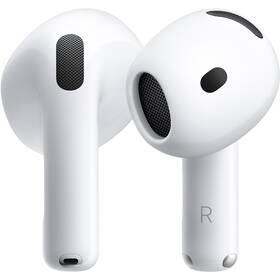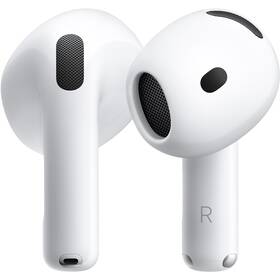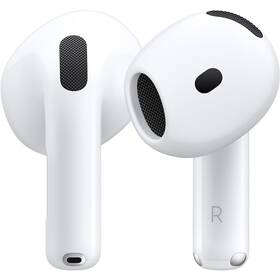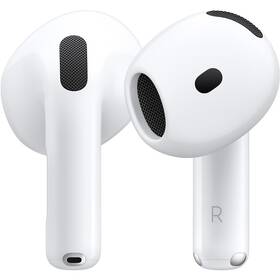


První kroky s AirPods a AirPods Pro
Bez dobré hudby v uších nevycházíte z domu? V tom případě jsou sluchátka AirPods, AirPods Pro nebo AirPods Max přesně pro vás. Provedeme vás prvními kroky základních nastavení, abyste mohli co nejdřív využít vše, co nabízejí.

První spárování AirPods s iPhonem
První spárování je skutečně jednoduché a rychlé. Odemkněte svůj iPhone a otevřete pouzdro svých nových AirPods. Na displeji se po chvíli objeví animace s tlačítkem Připojit. Klepněte na něj a postupujte podle dalších pokynů.
AirPods Max přibližte k iPhonu a podržte tlačítko pro ovládání hluku, dokud se na displeji neobjeví animace nastavení.
Pokud máte v Nastavení povolenou funkci Hey Siri, můžete ji se sluchátky začít používat. Jste-li přihlášeni ke svému účtu Apple, AirPods se mohou automaticky zpřístupnit i na dalších vašich zařízeních.
Jak připojit dvoje AirPods
Nejprve klepněte na tlačítko AirPlay v Ovládacím centru, pak na Sdílet zvuk. Když se druhá sluchátka objeví na displeji, klikněte na Sdílet zvuk. Sdílení ukončíte vyškrtnutím sluchátek, ťuknutím na tlačítko AirPlay v Ovládacím centru.

Jak spárovat AirPods s Androidem
AirPods můžete používat také se zařízeními s operačním systémem Android. V zařízení nejprve zapněte Bluetooth. U AirPods otevřete víko nabíjecího pouzdra se sluchátky uvnitř a podržte po dobu 5 sekund tlačítko nastavení na zadní straně pouzdra, dokud kontrolka nezačne blikat bíle. Poté vyberte AirPods v seznamu dostupných Bluetooth zařízení a klepněte na Připojit. U AirPods Max podržte tlačítko pro ovládání hluku, dokud kontrolka nezačne blikat bíle. Při používání AirPods se zařízením s Androidem mohou být některé jejich funkce omezené.
Poslech hudby přes AirPods
Jakmile dáte sluchátka AirPods do uší, začnou automaticky přehrávat zvuk ze zařízení, ke kterému jsou momentálně připojená. Pokud z ucha jedno sluchátko vyndáte, přehrávání se pozastaví. Když je vyndáte obě, přehrávání se zastaví úplně. U AirPods máte možnost používat jen jedno sluchátko.

Jak připojit AirPods k Macu
Před připojením AirPods k Macu se ujistěte, že máte nainstalovanou kompatibilní verzi macOS.
- AirPods Pro 2. generace – nejnovější verze macOS
- AirPods Pro 3. generace – nejnovější verze macOS
- AirPods 4. generace – nejnovější verze macOS
- AirPods 3. generace – macOS Monterey nebo novější
- AirPods 2. generace – macOS Mojave 10.14.4 nebo novější
- AirPods Max – nejnovější verze macOS
Samotné párování spustíte na Macu pomocí Bluetooth, které najdete v Nastavení systému. Vložte AirPods do nabíjecího pouzdra a otevřete víko pouzdra. Podržte tlačítko Nastavení na zadní straně nabíjecího pouzdra, dokud nezačne blikat stavová dioda. Pak v seznamu zařízení vyberte AirPods a klikněte na Připojit.

Pokud už jste AirPods v minulosti spárovali se svým iPhonem a používáte službu iCloud, sluchátka se automaticky připojí i k Macu.
Jak najít AirPods
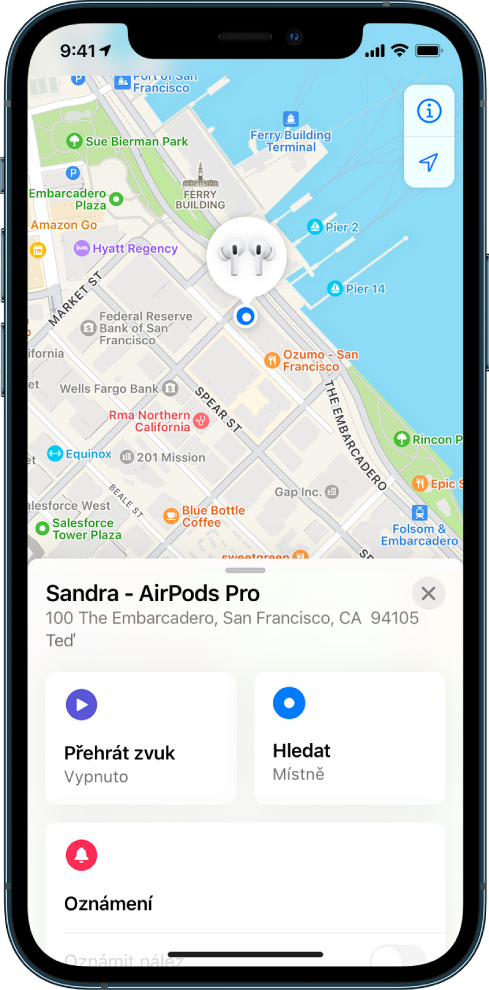
Ztratili jste svoje AirPods? S aktivovanou funkcí Najít na Apple zařízení je jistě najdete.
Služba vám na mapě ukáže místo, kde se vaše AirPods právě nacházejí, pokud jsou nablízku a nejsou v pouzdře. V tomto případě vám výborně poslouží i možnost přehrát na nich zvuk, jsou-li k zařízení připojené přes Bluetooth.
Pokud si vzpomínáte, že jsou ztracené AirPods v pouzdře vybité a mimo dosah, z mapy se alespoň dozvíte, kde a kdy byli připojené naposledy. Službu můžete využít i na Macu nebo PC po přihlášení do svého účtu na www.icloud.com.
Jak nastavit AirPods
Máte chuť na malou změnu nastavení v AirPods? Klikněte na Nastavení > Bluetooth a v seznamu připojených zařízení na symbol „i“ vedla AirPods. Následně si můžete nastavit tyto funkce:
- pojmenování AirPods
- změnu akce při podržení AirPods Pro
- změnu akce při poklepání na AirPods
- zapnutí a automatická detekce ucha
- nastavení mikrofonu
Ovládání AirPods

Ovládání AirPods Pro 2. generace
- Přehrávání zvuku spustíte či pozastavíte stisknutím snímače tlaku na sluchátku.
- Chcete-li přeskočit dopředu, stiskněte snímač tlaku na sluchátku dvakrát, když dozadu, tak třikrát.
- Hlasitost upravíte jemným přejížděním nahoru či dolu.
- Siri: stisknutí a podržení snímače.
Na AirPods Pro si můžete nastavit i to, do jaké míry chcete slyšet zvuky okolí. Speciální režimy si můžete pohodlně přepínat i ve svém Apple zařízení.
Ovládání AirPods 2. generace
Pomocí dvojitého kliknutí na AirPods 2. generace (lze nastavit pro každé sluchátko zvlášť) můžete:
- aktivovat Siri
- pustit nebo pozastavit přehrávání zvuku
- přeskočit na další skladbu
- vrátit se na předchozí skladbu


Ovládání AirPods 3. generace
AirPods 3. generace ovládáte pomocí tlakového snímače na obou sluchátkách.
Jedním stisknutím spustíte pozastavení přehrávání či přijmete hovor. Dvojitým přejdete na další skladbu a při třech stisknutích na předcházející. Siri aktivujete stlačením a podržením snímače a vyslovením požadavku nebo příkazu.
Ovládání AirPods Max
K ovládání sluchátek slouží korunka Digital Crown a tlačítko hlukového filtru umístěného na pravém sluchátku.
- Jedním stisknutím korunky Digital Crown – zapnete a pozastavíte přehrávání zvuku, přijmete a ukončíte hovor, stejně tak přijmete druhý hovor a první podržíte.
- Dvojitým stisknutím – přejdete na další skladbu, odmítnete příchozí hovor, přepnete mezi dvěma hovory, přepojíte hovor do telefonu.
- Trojitým stisknutím – přejdete na předchozí skladbu.
- Hlasitost upravujete jejím otáčením. Režimy propustnosti a potlačení okolních hluků ovládáte tlačítkem hlukového filtru.
- Siri aktivujete stisknutím a podržením korunky.

Jak poznat fake AirPods
Pravost AirPods a číslo modelu si můžete jednoduše ověřit podle sériového čísla. Najdete ho na iPhonu v Nastaveních v informacích pod ikonkou „i“ nebo na vnitřní straně samotných sluchátek (pouzdra), u AirPods Max pod levým náušníkem. Stejně tak najdete obě čísla i na původním obalu zařízení.
Jak zkontrolovat stav baterie AirPods
Máte dvě možnosti, buď ho zjistíte podle barvy diody na pouzdře AirPods, nebo na spárovaných Apple zařízeních. Na iPhonu či iPadu můžete stav nabití sledovat ve widgetu Baterie. Vložte sluchátka do nabíjecího pouzdra, otevřete víko a pár sekund je podržte u iPhonu, dokud se nezobrazí animace. Na Macu najdete stav nabití baterie v řádku nabídky pod ikonou Bluetooth.
Stavová dioda se nachází na přední straně pouzdra, tedy kromě Lightning pouzdra na AirPods 1. a 2. generace (kde ji najdete uvnitř). Pokud jsou sluchátka v pouzdře a víko je otevřené, kontrolka ukazuje stav nabití AirPods. Když sluchátka nejsou v pouzdře, kontrolka signalizuje stav nabití pouzdra. Zelená indikuje úplné nabití a oranžová znamená, že zbývá míň než jedno úplné nabití sluchátek.

V případě AirPods Max vás na blížící se vybití baterie i zvukový signál upozorní, jinak stav baterie signalizuje kontrolka na pravém sluchátku. Stav si můžete ověřit i na spárovaných Apple zařízeních.
Jak nabíjet AirPods
Jakékoliv AirPods můžete nabíjet průběžně/souvisle vložením do nabíjecího pouzdra. V závislosti na tom, jaký model sluchátek máte, se můžete setkat s pouzdry MagSafe a SmartCase (pro AirPods Max).
Jaký je rozdíl mezi AirPods s MagSafe a Lightning nabíjecím pouzdrem?
Tajemství je ve způsobu nabíjení. Na oboje můžete použít klasický Lightning kabel, ale MagSafe pouzdro nabijete i pomocí bezdrátové nabíječky MagSafe s certifikací Qi, například i nabíječkou od Apple Watch.

Související články:

Další aktuality

World of Warcraft: Forever – Návrat ke kořenům Classicu a WOW efekt hry

Jak používat parní čistič?

Recenze: Logitech G PRO X3 SUPERSTRIKE a prémiový herní set. Splněný sen esportovců?

☘️Mikroplasty v kuchyni: Kde se s nimi setkáváme a jak je omezit?