

Elektronické licence
JAK TO FUNGUJE

Vyberte si software s elektronickou licencí
Před odesláním objednávky si produkt pečlivě zkontrolujte (např. jazykové mutace, obsah programu). Zakoupené el. licence nelze vrátit.

Na e-mail vám zašleme
aktivační klíč
Do 10 minut od doručení faktury obdržíte e-mail s elektronickou licencí (aktivačním klíčem), který budete potřebovat při aktivaci.

Aktivujte software
dle návodu
Návod naleznete v detailu produktu nebo na této stránce níže.
NABÍDKA LICENCÍ
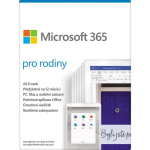
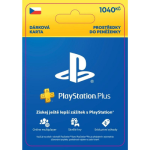
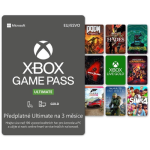
NÁVOD NA AKTIVACI
Před aktivací se ujistěte, že jste přihlášeni k účtu, na kterém chcete klíč aktivovat.
Microsoft – elektronická licence k produktům (NÁVOD)
- Přihlaste se k Microsoft účtu na stránce https://setup.office.com/, nebo zvolte VYTVOŘIT NOVÝ ÚČET a zaregistrujte se.
- Do pole ZADEJTE KÓD PRODUCT KEY vložte aktivační klíč, který jsme vám zaslali do e-mailu.
- Vyberte oblast ČESKÁ REPUBLIKA (platí pro české licence a české uživatele) a klikněte na DALŠÍ.
- Postupujte dále podle pokynů.
- Tímto je vaše elektronická licence aktivována.
- Nabídne se možnost stažení softwaru.
- Spusťte instalační soubor a postupujte dle pokynů.
- Hotovo. Software můžete začít používat.
F-Secure – elektronická licence k produktům (NÁVOD)
- Jděte na https://my.f-secure.com/register/box/ a za lomítko napište nebo zkopírujte licenční kód.
- Vytvořte nový účet a vyplňte registrační údaje.
- Potvrďte vytvoření účtu.
- Hotovo. Software můžete začít používat.
CorelDRAW – elektronická licence k produktům (NÁVOD)
- Stáhněte si software ze stránky https://www.coreldraw.com/cz/pages/download/.
- Spusťte instalační soubor a postupujte dle pokynů.
- Vytvořte si svůj Corel účet.
- Klikněte na JIŽ ZAKOUPENO? v levém dolním rohu.
- Klikněte na ZADAT SÉRIOVÉ ČÍSLO.
- Vložte aktivační klíč, který jsme vám zaslali do e-mailu.
- Klikněte na OVĚŘIT.
- Hotovo. Software můžete začít používat.
Minecraft Windows 10 Edition – elektronická licence k produktům (NÁVOD)
- Na počítači s Windows 10 spusťte aplikaci MICROSOFT STORE.
- Pokud nemáte účet, zaregistrujte se na https://signup.live.com.
- Přihlaste se (můžete použít stejný účet, který používáte na konzoli Xbox nebo PC).
- V horní části klikněte na menu PRODUKTY a zvolte ZAŘÍZENÍ A XBOX a KONZOLE XBOX A HRY.
- Klikněte na HRY a zvolte UPLATNIT KÓD.
- Zadejte aktivační kód, který jsme vám zaslali do e-mailu.
PlayStation – elektronická licence k produktům (NÁVOD)
Aktivace na konzoli PlayStation 4- V hlavním menu konzole otevřete PlayStation Store.
- V levém postranním menu klikněte na REDEEM CODES (uplatnit kódy).
- Zadejte aktivační kód, který jsme vám zaslali do e-mailu.
- Stiskněte DONE (hotovo) a poté CONTINUE (pokračovat).
- Na stránce se shrnutím vyberte CONFIRM (potvrdit).
- Hotovo. Zakoupený produkt je aktivován ve vašem účtu.
- V hlavním menu konzole otevřete PlayStation Store.
- V pravém horním rohu klikněte na MORE (více).
- Zadejte aktivační kód, který jsme vám zaslali do e-mailu.
- Stiskněte DONE (hotovo) a poté CONTINUE (pokračovat).
- Na stránce se shrnutím vyberte CONFIRM (potvrdit).
- Hotovo. Zakoupený produkt je aktivován ve vašem účtu.
- Přihlaste se na stránce https://store.playstation.com, nebo si vytvořte účet přes SIGN IN (přihlásit se).
- Vpravo nahoře klikněte na své uživatelské jméno a vyberte možnost REDEEM CODES (uplatnit kódy).
- Zadejte aktivační kód, který jsme vám zaslali do e-mailu.
- Na stránce se shrnutím vyberte CONFIRM (potvrdit).
- Hotovo. Zakoupený produkt je aktivován ve vašem účtu.
Steam – elektronická licence k produktům (NÁVOD)
- Stáhněte si program Steam na stránce https://store.steampowered.com/about/?l=czech a klikněte na NAINSTALOVAT SLUŽBU STEAM.
- Přihlaste se ke svému účtu, nebo si vytvořte účet přes tlačítko VYTVOŘIT NOVÝ ÚČET.
- Klikněte vlevo dole na tlačítko + PŘIDAT HRU a zvolte AKTIVOVAT PRODUKT VE SLUŽBĚ STEAM.
- Zadejte aktivační kód, který jsme vám zaslali do e-mailu.
- Produkt najdete na levé straně v sekci KNIHOVNA HER.
- V případě her můžete začít stahovat hru začít hrát.
- V případě dobití peněženky se doplní kredit na účtu.
Origin – elektronická licence k produktům (NÁVOD)
- Stáhněte si program Origin na stránce http://www.dm.origin.com/download a klikněte na INSTALL ORIGIN (nainstalovat Origin).
- Přihlaste se ke svému účtu, nebo si vytvořte účet přes tlačítko CREATE AN ACCOUNT (vytvořit účet).
- Klikněte nahoře na REDEEM PRODUCT CODE (uplatnit produktový kód).
- Zadejte aktivační kód, který jsme vám zaslali do e-mailu.
- Produkt se zobrazí v sekci MY GAME LIBRARY (má herní knihovna).
- Stáhněte si hru a můžete začít hrát.
Uplay – elektronická licence k produktům (NÁVOD)
- Stáhněte si program Uplay na stránce http://uplay.ubi.com/ a klikněte na STÁHNOUT PRO POČÍTAČ.
- Přihlaste se ke svému účtu, nebo si vytvořte účet přes tlačítko VYTVOŘIT NOVÝ ÚČET.
- Klikněte vlevo nahoře na menu a vyberte AKTIVOVAT KLÍČ.
- Zadejte aktivační kód, který jsme vám zaslali do e-mailu.
- Produkt se zobrazí v sekci MOJE HRY.
- Stáhněte si hru a můžete začít hrát.
Xbox Live – elektronická licence k produktům (NÁVOD)
Aktivace na konzoli- Stiskněte na ovladači Xbox GUIDE tlačítko.
- Přihlaste se ke svému účtu, nebo si vytvořte účet přes tlačítko CREATE PROFILE.
- Na domovské obrazovce přejděte do záložky GAMES NEBO APPS.
- Klikněte na USE A CODE a zadejte aktivační kód, který jsme vám zaslali do e-mailu.
- Hotovo. Zakoupený produkt je aktivován ve vašem účtu.
- Přihlaste se na stránce https://redeem.microsoft.com/, nebo si vytvořte účet přes tlačítko VYTVOŘTE SI HO!
- Zadejte svůj aktivační kód, který jsme vám zaslali do e-mailu.
- Hotovo. Zakoupený produkt je aktivován ve vašem účtu.
Battlenet – elektronická licence k produktům (NÁVOD)
- Přihlaste se na stránce http://eu.battle.net/en/, nebo si vytvořte účet přes tlačítko CREATE ACCOUNT (vytvořit účet) a potvrďte tlačítkem CREATE A FREE ACCOUNT (vytvořit zdarma účet). Registraci dokončíte kliknutím na odkaz v e-mailu.
- Klikněte na ADD A GAME KEY (přidat herní klíč).
- Zadejte aktivační kód, který jsme vám zaslali do e-mailu, a klikněte na REDEEM CODE (uplatnit kód).
- Pokračujte kliknutím na CONTINUE (pokračovat) a tlačítkem DOWNLOAD (stáhnout) stáhněte instalační soubor.
- Hru nainstalujete kliknutím na tlačítko START INSTALL (začít instalovat).
- Hotovo. Kliknutím na PLAY (hrát) můžete začít hrát.
GOG – elektronická licence k produktům (NÁVOD)
- Přihlaste se na stránce www.gog.com, nebo si vytvořte účet přes tlačítko SIGN IN (přihlásit se), následně CREATE ACCOUNT (vytvořit účet) a dokončete tlačítkem SIGN UP NOW (přihlásit se teď).
- Klikněte na ikonku svého účtu a vyberte možnost REDEEM A CODE (zadat kód).
- Zadejte aktivační kód, který jsme vám zaslali do e-mailu.
- Pokračujte kliknutím na tlačítko CONTINUE (pokračovat).
- V seznamu klikněte na hru, kterou chcete stáhnout.
- Stáhněte si hru, nainstalujte a můžete začít hrát.
The Elder Scrolls – elektronická licence k produktům (NÁVOD)
- Přihlaste se na stránce https://bethesda.net/en/dashboard, nebo si vytvořte nový účet přes tlačítko LOG IN / SIGN UP (přihlásit se).
- Vpravo nahoře klikněte na své uživatelské jméno a vyberte možnost REDEEM CODE (zadat kód).
- Zadejte aktivační klíč, který jsme vám zaslali do e-mailu.
- Na další stránce se objeví odkaz na stažení hry.
- Stáhněte si hru, nainstalujte a můžete začít hrát.
Guild Wars – elektronická licence k produktům (NÁVOD)
- Přihlaste se na stránce https://account.arena.net/login, nebo si vytvořte nový účet zde https://account.arena.net/register?alt=gw2 a potvrďte tlačítkem SIGN UP (přihlásit se).
- Klikněte na REDEEM A CODE (zadat kód) a zadejte aktivační klíč, který jsme vám zaslali do e-mailu.
- Na další stránce se objeví odkaz na stažení hry.
- Stáhněte si hru, nainstalujte a můžete začít hrát.
Rockstar Social Club – elektronická licence k produktům (NÁVOD)
- Přihlaste se na stránce https://socialclub.rockstargames.com/, nebo si vytvořte nový účet přes tlačítko JOIN SOCIAL CLUB (připojit se k Social Club) a potvrďte tlačítkem CREATE ACCOUNT (vytvořit účet). Registraci dokončíte kliknutím na odkaz v e-mailu.
- Klikněte na GAME DOWNLOADS (stažení hry).
- Vyberte možnost USE ROCKSTAR CODE (použít RockStar klíč) a zadejte aktivační klíč, který jsme vám zaslali do e-mailu.
- Stáhněte instalační program kliknutím na DOWNLOAD FOR WINDOWS (stáhnout pro Windows).
- Hru nainstalujte a můžete začít hrát.
DigiTopCD – elektronická licence k produktům (NÁVOD)
- Přihlaste se na stránce http://digitopcd.cz, nebo si vytvořte nový účet zde http://digitopcd.cz/users/sign_up a potvrďte tlačítkem REGISTROVAT.
- Klikněte na AKTIVOVAT HRU a zadejte aktivační klíč, který jsme vám zaslali do e-mailu.
- Stáhněte si hru ze sekce MOJE HRY, nainstalujte a můžete začít hrát.
Bethesda – elektronická licence k produktům (NÁVOD)
- Stáhněte si aplikaci Bethesda z této stránky http://download.cdp.bethesda.net/BethesdaNetLauncher_Setup.exe a nainstalujte.
- Přihlaste se nebo si vytvořte nový účet přes tlačítko CREATE ACCOUNT (vytvořit účet).
- V levém horním rohu klikněte na REDEEM CODE (zadat kód).
- Zadejte aktivační klíč, který jsme vám zaslali do e-mailu.
- Stáhněte si hru, nainstalujte a můžete začít hrát.
ČASTO KLADENÉ OTÁZKY
Můžu již zakoupenou licenci vrátit?
Zakoupené elektronické licence (tzn. digitální obsah, který vám byl zpřístupněný online) není možné vrátit. Produkt si proto prosím před nákupem zkontrolujte. Pokud se i tak spletete, můžete zkusit zakoupenou licenci prodat někomu dalšímu.
Jak dlouho je funkční aktivační klíč?
Aktivační klíč je možné aktivovat 12 měsíců od jeho zakoupení.
Co mám dělat, když aktivační klíč nelze použít?
Zkontrolujte si, zda jste klíč správně zkopírovali či opsali. Často může nastat záměna číslice 0 a písmena O. Pokud i po kontrole klíč hlásí chybu, prosíme opište si znění chybové hlášky nebo vytvořte snímek obrazovky (printscreen) a společně se zněním klíče pošlete na infolinka@datart.cz.
Co mám dělat, když po zaplacení objednávky aktivační kod nepřišel?
Aktivační kód odesíláme vždy do 10 min. od zaslání faktury. Pokud jste si spolu s licencí objednali také produkt, který například není skladem, fakturu vám pošleme až po doručení celé objednávky. V případě, že vám aktivační kód stále nepřišel, kontaktujte naši zákaznickou linku.
NEVÍTE SI RADY? JSME VÁM K DISPOZICI

Odpovíme standardně během
následujících 24 hodin.
infolinka@datart.cz


po–pá: 8–21
víkendy, svátky: 9–21
+420 225 991 000